


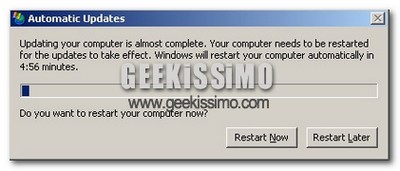
Sono certo che, proprio come me, molti altri geek odieranno gli insistenti messaggi di Windows XP quando, dopo un aggiornamento, viene richiesto di riavviare la macchina.
Nonostante la pressione del tasto, con cui diciamo che non vogliamo ancora riavviare il PC, ogni 4-5 minuti il sistemone di Microsoft torna a mostrarci lo stesso fastidioso avviso “vuoi riavviare adesso il computer?”.
Finalmente oggi, possiamo mettere da parte gli “incubi” post-installazione di aggiornamenti importanti ed eliminare la richiesta di riavvio continua.
Ecco cosa fare: andare in “start” > “esegui…” e digitare “cmd” dando l’invio. Adesso scriviamo “sc stop wuauserv” (senza virgolette) e diamo ancora una volta l’invio. Ecco fatto! Adesso la schermata assillante dovrebbe non comparire più.
E’ stato facile vero?!






#1davide
ma siete impazziti? il comando “sc stop wuauserv” va a stoppare il servizio di aggiornamenti automatici. Non fatelo!
#2Shor
@davide: non creiamo falsi allarmismi, ti stai confondendo con il comando “Net stop WuAuServ” 😉
e comunque per rispristinarlo basta fare “Net start WuAuServ”
Ciao 🙂
#3trspam
Oppure si può configurare l’updater da eseguendo “gpedit.msc” (da Start, Esegui) e poi andando in
Local Computer Policy
Computer Configuration
Administrative Templates
Windows Components
Windows Update
Lì ad esempio si può abilitare “No auto-restart for schedule Automatic Updates installations” o mettere un intervallo più lungo a “Re-prompt for restart with scheduled installations”.
#4Shor
@trspam: grazie, bella alternativa! 🙂
#5Francesco
ottimo post…testato su Xp pro e funziona alla perfezione.
ciao e grazie ai ragazzi di geekissimo.
#6carlo
onestamente non vedo per quale motivo si debba ignorare una richiesta di riavvio. E’ bene riavviare subito se si vuole che gli aggiornamenti siano applicati prima possibile… a meno che non vogliate avere buchi aperti nel PC
#7Elvio
personalmente al lavoro preferisco poter riavviare quando voglio, senza dover dire no ogni 5 minuti… ovvio che è importante, ma appena ho tempo lo farò io… se una vulnerabilità è stata corretta solo dopo “tot” tempo, alla fine può aspettare ancora qualche ora, no!?
#8Riz
Coi ragazzi di Geekissimo vai sul sicuro.
#9Tottero
Facile, e soprattutto utile 🙂
Provato stamani 🙂
#10suc
Elvio,
aspettare significa esporsi inutilmente al pericolo, perchè dal momento in cui la patch divine pubblica la falla è nota e facilmente exploitabile in quanto il punto esatto del codice fallato è noto.
#11eppy
@suc:
Per difenderci dai moscerini dobbiamo ogni 5 minuti sopportare un moscerino?
Quando compare il messaggio sugli aggiornamenti non ci sta dicendo che il computer in quel momento è in pericolo…non c’è assolutamente fretta di installarlo.
Per cortesia, non facciamo terrorismo mediatico già basta e avanza l’informazione ufficiale.
#12Merluz
Io vado su servizi e stoppo il servizio di aggiornamenti automatici che tanto riparte quando si riavvia il pc…
#13Miccighel
Questi si che sono trucchi…. ma…. sapete, jack sparrow fa i jackanisi, e voi fate i geekanismi ^_^
#14datrix
grazie mille x il post 😀
ci voleva proprio quei messaggi sn proprio una rottura di @@ grazie ancora 😉
#15Fabrizio
utile comando!
#16spears4life
funge!!!!!!!!!!!!!!!!!!!!
#17Mirco
GRAZIE!!!! lavorare con quel messaggio fastidiosissimo era impossibile @_@ a volte l’ammazzerei Windows #!@
#18glassnostay
sea all night boy english all water
#19siterightgoo
boat green boy yahoo me house wood
#20Leonardi Paolo
Ciao, semplice ed utilissimo, grande Andrea! Ineffetti quando si lavora al pc, dover ogni cinque minuti trovarsi davanti ad un avviso del genere era molto fastidioso, ma, problema risolto!
#21Leolas
Utile! Grazie per l’how-to 🙂
#22daxi
non c'è differenza con net stop… anche sc stop stoppa il servizio…è la stessa cosa
#23Fulmicotooooone !
Su windows Xp rimediare è semplicissimo. Andate su
Start > Esegui
e scrivete:
sc stop wuauserv
saluti. F. F. A.
#24jordan 4
“Lacazette, who has now scored 75 times in Ligue 1, has also been linked with a move to West Ham United, but boss Slaven Bilic has ruled out a move for the striker.”
#25adidas homme montante
““What I mean by that is that they look like they have a real good team spirit, which we had, but they are just so much more consistent.”
#26air jordan basketball shoe
That means Coutinho will now play a full part in the Reds Liverpools pre-season tour of America next month.
#27nike shox herren günstig
“Said McKay: “As far as I am concerned, he’s been happy at West Ham and it’s down to West Ham that he’s in the position that he is in.”
#28reebok nano beige
Manchester United’s world record capture of Paul Pogba may head up the list of done deals so f.
#29stan smith rouge femme
t Sergio Barila has flown to London and is due to meet with West Ham co-owner David Sullivan today to negotiate a four-year deal to move to the Olympic Stadium.
#30t shirt givenchy homme
Falcao arrived at United less than half-fit and battling to recover from a knee injury.
#31Rabatt Nike Air Max 95 Herren-Trainer-Schuhe grau-Weiß / blau
But there?was no sight of Juan Mata as the players boarded their train at Stockport station this aft.
#32123
“That summer, Stam signed a three-year contract with Ajax to become an assistant coach and in his fir.”
#33balenciaga classic city
“Reports claim a £30m fee has been agreed with Napoli for defender Kalidou Koulibaly, while a £20m de.”
#34moncler ski
“twitter/bheh5D9hka— Gladbach (.borussia_en) September 22, 2016On their German account, the club posted:?“What a pity.”
#35superstar ii donna scontate
The Hoops produced a fine performance to earn an admirable 1-1 draw at the Etihad.
#36converse monochrome white leather
MANCHESTER UNITED have confirmed a new-look backroom team for Jose Mourinho.
#37nike free run 3 womens blue
Everyone knows how beautiful it is to play in the Champions League.
#38nike flyknit trainer Wit
5m for Benteke last summer but he has not hit the heights he thought he would.
#39adidas y3 prix
NEIL WARNOCK is known to many football fans by another name.
#40new balance 996 enfant discount
“s, while PSV Eindhoven ace Santiago Arias has been mentioned as a viable alternative.”
#41Nike Blazer pour Femme Low Premium Vintage Suede Kaki
For that reason I can see why Emery gave it a go against Luis Enriques team.
#42jeremy scott wings dames purper
LIVE BLOG: CLICK HERE FOR THE LATEST SCORE AND UPDATES FROM WEMBLEYGetty Images2England are unbeaten.
#431600 new balance prezzo
Now ReadPIERRE-S DE RESISTANCEManchester City in advanced talks over signing of Pierre-Emerick Aubam.
#44free run nike precio
And he killed the ball before clipping past Kuszczak with his right foot from a couple of yards.
#45sacs cuir
Marco van Basten scored four an opening 4-0 win over Goteborg — before beating PSV Eindhoven 2-1 and Porto 1-0.
#46나이키 플라이트 13
“The Hammers made an approach to Zlatan Ibrahimovic, only for him to snub them in favour of a move to Manchester United.”
#47nike air max 90 bambino
“For me, taking action of this sort was long overdue.”
#48ysl blue shirt
“Keep up to date with ALL the Derby?news, gossip and transfers on our club pageHe said:?Im naturally .”
#49air jordan ragazzo
Reuters3Dwight Gayle is firing Newcastle towards the Premier League and scored against Leeds yesterd.
#50blouson femme
Getty Images7Rooney was unsuccessful with this free-kick against Malta in an average displayPA:Press.
#51kaiser adidas pas cher
“I basically cant go out at the minute and I dont leave my house, he says, closing his eyes and laughing.”
#52nike air max 90 noir et blanc
Reuters4Ex-Wolves boss Solbakken wouldn’t return to the Championship“It’s a difficult league to manage in.
#53air max 95 noir
Lord?NICKLAS BENDTNER could be set for a return to England today.
#54air max prix
“After a bright start, Stuani spent most of last season injured, or on the plane to and from South America.”
#55air jordan 4 oreo price
This is the longest time the 32-year-old has not scored for Madrid in the prestigious tournament and has only netted twice in the competition this term.
#56StromLem
[url=https://stromectolgf.com/#]buy ivermectin online[/url] ivermectin buy australia
#57Geraldpex
[url=https://canadiandrugs.best/#]ed meds online canada[/url] tadalafil without a doctor’s prescription
#58Geraldpex
[url=https://canadiandrugs.best/#]canadian drugs online[/url] best non prescription ed pills
#59Geraldpex
[url=https://canadiandrugs.best/#]tadalafil without a doctor’s prescription[/url] prescription drugs
#60Geraldpex
[url=https://erectionpills.shop/#]best male enhancement pills[/url] cheapest ed pills online
#61KeithGlove
[url=https://canadiandrugs.best/#]best ed pills non prescription[/url] pain meds without written prescription