

Vi è mai capitato di essere costretti a riavviare il pc, a causa di grossi rallentamenti?
Se la risposta è si, saprete certamente che questa è una cosa a dir poco irritante, soprattutto se lavoriamo con il computer.
Oggi, noi di Geekissimo, vi vogliamo proporre una semplicissima guida, che ci illustra come resettare la memoria, e aumentare le prestazioni, con un semplice click!
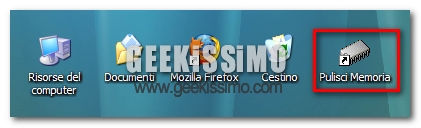
Si, avete letto bene: per uscire da brutte situazioni, non dovremo più chiudere la sessione di Windows, ma cliccare un collegamento che andremo poi a creare sul desktop!
Pensate che comodità!
Vediamo insieme come procedere:
- Per prima cosa, creiamo un nuovo collegamento (Click destro > Nuovo > Collegamento) sul desktop.
- Ora, inseriamo il seguente stringa:”%windir%\system32\rundll32.exe advapi32.dll,ProcessIdleTasks” (senza virgolette), e sostituiamo”%windir%” con il percorso della cartella Windows (in genere C:/WINDOWS).
- Diamo un nome al collegamento del tipo “Pulisci Memoria“.
- Testiamo il funzionamento del tutto.
Bene, abbiamo finito, tutto molto semplice e veloce!
Spero di esservi stato utile, alla prossima guida, sempre su Geekissimo!



#1Daniele
Molto interessante!
Funziona anche sotto Vista?
Dan
#2ellogallo
Ave. Ma su quali SO funziona? Ho seguito la procedura, ma su W2K non va… So che sono “ibernato”, ma così è! 😉
#3ellepi
scusate ma come si inserisce quella stringe una volta creato il collegamento sul desktop, un aiutino…
#4ellogallo
La procedura indicata da Shor è abbastanza chiara. Cmq inserisci la stringa con un bel copia e incolla nella prima finestra, quando ti chiede di “immettere il percorso per il collegamento”, poi vai avanti e dai un nome che ti pare a te per questa procedura (a.e. pulisci memoria) e avanti ancora. Ricordati di cambiare %windir% con c:windows o c:winnt a seconda del tuo SO (vai su gestione risorse e vedi se hai windows o winnt).
#5accaci
mi sembra che con vista non funzioni…
almeno… a me non funzia.
#6LoGnomo
Perchè con vista occorre farlo? Io lo facevo solo con Xp che a volte non gestiva bene la memoria
#7alfredo
dove devo sostituire %windir% con c:\windows ??
#8Alex2000
Non riscontro alcun tipo di miglioramento…
Win XP 96% di mem utilizzata e non cala proprio !
boh….
ora analizzo bene il funzionamento e mi informo bene.
#9geltrude
Questi programmini “pulisci memoria” sono totalmente inutili, andavano bene ai tempi di win95. E poi comunque si ottiene che Windows diventa più lento perchè tutta la memoria si è svuotata e devono essere ricaricata da capo tutte le applicazioni e tutti i dati dall’hard disk
#10geltrude
Questi programmini “pulisci memoria” sono totalmente inutili, andavano bene ai tempi di win95. E poi comunque si ottiene che Windows diventa più lento perchè tutta la memoria si svuota e i programmi e i dati devono essere nuovamente ricaricati dall’hard disk
#11robie06
L'ho provato con XP.
Ho avviato quelle 2/3 applicazioni che so che mi rallentano il pc ma non ho visto sostanziali miglioramenti.
#12pippozzo
Ho notato che avvia 2 processi: defrag.exe e dfrgntfs.exe. Quindi entrambi collegati alla deframmentazione.
Ah, non c’è bisogno di sostituire %windir% con c:\windows anzi è meglio lasciare così in modo da funzionare anche se Windows non è in C ma in D o X o qualsiasi altra partizione o disco.
In effetti però non si vedono a occhio dei miglioramenti. Forse fa solo un defrag dei dati in ram per un accesso più regolare. Boh?
Lo proverò in situazioni più difficili.
Ciao Shor e grazie per il tip! 🙂
PS. Hey! Spettacolo la possibilità di editare i commenti! Shor sempre un passo avanti! Grande!!
#13ellogallo
Qualcun altro ha provato con W2k?
#14Ciccio
ragazzi a me non funziona…mi dice impossibile trovare il percorso specifico…ma dopo il fil exe ci sta una virgola???
#15pAol
ottimo tip Shor, mi permetto di aggiungere che il tutto può impiegare anche parecchi minuti… in questo caso non c’è scampo, bisogna prendere a calci il pc 😉
#16Shor
@pAol: ringrazia m@tteo, è suo l’articolo 😉
#17pAol
grazie m@tteo! 🙂
#18Sir g@briel
Ottimo m@tteo e Shor!
Testato su Windows XP Service Pack 2 e effettivamente funge! ;o)
Mi ha liberato la memoria passando da 387mb e 479mb liberi!!
#19Ignaxio
grande shor.. appena ho cliccato dopo qualche secondo il pc mi si è spento! le cose sono 2, o il truco è na sola (visto che funzia a pochi) oppure è talmente buono che mi ha detto ‘senti va.. nelle tue condizioni è meglio che spegni il pc’ 😀
#20maurizio
ciao io ho fatto tutto come hai detto ma non funziona ho photoshop aperto con un sacco di roba e volevo farlo correre di piu ma, nada il task manager dice 2 giga prima e dopo l’operazione…..
#21DarkFire
Wow shor bella discussione o e tip.XD
Bell'idea quella dello SPAM????? NO GRAZIE 😀
#22sonoio
questa stronzata di pulire le memorie fisiche e la piu grande da quando l’uomo invento la calclolatrice
#23djdukio
anche a me non va…. se è questo che intendevi -.-
#24pAol
mmm… però…
complimenti per l’educazione…
#25Fabrizio
Bel trucco! 🙂
#26Giacomo
Strabiliante funziona davvero!!!
#27Manu
magari metterci anche un tasto di scelta rapida
#28Apieceofmoon
Non resta che provare personalmente…
#29maurizio
ciao
#30maurizio
ho comprato il programma quad ma nn riesco a scaricarlo c’è qualcuno che mi può aiutare
#31GianlucaPa
La procedura riprende un post del 2006 su Digg.com, che già nel Dicembre di quell’anno era stata fortemente messa in dubbio (si veda ad esempio http://develnet.blogspot.com/2006/12/response-to-digg-article-claiming-to.html ).
In realtà non sembra che tale procedura faccia altro che permettere a Windows XP di eseguire efficacemente alcuni compiti (come l’ottimizzazione e la creazione di file di ripristino), ponendolo in uno stato “idle”.
Ringrazio comunque Geekissimo e l’autore dell’articolo, perché hanno stimolato la mia curiosità Geek e spinto ad approfondire l’argomento!
#32lino
per favore aiutatemi sono disperato devo assolutamente eliminare il trucco che ho fatto per velocizzare il pc , la procedura del fatto , di creare un collegamento e poi inserire la stringa , ma ora non so come fare per eliminarla perché non mi funziona
grazie ragazzi la mia email é [email protected]
#33frenky
una volta fatto tutto il procedimento ho cliccato sul collegamento e non e uscito niente.
Cosa dovrebbe uscire:una schermata o altro
#34daiIiIiiIiI
MA SE FACCIO QUESTO COSO SI CANCELLA TUTTA LA MEMORIA????! CON TUTTI I FILE E LE COSE? QUELLE SUL DESKTOP E ALTRE? FATEMI SAPERE PER FAVOREEEEEEEEEEEEEEEEEEEEEEEEEEEEEEEEEEEEEEEEEEEEEEEEEEEEEEEEEEEEEEE
#35LoGnomo
Opera sulla memoria Ram non sulla memoria del disco fisso. Sono due cse diverse. La memoria Ram è quella memoria che viene allocata per far funzionare i programmi in funzione e attivi (detto in maniera povera povera).
#36LoGnomo
Guarda che Win7 si gestisce la memoria magnificamente già di per sè, non ha bisogno di trucchetti o cose simili.
L' articolo è rivolto ai sistemi operativi come Xp o Windows98 o Win95 xD
#37LoGnomo
Ma questo trucco è valido per Win95, 98 e Xp. Vista e 7 se la gestiscono perfettamente da soli la memoria.
Io per esempio ho Win7 su un pc con 512Mb di ram e va benissimo. Se apro programmi e c'è un sovraccarico sulla memoria comincia a lavorare per recuperare spazio me ne libera un sacco. Quindi siccome oramai di 95 e 98 non ce ne stanno praticamente più appena Xp uscirà di scena questo post sarà un ricordo.
Complimenti comunque per il trucco 😉
#38ZIO
ti bacerei per tre giorni grazie ciao