

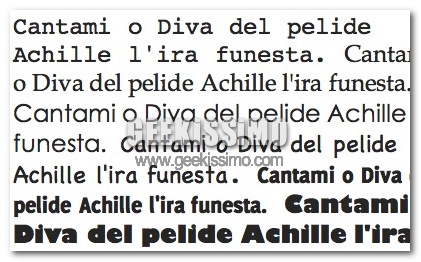
Quante volte, nel progettare una pagina su Word, abbiamo avuto bisogno di inserire del testo di prova, per vedere se gli stili venivano applicati correttamente o solamente per cercare di capire se la grafica creata potesse essere accattivante?
Nel cercare il testo di prova o ci affidavamo al classico testo di prova “Lorem ipsum dolor sit amet…” oppure magari prendevamo il testo di un articolo di giornale o di un blog. In realtà c’è un “trucco” su Word per fare apparire del testo di prova. Vediamolo insieme.
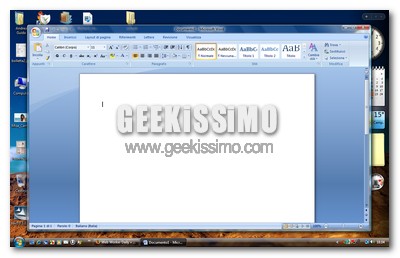
Il trucco è davvero semplice. Basta inserire la stringa =rand() in qualsiasi posizione all’interno della pagina, e automaticamente Word inserirà del testo di esempio. In inglese inserisce il classico “The quick brown fox jump…”, mentre in italiano aggiunge “Cantami o Diva del pelide Achille l’ira funesta”. Provare per credere.
È possibile, inoltre, specificare anche il numero di paragrafi e di frasi in ogni paragrafo, utilizzando la stringa =rand(p,s) dove “p” è il numero di paragrafi e la “s” il numero di frasi per paragrafo.
Via | Lifehacker.com




#1Walterino
Molto interessante, per me che faccio impaginazione è utilissimo! Grazie!!!!
#2Congiuntiva
Sougoi! Altri trucchi, altri trucchi!!!!!!!! moreeeeeee!!!!
#3Francesco Giossi
funzione vecchia come il cucco, ampiamente documentata http://support.microsoft.com/kb/180685/EN-US/
già ne parlavo nel 2002 :p
http://www.giossi.com/News_CommentsGrid_Public.asp?Id_News=30
#4Genky
Grazie della segnalazione.
#5My Lost Blog
preferisco il classico lorem ipsum
#6Anonimo
Ho provato su Word 2007 ma non esce la frase “Cantami o diva…” mi esce questo:
Le raccolte disponibili nella scheda Inserisci includono elementi coordinati con l’aspetto generale del documento. È possibile utilizzare queste raccolte per inserire tabelle, intestazioni, piè di pagina, elenchi, frontespizi e altri blocchi predefiniti per i documenti. Anche le immagini, i grafici o i diagrammi che vengono creati sono coordinati con l’aspetto del documento.
È possibile modificare rapidamente la formattazione del testo selezionato nel documento scegliendo uno stile veloce dalla raccolta stili veloci disponibile nella scheda Home. È inoltre possibile formattare il testo direttamente utilizzando gli altri controlli della scheda Home. Con la maggior parte dei controlli è possibile scegliere di utilizzare l’aspetto del tema corrente oppure un formato specificato direttamente dall’utente.
Per cambiare l’aspetto generale del documento, scegliere un nuovo tema nella scheda Layout di pagina. Per modificare gli stili disponibili nella raccolta stili veloci, utilizzare il comando Cambia stili. Sia per la raccolta temi che per la raccolta stili veloci sono disponibili comandi di ripristino, grazie ai quali è possibile sempre ripristinare l’aspetto originale previsto dal modello corrente.
#7Cacca Man
Cacca