


“Ho scansionato un documento ed ora come lo importo in un file di testo senza doverlo riscrivere?” La risposta è OCR che è l’acronimo di Optical Character Recognition ed è il processo di conversione da un testo stampato o scritto a mano, in caratteri comprensibili dal pc. Va detto che per ottenere un buon risultato il documento deve essere di buona qualità.
Programmi che utilizzano l’OCR c’è ne sono, ed anche molto costosi, ma forse tutti non sanno che Office stesso possiede uno strumento per effettuare l’Optical Character Recognition. Cosi avremo un file Word già pronto per essere eventualmente modificato.
Innanzitutto le pagine devono essere scansionate in formato TIF. Dopo che avete i vostri file TIF, andate in Start-Tutti i programmi-Microsoft Office-Strumenti-Microsoft Office Document Imaging aperto il programma siamo pronti per procedere. Fare clic su Inserisci file (oppure è possibile scansionare sul momento il documento) e inseriamo il file TIF appena creato.
Quando siamo pronti, clicchiamo sull’icona della figura sottostante, e cioè Invia del testo a Word (ho la versione Inglese di Office quindi non so se la traduzione è proprio questa).
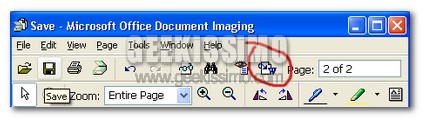
Una finestra di dialogo vi chiederà se volete processare tutto il documento o solo le pagine selezionate, fate la vostra scelta e cliccate su Ok. Ed ecco il nostro documento Word pronto all’uso.
Via | ofzenandcomputing.com
Grazie all’utente Manjot.Bal di flickr.com per l’immagine



#1pierfrancesco99
No hai fatto bene a segnalarlo e perché sinceramente non sapevo sinceramente quale termine utilizzare e alle 5 di stamattina quando ho scritto l’articolo ho pensato al più plausibile
#2Matteo Gallinucci
Lo so, sono pignolo…documenti scansionati e non scannerizati/scannerizzati…vedi
scanner su wikipedia. Anche se io, lo ammetto, dico scannati 😛
#3Michele
Sul mio sito ho recensito anke io un programma OCr
#4leolas
o.O 😮
questo programma mi ispira un tot! 😀 E mi ispirerebbe ancora di più se riuscisse a distinguere la calligrafia mia e dei miei compagni di classe 😛 Dubito che possa, però.. 😉
#5courtial
Io con l’OCR ci lavoro tutto il giorno e nulla è paragonabile a ABBYY FineReader, che è a pagamento.
Ma Microsoft Office Document Imaging non è poi così male. Come non è male FreeOCR citato da Michele, soprattuto tenendo conto che è gratuito.
Peccato però che leggano solo immagini.
#6Neokratos
Programmi che utilizzano l’OCR C’E’ ne sono??? Ce ne sono casomai XD
Cmq grazie dell’informazione ^^
Errare humanum est =)
#7AciD34
bell’articolo 😀
#8Riccardo
Ma su quale versione di office è presente?
#9zucchero
Veramente molto utile, specie se lavori su un computer in cui non ti è possibile installare alcune software, grazie.
#10PePeTo
nel lontano 6 giugno avevo creato una guida su questo argomento, molto più dettagliata.
http://www.p2pforum.it/forum/showthread.php?t=194934
#11zoe
perfetti perfetti? perchè altrimenti potrebbe esser la svolta per la mia tesi
#12pierfrancesco99
Riccardo sul 2007 è presente e penso anche sul 2003, attendi conferma da qualcun’altro 🙂
#13boldozer
mi spiegate cosa vuol dire aquisizione di un testo scannerizato in tif e come si fa
#14ブランド コピー
★2020年最高財布等級時計大量入荷超人気!!!★
2020大人気のブランドスーパーコピー財布 バッグ 腕時計人気老舗
注文特恵中-新作入荷!-価格比較.送料無料!
★主要取扱商品 バッグ、財布、腕時計、ベルト!
★全国送料一律無料
★オークション、楽天オークション、売店、卸売りと小売りの第一選択のブランドの店。
★信用第一、良い品質、低価格は 私達の勝ち残りの切り札です。
★ 当社の商品は絶対の自信が御座います。
おすすめ人気ブランド腕時計, 最高等級時計大量入荷!
★N品質シリアル付きも有り 付属品完備!
★送料無料(日本全国)★
100%品質保証!満足保障!リピーター率100%
当店商品:送┃ 料┃ 無┃ 料┃
#15tinyurl.com
When I originally commented I clicked the “Notify me when new comments are added” checkbox and now each time a comment is
added I get three e-mails with the same comment. Is there any way you can remove me from that service?
Thanks a lot!
#16MichealGlach
[url=https://gabapentin.icu/#]neurontin 100 mg capsule[/url] how to get neurontin
#17MichealGlach
[url=https://diflucan.icu/#]diflucan cost canada[/url] buy diflucan online no prescription
#18KeithGlove
[url=https://allpharm.store/#]quit smoking[/url] Primaquine
#19KeithGlove
[url=https://canadiandrugs.best/#]prescription drugs canada buy online[/url] anti fungal pills without prescription