

Se siete appassionati dele serie televisive, allora saprete sicuramente che tutte quelle puntate che vengono ora proiettate in Italia sono passate sugli schermi televisivi americani un bel po’ di tempo fa, e di conseguenza le puntate che sono trasmesse ora in America arriveranno in Italia tra molto tempo.
L’unica soluzione per gustare le puntate e rimanere al passo con gli U.S.A. è affidarsi ai servizi web di streaming video quali Stage6 o QuickSilverScreen, che ripropongono online gratuitamente tutte le puntate delle serie TV più seguite.
Resta il problema che questi video non sono doppiati in italiano, e i più recenti sono addirittura sprovvisti di sottotitoli.
Per ovviare a questo problema, vediamo come inserire sottotitoli in italiano a servizi di streaming video online:
Resta il problema che questi video non sono doppiati in italiano, e i più recenti sono addirittura sprovvisti di sottotitoli.
Per ovviare a questo problema, vediamo come inserire sottotitoli in italiano a servizi di streaming video online:
Per poter procedere, abbiamo bisogno di VLC VideoLan Player e dell’url a cui si risponde il video o il filmato che ci interessa.
Per procurarcelo, dopo aver cercato il video in Stage 6 o qualsiasi altro servizio di video streaming ad alta qualità, cercate nel sorgente della pagine la sezione in cui è inserito l’url, solitamente introdotta dal tag < embed >
La parte di codice che vi interessa è http://video.stage6.com/XXXXXXX/.divx, ovviamente per ogni video il valore di XXXXXXX sarà diverso.
Per procurarcelo, dopo aver cercato il video in Stage 6 o qualsiasi altro servizio di video streaming ad alta qualità, cercate nel sorgente della pagine la sezione in cui è inserito l’url, solitamente introdotta dal tag < embed >
<object codebase="http://go.divx.com/plugin/DivXBrowserPlugin.cab" height="352" width="624" classid="clsid:67DABFBF-D0AB-41fa-9C46-CC0F21721616">

<param name="autoplay" value="false"/>

<param name="src" value=http://video.stage6.com/XXXXXXX/.divx />

<param name="custommode" value="Stage6" /><param name="showpostplaybackad" value="false" />

<embed type="video/divx" src=http://video.stage6.com/XXXXXXX/.divx pluginspage="h||p://go.divx.com/plugin/download/" showpostplaybackad="false" custommode="Stage6" autoplay="false" height="352" width="624" />

</object>
La parte di codice che vi interessa è http://video.stage6.com/XXXXXXX/.divx, ovviamente per ogni video il valore di XXXXXXX sarà diverso.
Ora è giunto il momento di cercare i sottotitolo in italiano, per farlo potete affidarvi a due ottimi e completi servizi come ItalianSubs o CsSubs.
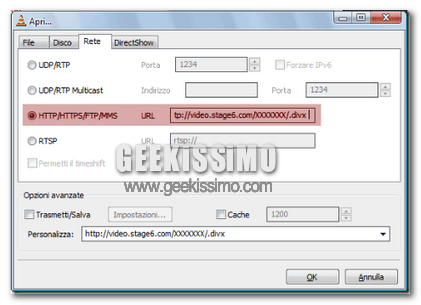
A questo punto, con l’indirizzo copiato ed il file dei sottotitoli a portata di mano aprite VLC e scegliete, dal menu’ File, la voce Apri flusso di rete (Crtl+R).
Selezioniate HTTP/HTTPS/FTP/MMS ed inserite nel campo URL l’indirizzo appena copiato.
Selezioniate HTTP/HTTPS/FTP/MMS ed inserite nel campo URL l’indirizzo appena copiato.
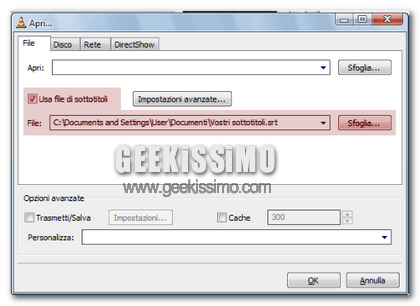
Passate ora alla scheda File e spuntate la casella “Usa File di Sottotitoli” e cliccando su Sfoglia indicate il percorso in cui si trova il file .srt precedentemente scaricato, quindi ritornate su “Rete” e cliccate su Ok.
Un alert vi segnalerà che il file che state tentando di visualizzare potrebbe essere corrotto, ignoratelo cliccando su “Si” e godetevi il vostro filmato.
Grazie a Franzoni per la segnalazione!
Via | Yoursecond.com Blog
Leggi anche:
 Video Tutorial: guida all’ottimizzazione di Firefox 3
 Come utilizzare oltre 4GB di RAM su Windows Vista a 32 bit (x86)
 Video Tutorial: come velocizzare sensibilmente l’apertura dei file di Word ed Excel
 Il tuo PC è pronto per i filmati in alta definizione? Scoprilo così!
 Vista, come scaricare Firefox ed Opera senza passare per Internet Explorer o altri browser
I commenti sono chiusi.