

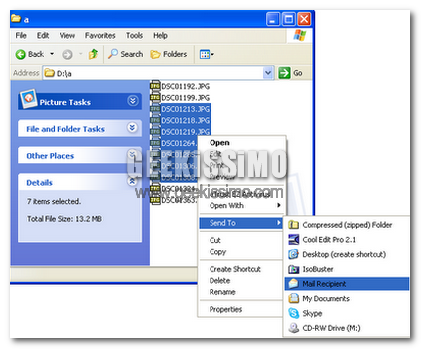
Utilizzando la funzione Invia a possiamo inviare rapidamente molti file a diverse destinazioni, quelle di default sono il disco floppy, il desktop, i documenti, via email. Ma se volessimo inviare questo file ad un altra applicazione? O ad un altro device? Per fare tutto ciò è necessario una piccola aggiunta alla cartella SendTo di Windows.
Ma procediamo per gradi. Le destinazioni presenti nel menu Invia a possono comprendere:
- Unità disco (locali o di rete)
- Stampanti fax
- Stampanti
- Programmi basati su Windows
- Cartelle compresse
- Desktop
- Destinatari di posta elettronica
- Cartella Documenti
Per aggiungere un altra destinazione al menu Invia a, basta semplicemente come dicevo prima aggiungere un collegamento alla cartella SendTo. Per fare ciò Start-Esegui- digitare sendto e cliccare Ok.
Per aggiungere altre destinazioni semplicemente creiamo un nuovo collegamento in questa cartella. Andiamo su File-Nuovo-Collegamento et voilà il gioco è fatto. Più semplice fare quest’operazione che non descriverla.





#1KinG FeLiX
Proprio quello chemi serviva :D.
KF
PS: C’è un errore nel plugin per i post correlati.
Warning: strpos() [function.strpos]: Offset not contained in string in /home/geek/public_html/wp-content/plugins/related-post-thumbnail/related-post-thumbnail.php on line 129
#2KinG FeLiX
Ah mi sn dimenticato di dire una cosa XD
Digitando sendto mi dice che ho accesso negato, quale è la destinazione della cartella?
KF
#3dadyweb
grazie….serviva proprio!
#4igor the best
wow troppo bello!!! grazie
#5KinG FeLiX
Ma a voi funziona? Mi potreste dire il percorso della cartella?
#6Vict90
bel trucchetto! grande!
#7Sleeping
Conoscevo già questo trucchetto, ma è decisamente molto utile 🙂
Il percorso standard della cartella è C:\Documents and Settings\nomeutente\SendTo
Ovviamente dipende dall’unità su cui hai installato Windows (da me ad esempio è E)
Ciao 🙂
#8dar_io
per chi è interessato, posto il percorso della cartella SendTo in Windows Vista:
C:\Users\Nomeutente\AppData\Roaming\Microsoft\Windows\SendTo