


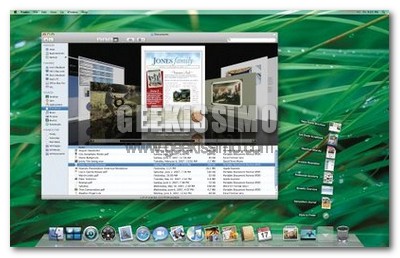
Quale miglior modo per iniziare una nuova settimana, se non una di quelle guide per veri geek?!
Come avrete sicuramente intuito dal titolo, nell’articolo di oggi vedremo insieme come creare un dual boot con Windows Vista e Mac OS su PC. Ricordiamo che ciò non è legale e va fatto solo previa possesso del DVD originale, con il solo scopo di test.
Va detto che non è una cosa molto complicata, ma potrebbe richiedere un bel po’ di tempo. Ecco la procedura passo passo:
- Assicurarsi di avere il sistema operativo Windows Vista installato sul PC
- Assicurarsi di avere il DVD d’installazione di Windows Vista
- Fare un bel backup dei dati importanti
- Previa possesso di una copia originale, ottenere un file immagine di Mac OS (come iATKOS)
- Masterizzare il file immagine su DVD con ImgBurn
- Creare una nuova partizione di 30 GB
- Effettuare il boot dal CD, premere F8 e poi Invio
- Se compare un piccolo logo ed il boot non riesce, riavviare il PC e ripetere l’operazione
- Attendere, anche 10 minuti, che la schermata grigia di Apple finisca il caricamento
- Scegliere la propria lingua
- Andare prima in Utilities e poi in Disk Utility
- Andare nella partizione dedicata a Leopard e selezionare in sequenza Erase / Löschen, Mac OS X Journaled(dal menu a tendina), Erase
- Fare click destro sull’icona del proprio hard disk e controllare il supporto GUID/MBR
- Scegliere la partizione dove installare Leopard e selezionare Continue
- Selezionare con cura i driver relativi ai componenti del proprio PC (chipset, rete ecc.)
- Selezionare il bootloader MBR o GUID ed i pacchetti da installare (più ce ne sono più l’installazione risulterà lunga)
- Scegliere ToH SSE2 o SSE3 e, se si ha, il Vanilla Kernel
- Seguire la procedura guidata ed avviare l’installazione di Leopard (se esce un messaggio di controllo relativo al DVD, cliccare su Skip)
- Al termine della procedura (che potrebbe durare molto), riavviare il PC normalmente, senza DVD di Leopard
- Seguire la procedura iniziale di Leopard e, se si blocca nella schermata relativa al trasferimento dei dati, riavviare il PC per risolvere il problema
- Dopo aver “giocherellato” un po’ con Leopard, riavviare il PC ed effettuare il boot dal DVD d’installazione di Windows Vista
- Selezionare la voce Ripristina il computer
- Cliccare sul pulsante Avanti
- Cliccare su Prompt dei comandi
- Digitare i comandi
- Riavviare il PC
diskpart
select disk 0
select partition 1 (Vista Partition Number)
active
exit
bootrec /RebuildBCD
y
exit
diskpart
select disk 0
select partition 2 (Leopard Partition Number)
active
exit
Ecco fatto, adesso dovrebbe esserci un bel dual boot con Windows Vista e Mac OS sul vostro PC. Ed adesso ecco questo tutorial trasposto in due video, in inglese:
Fonte: deviantART
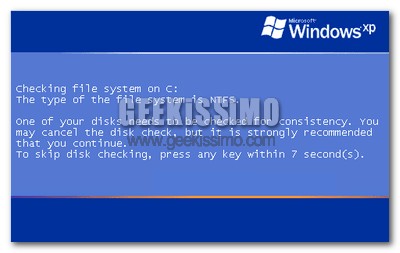


#1ciny2
ma le prestazioni di leopard?
#2pinco
ma funziona anche per win xp? o solo con Vista?
ciao
#3Sciamano
funziona con tutti, ma non è detto che tutti i componenti del pc funzionino, e le prestazione del leopard immagino siano inferiori in confronto ad un mac, ma la domanda è ne vale veramente la pena?
#4Alessio
Io ho il dual boot con Vista e Leopard nel mio portatile da qualche settimana…
purtroppo non ci sono ancora driver per la 3945abg e quindi sono costretto ad usarlo offline.
Per quanto riguarda le prestazioni, dipende dalla tua configurazione hardware, dato che viene installato in maniera nativa non c’è alcuna differenza rispetto ad un Mac.
Ciao!
#5edu
la partizione come deve essere? ntfs??
#6naqern
Per le prestazioni, come dice l’amico Alessio, dipende solo dall’hardware a disposizione (su PC moderni che supportano Vista non dovrebbero esserci problemi). 😉
@pinco: potrebbe funzionare anche con xp, ma la procedura è stata creata per Vista e quindi non ti posso assicurare funzioni anche in quel caso.
#7vegakiss
Ma deve avere per forza un processore Intel o si riesce anche con un processore AMD?
#8naqern
@vegakiss: dovrebbe andare anche con AMD.
ciao 🙂
#9Francesco
E’ illegale tutta la procedura.
La licenza di OSX VIETA l’installazione su qualsiasi macchina non Apple.
Ciao
#10naqern
@Francesco: c’è scritto…
#11Fabiosbest
io smetterei di mettere queste guide… io ho istallato leopard tempo fa, ma NON FUNZIONA CON TUTTI I PC, quindi non fatevi illusioni.
#12paolino
aridaje, sono 2 volte che lo scrivo e ci ricascate. NON è legale installare leopard su pc NEMMENO se hai il dvd originale!
la frase " Ricordiamo che ciò non è legale e va fatto solo previa possesso del DVD originale, con il solo scopo di test." è sbagliata!! è legale solo installarlo su computer apple come recita la licenza, fine :p
#13Francesco
No, c’è scritto:Ricordiamo che ciò non è legale e va fatto solo previa possesso del DVD originale, con il solo scopo di test.
Ma nella licenza di Leopard, è vietata l’installazione su qualsiasi hw non Apple. Per test o non test…
#14Tom
Io ho lo stesso portatile del tizio nei video e sono molto tentato, ma non capisco perchè ne varrebbe la pena. sono cosi contento del mio Xp. 🙂
#15roces
@Tom: perchè mac è figo,no ? xD
#16pollo
Scusate come creo una partizione con vista? va bene anche da quello base che c'è su pannellodi controllo? ovviamente la partizione la devo fare sullo stesso hd dove ho anche vista…
#17pollo
scusate am io ho qualke problema…nel mio sony c’è una partizione di ripristino quindi quando ho riavviato il pc dopo aver finito di installare leopard (quindi putno 19) il pc nn mi parte con mac ma con il restore di vista…l’ho annullato ma cmq ad ogni riavvio ora mi parte solo vista…io non sono riuscito a trovare
# Selezionare il bootloader MBR o GUID ed i pacchetti da installare (più ce ne sono più l’installazione risulterà lunga)
# Scegliere ToH SSE2 o SSE3 e, se si ha, il Vanilla Kernel
cioè SSE2 e SSE3 c’erano a non il Vanilla kernel mentre di bootloader ne avevo altri…ah ho usato la iaktos 1.0 rc2
ps. ma le 2 procedure, quella qui scritta e quella del video, sono leggermente differenti o sbaglio?
#18pollo
sono riuscito a risolvere con easyBCD ma ora quando avvio leopard mi comprare la mela con il coso che gira sotto e dopo un pò mi dice che devo riavviare il pc…che rotturaaaaaa uff…
#19Army
Ma non bisogna cambiare niente a livello di bios prima di installare leopard???
Poi un’ultima cosa io ho due file immagine per leopard scaricate da utorrent e sono
– iaktos 1.0
– KALYWAY_LEO_10.5.1intel_SSE2_SSE3
Quali mi consigliate di usare? perchè dove ho scaricato KALYWAY_LEO_10.5.1intel_SSE2_SSE3 c’era scritto che aveva un file che aumentava la compatibilità….
Un’ ultimissima cosa ma la lingua del OS X leopard è italiano o è tutto in inglese???
Grazie mille
Ottima segnalazione comunque gran bel lavoro GEEK…..
#20pollo
io ho installato ora iaktos, ma ora voglio installare la kalyway…forse è meglio la seconda ure io ho sentito così…per la lingua non ricordo scusa =)
#21Army
Ok grazie mille pollo…..
Se c’è anche qualcun’altro che mi può aiutare ve ne sarei grato……
Grazie ancora 🙂
#22Army
Heiiiii ma non c’è nessuno che può aiutarmi????
Comunque Pollo ma tu che l’hai installato hai dovuto cambiare configurazione al bios? Mi potresti dare qualche suggerimento da seguire???
Grazie ciao….
#23Apieceofmoon
Mi limito a lookare i video e a capire il procedimento.. Se fosse legale, installerei volentieri 🙂
#24Army
Ragazziiiiii vi prego aiutatemi… sono nelle vostre mani…
Ragazzi anche voi che gestite il sito vi seguo continuamente non potete aiutarmi??
ciao
#25simo
tutto bello ma tutto incomprensibile per una imbranata e poco esperta come me,volevo chiedervi se possibile..se qualcuno e cosi gentile da spiegarmi come si fa ad ottenere l effetto che si vede nella rocketdock,cioe l apertura di tutte le cartelle dell icona,ho scaricato stackdocklet e kkmenu ma non so come si usa e come aplicarlo,con nuovi tami ci sono ma quell effetto non so come ottenerlo,dove va? skin? temes?dove trovo un sito in italiano che mi spieghi? funziona su vista? se qualcuno puo aiutarmi lo ringrazio altrimenti devo rivolgermi a mio fratello che di sicuro mi coprira di insulti…grazie
#26Army
Scaricati RK Launcher(x86) basta che lo digiti su google e vedi che ti da i siti da dove puoi scaricarlo.
Ciao!!!
#27Ico
a me dice che nn esiste bootrec cm comando 🙁
#28Ico
E che la partizione di leopard nn può essere contrassegnata come attiva a causa del tipo
#29Antares
Ho trovato il file iATKOS_2.0i.iso (2,764,768 KB), l’ho masterizzato con Img_Brn e un’ltro con power iso
accedo al dvd masterizzato e scopro che ci sono solo 9 file:
BOOT – BOOT0 – BOOT1U – BOOTHELP.TXT – CHAIN0 – BOOR.CAT – BOOT1H – BOOTEFI – CDBOOT
Per un totale di 188.386 byte.
Riavvio il pc – F8 – avvio da DVD
e giustamente (dato che mancano il 99% dei file) mi da un errore:
System config file ‘/com.apple.boot.plist’ not found
????????????????????????????????????????????????????????????????
mi potete auitare?
#30ico
x antares
prova a scaricare iatkos v1.0i che nn da problemi 🙂
se riesci ad installare la v2.0i fammi sapere
#31ico
con la 2.0i ho questo problema…
finita l’istallazione il pc si riavvia normalmente ma al boot di Leo mi appare il kernel panic 🙁 cosa devo fare?
#32total
Sono tentato ad installarlo sul mio PC, qualcuno mi può dire se è riuscito a farlo girare, come gira e che HW utilizza? ho un 2ghz core solo turion, sk video 256M condivisa 2gb di ram.. Vista gira bene anche con aero attivato…Mentre Ubuntu con compiz fusion va ancora piu fluido… se potessi avere anche Leopard sarebbe fantastico!!!
#33total
PS: il mio processore supporta istruzioni SSE,SSE2,SSE3
#34matty46
consiglio iDeneb v1 10.5.4……..gia in italiano con moltissime applicazioni 😉
#35b4r7
e se io avessi win + linux e vorrei aggiungere mac, poi come configuro grub?
#36Fringuello
Ciao io ho installato vista nel disco C e leopard su disco E quali comandi devo dare per creare il dual boot,
PS: il boot attualmente è su vista e funziona benissimo, ma non vede leopard.
Ciao
Grazie
#37curioso
vorrei ringraziare quelli di geekissimo che grazie a questo tutorial sono riuscito a installare win e mac
#38Lumaco
Un consiglio.
Non ho nulla contro la legalità o meno di questa cosa ….. anzi fate bene !!! 🙂
Da mac user convinto voglio dare un consiglio.
Provate Osx Leopard su una macchina APPLE. fidatevi…. E’ tutta un altra storia davvero…
Ciao
#39ugk111
salve a tutti.interessante discussione ma ho una perplessità.al punto 4 “Previa possesso di una copia originale, ottenere un file immagine di Mac OS (come iATKOS)” non capisco la necessità di creare l’immagine.mi è svuggito qualcosa?grazie.
#40biscuter
x ugk11: iatkos è un leopard “modificato” per poter girare su un pc.
la copia originale ovviamente no. ora capisci la necessità? 🙂
tenete presente che : la wi-fi non funziona nel 90% dei casi ( se non di più)
la scheda audio ogni tanto non viene rionosciuta.
tenete presente che leopard è stato concepito per girare solo su un determinato hardware e basta! non riconosce , come invece fa win, qualsiasi scheda video/audio/wifi/sat/webcam/microfono che voi vorrete aggiungere al vostro sistema.
quello è il grande vantaggio /svantaggio del mac.
vantaggio : avrai una macchina che funziona perfettamente, ma SOLO su quel hardware.
svantaggio: non provarti ad inserire una scheda sat o qualcosa di altro, se non l”‘ha fatto job” non ti funzionerà
win: vantaggi:supporta quasi tutto l’hardware in giro
svantaggi: ovviamente avrai un sistema operativo che si andra appesantendo sempre di più..rallentando per troppi drv e dll chiavi di registro bla bla etc etc.
fate la vostra scelta siorieeesioreee
(spero che non risulti un post da eterna diatriba fra mac e win, non era mia intenzione)
#41Ste
Se come sistemi operativi ho già xp e 7 (quindi 3 partizioni compresa quella di leopard) cosa devo digitare nel prompt dei comandi?
#42Daniel
salve.
quando creo la partizione o qualcosa in questo processo. non mi tocca niente dei miei file sull HD vero?
#43sbarbatix
scusate c’è un altro modo.. ne senso senza cd d’istallazione di window vista?? oppure si può fare sensa??.. io ho un hp con windows wista home premium.. vi prego aiutatemi 🙂
#44martin
si può fare anche con windows 7?
#45ElektroRaika
scusate ma nella guida quando c'è scritto riavvia dovrei riavviare manualmente(skiacciando il pulsante d'avvio)oppure semplicemente da start??perkè nella guida non è spedificato e nella video-guida non si vede!!!xD scusate l'ignoranza ma nel campo sono nuovo!xD
#46alessandro
ciao,
io ho seguito tutta la tua procedura, ma dopo aver finito l’installazione, mi si ri-avvia il pc, caricata la schermata del bios e poi mi da uno schermo nero con scritto ” Missing operating system” …. come risolvo???
ps: ottimissima guida…BRAVO 😀
#47Paolo
grazieeee 🙂
#48Giotecnos
Perchè bisogna fare un backup, i dati andranno tutti persi?
#49systemgvp
Salve a tutti,
ho da poco installato Mac OSX 10.6.6i by Hazard su una macchina virtuale VirtualBox sulla quale funziona perfettamente, eccetto per il fatto che quando vado a spegne il pc, invece di spegnersi completamente, alla fine resta a video una schermata completamente blu e non si spegne ma resta in quel modo finche forzatamente io chiudo la macchina virtuale.
Ora siccome volevo installare questa versione sul mio portatile HP HDX16-1260EL, non vorrei che ogni volta il pc non si spenga e sia costretto a spegnerlo manualmente rovinando così l'hard disk, come risolvo?
Inoltre dopo averlo installato il boot riconoscerà automaticamente la partizione in cui è presente Win7?
chiudo dicendo che è la prima volta che uso un sistema Mac e quindi non ne so ancora nulla.