

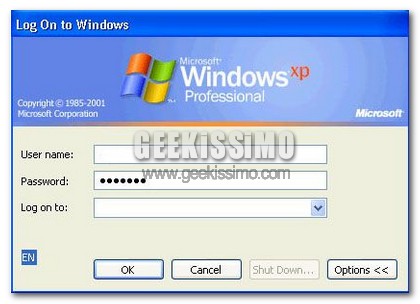
Esiste però un modo molto meno drastico per risolvere il problema, e questa soluzione ce la offre il Trinity Rescue Kit.
Potete bootare TRK seguendo 3 strade:
- Come CD di Boot che potete masterizzare dal file ISO scaricabile.
- Da una periferica USB esterna
- Dalla rete tramite Preboot Execution Environment (PXE), modificando alcune impostazioni di rete.
Il metodo più semplice e sbrigativo è il primo, utilizzando un CD di boot che sarebbe sempre bene tenere a portata di mano. Vediamo come procedere:
Una volta avviato il computer e inserito il cd sarete accolti dal messaggio “Welcome to Trinity” che indica che la procedura è andata a buon fine.
A questo punto dovete utilizzare il comando winpass -l che vi mostrerà tutti gli username del sistema.
Il comando winpass -u (seguito dal nome utente di cui si desidera resettare la password es: winpass -u mario) vi darà accesso ad una serie di opzioni, prima di procedere assicuratevi di aver premuto il tasto N alla richiesta di disattivazioni del Syskey
- Rimuovere la password per l’utente selezionato
- Impostare una nuova password
- Rendere l’utente selezionato amministratore del sistema
Scegliete l’opzione che più vi aggrada per accedere nuovamente al vostro account Windows.
Ricordate che avete sempre a che fare con una distribuzione Linux, quindi qualunque operazione vogliate effettuare prestate attenzioni ai nomi dei Drive, che non saranno come in Windows C, D, E etc ma HDA, HDB, HDC seguiti dal numero della partizione.
Ad esempio HDA1 indica la prima partizione del primo Hard Disk, che di solito è il percorso in cui è installato Windows, mentre HDC2 indica la seconda partizione sul terzo Hard Disk.



#1edge ballini 95
Grazie della segnalazione… siete grandi!
#2ciccio_O
scusate l’ignoranza….ma per farlo funzionare sull’usb devo scrivere l’immagine nella chiavetta???…..
#3Roberto
Domanda da 1 milione di dollari: utilizzando questo programma posso riuscire ad entrare in tutti computer protetti da password? ottimo sto trucco, si possono fare tante cose divertenti come rubare i computer e riuscire ad utilizzarli, grazie geekissimo per questa segnalazione!
#4Almako
se avete disci rigidi SATA invece che ATA i nomi dei drive potrebbero essere sda , non più hda
#5MarkC
Ma non ne avevate già parlato tempo fa di una distro linux ke aveva esattamente lo stesso compito?? solo ke mi pare ke qll era 1 distro in tt e x tt…non era solo linea di comando…
#6Seroban
@Almako: grazie per la precisazione avevo dimenticato di scriverlo
@MarkC: si ci sono distribuzioni che fanno un lavoro simile, ma questa probabilmente è quella che funziona meglio ed è la più semplice da utilizzare
#7lui_r\
chi l’ha provato? io nn ho avuto molto successo sinceramente
#8Andrea
Utile se devi resettare la password dell’account Administrator di Windows, ma nel caso che questo account non abbia la psw impostata (nel 90% dei sistemi Windows è una realtà) basta accedere a Windows in modalità provvisoria, accedere come Administrator, quindi Pannello di Controllo>Account utente, scegli l’account e rimuovi brutalmente la password cliccando su “Rimuovi password”.
#9vittorio
Testato! Probabilmente funziona con Windows XP, non funziona sicuramente con Vista o Seven né a 32 né a 64 bit.
#10caiman 6079
mi e' stato lasciato da mio nonno un vecchio ibm t40 2681 thinkpad.Ma si e' dimenticato di lasciarmi la password per entrare nel sistema,arrivo alla finestra di windows xp dove c'e user name e password ,come posso fare a sostituirla o recuperarla?
#11damiano
Confermo,su Seven non funziona
damiano
#12damiano
ehm mi correggo,dopo svariati tentativi e prove,ha funzionato
damiano
#13Marco
Io sono rimasto bloccato al primo passaggio non e chiara la spiegazione chi mi da una mano?? Win 7 64b
#14giovanna
ho dimenticato la password
#15mariangiola
Windows live id non mi fa aggiornare ne scaricare password non va
#16StromLem
[url=https://stromectolgf.online/#]ivermectin 1 cream 45gm[/url] ivermectin brand
#17MichealGlach
[url=https://erectionpills.best/#]men’s ed pills[/url] the best ed pills
#18Geraldpex
[url=https://erectionpills.shop/#]medication for ed dysfunction[/url] top ed pills
#19KeithGlove
[url=https://allpharm.store/#]Femara[/url] Rizact
#20Geraldpex
[url=https://erectionpills.shop/#]erectile dysfunction pills[/url] ed treatment review
#21Geraldpex
[url=https://allpharm.store/#]Cardizem[/url] canada pharmacies online prescriptions