


Fino a qualche tempo fa creare script per mIRC era il mio passatempo preferito. Il linguaggio utilizzato da questo programma è semplice e si impara in qualche settimana di studio. Così ho deciso di scrivere questa guida, divisa in 4 lezioni. In questa prima, spiegherò come modificare i “Popups”, ovvero le finestre che appaiono cliccando con il tasto destro del mouse su una schermata del programma.
Per prima cosa scaricate il programma in italiano da TuttoIrc e scompattate l’archivio sul desktop. mIRC non richiede installazione, quindi aprite la cartella e all’interno di questa cliccate sul file “mIRC.exe” (senza apici). Orrendo vero ? Se seguirete tutte e quattro le guide i vostri occhi vi ringrazieranno e anche voi sarete più contenti.
Ritornando a mIRC dovete connettervi ad un server, cosa che immagino sappiate fare, ed entrare in un chan. Fatto ciò apparirà una lista di utenti. Cliccate dunque con il pulsante destro su un Nickname a caso e vi apparirà un menù simile a questo:
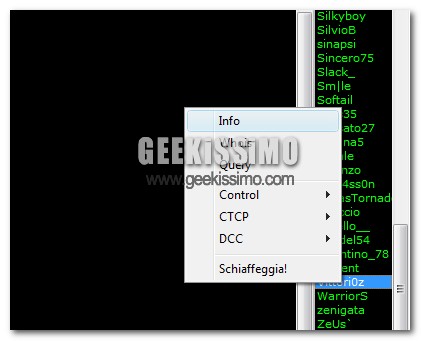
Il menù della nickname list sarà la prima cosa che andremo a modificare, quindi nella toolbar in alto di mIRC cliccate su “Script Editor“, comparirà appunto l’editor, dal quale potrete modificare il programma. Nell’ editor cliccate in alto su “Popups“, che si trova vicino ad “Aliases” e sempre nella schermata dell’editor andate su “Visualizza” e poi “Lista nick“. Quest’ultimo passaggio è necessario solo se non è spuntata la voce “Lista nick”. Se avete seguito tutti i passaggi correttamente vi ritroverete davanti ad una schermata uguale a questa:
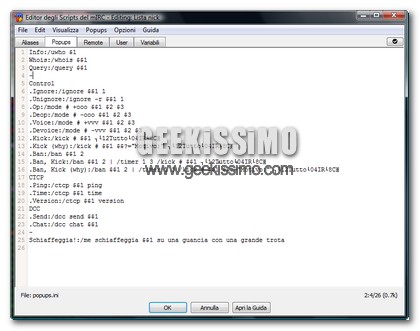
Bene, adesso cancellate tutto il testo che vedete, perchè è completamente inutile, siamo noi che dobbiamo riscriverlo da zero. Ecco quindi la lista dei comandi principali di mIRC, che andremo poi ad inserire nella “Lista nick” .
- Info:/uwho $1
- Whois:/whois $$1
- Query:/query $$1
- Ignore:/ignore $$1 1
- Unignore:/ignore -r $$1 1
- Op:/mode # +ooo $$1 $2 $3
- Deop:/mode # -ooo $$1 $2 $3
- Voice:/mode # +vvv $$1 $2 $3
- Devoice:/mode # -vvv $$1 $2 $3.
- Kick:/kick # $$1 $$?
- Ban:/ban $$1 2
- Ping:/ctcp $$1 ping
- Time:/ctcp $$1 time
- Version:/ctcp $$1 version
- Slap!:/me schiaffeggia $$1 su una guancia con una grande trota (Questo è lo slap di default ma può essere modificato)
L’ inserimento di questi comandi può essere difficile per i meno esperti, per questo vi faccio vedere come ho impostato io il mio menù:
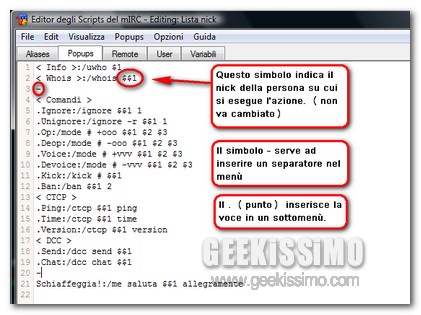
Naturalmente voi potete arrichirlo di funzioni, ma per adesso limitiamoci al necessario. Quando avete finito la modifica cliccate su “ok”a questo punto, se avete il menù come il mio avrete un risultato identico a questo:
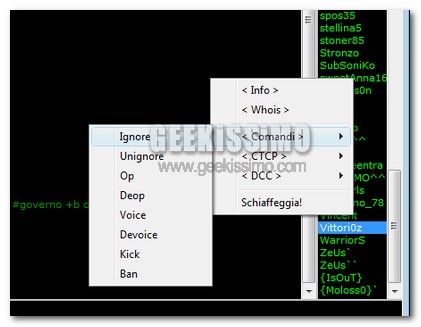
Adesso che conoscete i fondamentali, potete iniziare a modificare il vostro script. Gli altri menù Popups si modificano allo stesso modo, per accedervi basta riaprire l’Editor, andare su “Popup” e cliccare su “Visualizza”, scegliete la voce desiderata e applicate le modifiche che volete.
Nella prossima lezione vedremo come modificare i “Remote”, che sono un po’ più difficili. Se qualcosa non vi è chiaro o volete un approfondimento in particolare, lasciate un commento ( siate buoni è la mia prima guida su Geekissimo) Ciao!




#1Marco
Come prima guida…sei davvero molto bravo complimenti! 😉
http://www.marcosiviero.com
#2KinG FeLiX
Io ero il suo meastro, ma è stata una delusione XD Hai dimenticato di dire che per creare i sottomenù devi inserire il . davanti al comando, ad esempio creiamo un sottomenù di Azioni:
Azioni:
.Slap: /me slaps $$1 with ecc.
.Saluta: /me saluta $$1 ecc.
Ho inserito il punto prima di Slap e Saluta
Comunque bisognerebbe ampliare di molto il discorso visto che è una specie di linguaggio di programmazione…
KF
#3Vittori0z
A Marco dico GRAZIE a Felix,anzi al “maestro” dico… (non posso scrivere quello che ti vorrei scrivere xkè mi censurano xD)
#4Vittori0z
stavo scherzando !!! Grazie per la segnalazione adesso modifico.
#5Vittori0z
Mi correggo nell’articolo non c’è nessun errore, la parte del punto è spiegata all’interno dell’immagine. Si può dire che il mio è uno dei pochi casi dove l’allievo supera il maestro. Non è vero felix ? xD
#6Shor
Bene, bravo vittorio, come prima guida non è affatto male 🙂
#7KinG FeLiX
No. XD
Comunque se la spieghi è meglio. in più spiegheri anche come modificare non solo il menù della toolbar, ma anche gli altri.
KF
#8Vittori0z
Certamente, se potessi occupare metà del database di Geekissimo parlerei anche di come si mettono le virgole, tuttavia come avrai letto devo stringere in 4 puntate, cosa molto difficile. Ho inoltre invitato tutti i lettori a chiedere spiegazioni e a fare domande. Quindi se tu come tutti gli altri non hai capito qualcosa chiedi pure sarò felice di risponderti.
#9KinG FeLiX
Non devo chiederti niente io, ti segnalavo solo un’imprecisione 😛 Però basta a parlare tramite commenti, chiamame su skype XD
KF
#10Giuseppe
@Shor
Ciao volevo dirti che c’è sto Marco che fa commenti dicendo solo bravo ottima guida e mette il suo link sotto ogni articolo, controlla gli ultimi articoli secondo me lo fa solo per SPAM!
ciau..
#11Vittori0z
Hai ragione Giuseppe ho controllato nel motore di ricerca per i commenti e in ogni suo commento ha messo due link al sito. Segnalerò a Shor ! Grazie
#12LuckyMan
qualcuno ricorda tuttoscript.net?
#13Vittori0z
Certo che lo ricordo !!! Anche se a dire la verità seguivo di più tuttoirc 🙂