


Nella scorsa lezione abbiamo visto come creare, o modificare i “Popups”. In questa spiegherò come impostare a dovere i “remote”. Che cosa sono? Materialmente solo dei file testo in formato .ini , realmente sono l’anima dello script.
Se state spesso su IRC vi sarete accorti dei messaggi di ringraziamento automatici che compaiono quando ricevete l’@ o il Voice. Questi messaggi sono gestiti dai remote dello script in uso e in molte versioni, tipo “Pizza Script”, “Simpson” ecc. sono veramente tanti. Oggi noi andremo a vedere come costruire un remote “base”, per gestire gli eventi principali.
Spiegare a parole il funzionamento dei remote è una cosa difficile così cercherò di aiutarvi con delle immagini:
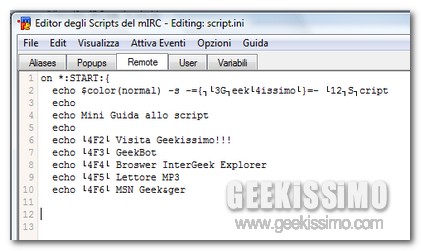
Ecco l’evento start, la parte di codice che determina il tipo di schermata di benvenuto:
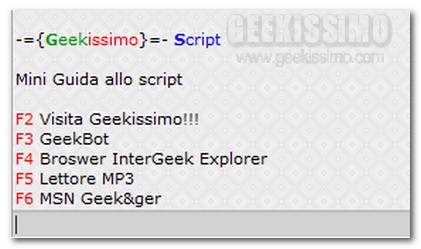
Ed ecco l’effetto che otterrete:
Andiamo dunque ad analizzare il codice che vedete nella prima immagine:
on *:START:{
Per semplificarvi la vita immaginate che “on” significhi “quando” e che ” * ” significhi “chiunqe”. Il codice verrebbe così:
quando chiunque:START:{
Semplicemente questo codice indica i comandi che deve eseguire il mIRC all’avvio, se quindi aggiungiamo…
echo ciao
… all’apertura di mIRC comparirà la scritta “ciao” nella finestra principale. Naturalmente al posto di “echo” potete inserire qualsiasi comando e al posto di START potete mettere qualsiasi evento. Ecco un esempio:
on *:EXIT:{
unset %quit_msg
}
L’evento in questo caso è l’uscita dal programma (EXIT) e l’azione è “%quit_msg”. Non pensate ci sia qualcosa di strano ? Al posto di %quit_msg avremmo potuto mettere benissimo il testo che preferivamo. Ma perchè ho inserito proprio questo valore ? Pechè %quit_msg è una variabile, più semplicemente un testo che corrisponde ad un altro testo.
Se attribuiamo a %quit_msg il testo “Visita Geekissimo” ogni volta che nei remote comparirà la scritta %quit_msg il vostro mIRC la sostituirà con la scritta “Visita Geekissimo”,
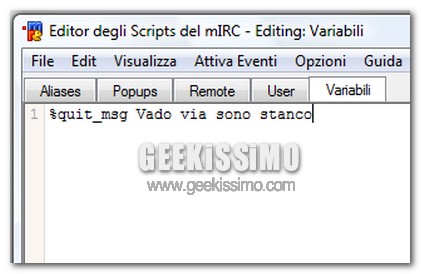
Per attribuire un valore alla variabile %quit_msg, apriamo l’editor di mIRC (alt+r) e selezioniamo la scheda “Variabili“. A questo punto digitate:
%quit_msg Vado via sono stanco
La gestione degli eventi su mIRC è qualcosa di veramente complesso, per questo, se qualcosa non vi è chiaro, vi invito a chiedere spiegazioni nei commenti. Nella prossima lezione l’argomento sarà molto più semplice, parleremo infatti della gestione degli Aliases




#1LuckyMan
grande Vittori0z le tue guide mi hanno risvegliato nostalgiche nottate, belli i tempi dei vari Venom, Pizza, blue script, Giallo et vari…a cercare di capire come riuscire a fare questo e quello, il solo discorso delle “dialog” vorrei proprio vedere come lo affronterai >D, anche se a quanto vedo sei molto ferrato in materia! (usavi sempre questo nick in tuttoirc??)…quasi quasi torno a darci una ripassatina al vecchio mirc….
salutiiiii
#2Vittori0z
Grazie per tutti questi complimenti LuckyMan comunque il mio nick su IRC era Vittorio inutile dire come ho fatto a costringere l’inglesino che ce l’aveva a toglierlo (Casuale disconnessione del suo BNC 🙂 ). Per quanto riguarda i dialog, non ero tanto portato ad inserirli in queste 4 guide, ma dato che me l’hai chiesto nella guida numero 4 presenterò un programma per creare dialog e quindi pannelli di controllo ecc. in maniera del tutto visuale, cioè senza toccare la minima riga di codice. Ciao!