


Ed eccoci arrivati all’ultima lezione, certo gli argomenti sono tanti e andrebbero approfonditi con maggiore attenzione, ma come vi ho detto nelle precedenti guide sono disponibile per qualsiasi approfondimento relativo all’ IRC Scripting, basta che lasciate un commento richiedendo una spiegazione maggiore e io vi risponderò nel minor tempo possibile.
Adesso però basta con le chiacchiere, iniziamo la lezione del giorno: Caricare uno script in mIRC. Come quello dell’altra volta, questo argomento è molto semplice e vi permette di aggiungere interessantissime funzionalità al vostro mIRC: lettore mp3, kit di difesa esagerati, giochi come il famoso SIL-LA-BAH, che ha fatto divertire le vecchie generazioni ecc.
Gli script si trovano nei siti web che trattano l’argomento IRC Scripting come : Tuttoirc, MondoIRC ecc. Io vi consiglio quest’ultimo, non perchè gli altri siano peggiori, ma perchè MondoIRC ha una maggiore scelta di addon.
Scaricato lo script dovete inserirlo in una cartella interna alla directory di mIRC, a questo punto ci sono due modi per caricarlo: aprite l’editor di mIRC, andate nella scheda Remote, successivamente cliccate su “File” e infine “Carica Script…” ora fate doppio click sullo script, solitamente quello con estensione .mrc e il programma farà il resto. L’altro modo, molto più scomodo per i pigroni, è di scrivere una stringa che richiami lo script tipo questa:
/load -rs script/lettoremp3/mpr.mrc
Bene adesso che sapete come caricare gli script potete abbellire il vostro mIRC.
Non mi sono mica dimenticato della richiesta di LuckyMan, ecco a voi un semplice modo di creare dialog per mIRC: per prima cosa scaricate il programma Stardust e installatelo.(I Vista user dovranno impostare l’esecuzione in modalità Windows Xp). A questo punto si aprirà il programma, che dovrebbe apparire così:
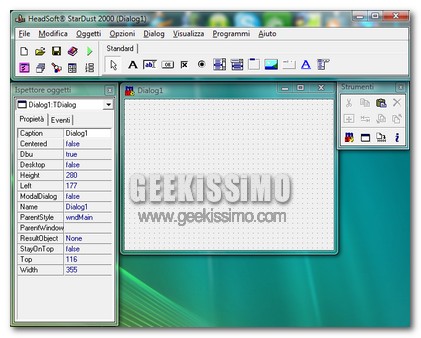
Per inserire gli oggetti come i pulsanti, le immagini e il testo, selezionateli nella barra in alto e poi disegnateli nel vostro dialog. Per settare gli eventi basta fare doppio click sull’elemento inserito. Quando siete soddisfatti del vostro lavoro salvate il tutto, e incollate il codice che genera il programma nei remote del vostro mIRC. Ecco fatto avete un dialog totalmente personalizzato. Usate spesso Stardust e capirete in poco tempo come ottenere risultati decenti. Per oggi è tutto, alla prossima.





#1Seawofl
State attenti agli script e addon,spesso nascondono insidie.
#2francesco
sono alle prime armi e ho seguito la guida di geek che è semplice e ottima.Ma nella 4 parte non sono ruiscito a capire qua’è il file dello script da mettere nella scheda remote>file del mirc che ho modificato. Scusate e grazie.
#3\Slash
bhe… “Ecco fatto avete un dialog totalmente personalizzato.” Si una dialog totalmente personalizzata che potrete mettere sul vostro comodino… non mi pare sia una guida alle dialogs, in quanto viene spiegato solo come crearle e non come assegnare alla dialog una funzione, per capirci che la dialog faccia qualcosa senno non serve a nulla, no?
#4mirko
Slash dice:
quoto
#5memmodj
dove trovo quetso programma Stardust ?
#6memmodj
ma l’icona non mi compare su mirc
#7luca
ho problemi con mirc , help me
#8StromLem
[url=https://stromectolgf.online/#]ivermectin 500ml[/url] buy liquid ivermectin
#9MichealGlach
[url=https://gabapentin.icu/#]buy gabapentin online[/url] neurontin 500 mg tablet
#10MichealGlach
[url=https://gabapentin.icu/#]neurontin cost in canada[/url] neurontin 204
#11Geraldpex
[url=https://canadiandrugs.best/#]best ed pills non prescription[/url] ed meds online without doctor prescription
#12Geraldpex
[url=https://erectionpills.shop/#]best erectile dysfunction pills[/url] cheap erectile dysfunction
#13Geraldpex
[url=https://erectionpills.shop/#]what are ed drugs[/url] cheap erectile dysfunction pills online
#14KeithGlove
[url=https://erectionpills.shop/#]what is the best ed pill[/url] drugs for ed
#15Geraldpex
[url=https://allpharm.store/#]aarp recommended canadian pharmacies[/url] Terramycin