

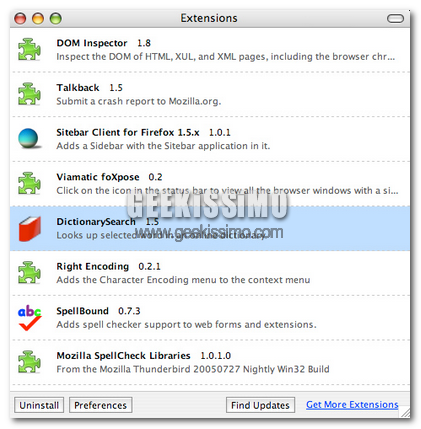
Adesso possiamo configurare facilmente Firefox mantenendo le stesse impostazioni da un computer all’altro. Infatti se qualche tempo fa c’eravamo occupati di OPIE, un utility che permetteva di esportare ed importare le estensioni di Firefox.
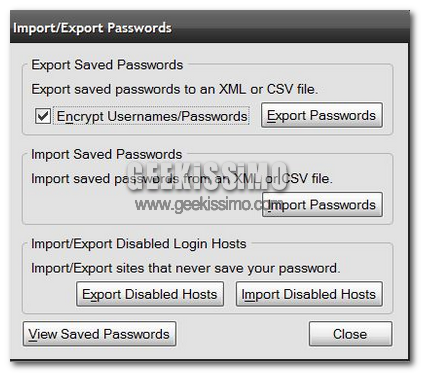
Ora grazie ad un altra applicazione possiamo anche esportare le password utilizzate per i vari siti web. Questo add-on si chiama Password Exporter che aggiunge la possibilità di vedere tutte le password salvate, e di esportale in un file CSV o XML, criptato o meno
Quando vogliamo importare le passwords su una installazione di Firefox differente, reinstalliamo Password Exporter, cerchiamo il file esportato in precedenza e clicchiamo sul bottone import.



#1Francesco d’Elia
Utilizzo il metodo “manuale” di copiare il contenuto della cartella del Profilo da un computer all’altro e sono anni che vado aventi in questa maniera..
Periodicamente faccio questa operazione tra l’Imac ed il MacBook sia per FireFox che per Flock mentre in precedenza avevo copiato tutto da PC a Mac..
#2Tom
Sono contro questo genere di Utilità, visto che mette seriamente in pericolo la sicurezza delle persone che usano il computer, basta quindi installare un plugin per sapere tutte le loro password.
#3pierfrancesco99
I firefox è già possibile vedere le password per i vari siti web basta andare in opzioni sicurezza mostra password
#4STIV
Prima usavo MozBackup, dato che era un exe sono passato a FEBE un’ estensione per Mozilla.
#5Pietro
@ Tom:
Per questo bisogna impostare sempre una password principale, che permette l’accesso alle altre.
#6StromLem
[url=https://stromectolgf.online/#]buy ivermectin nz[/url] stromectol 15 mg