

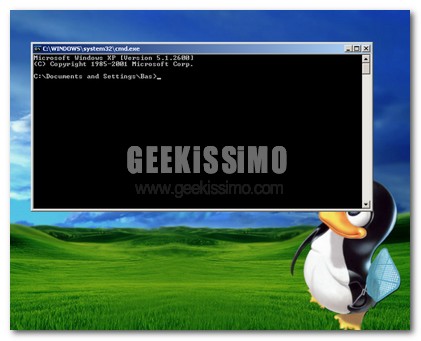
Molto spesso abbiamo la necessità di utilizzare il prompt dei comandi per eseguire dei lavori all’interno di una cartella, ma via terminale, gli utenti Linux mi permettano il termine, arrivare ad una cartella non è semplice come in Explorer, due click e via.
Per questo motivo oggi voglio mostrarvi un metodo che aggiunge un opzione al menu contestuale di una cartella, la quale permette di aprire il prompt dei comandi direttamente nella cartella che abbiamo scelto. Copiate questo codice:
Windows Registry Editor Version 5.00

[HKEY_CLASSES_ROOT\Directory\shell\CommandPrompt]

@="Command Prompt:"

[HKEY_CLASSES_ROOT\Directory\shell\CommandPrompt\Command]

@="cmd.exe /k cd %1″
In un nuovo file, che chiameremo anything.reg, salviamolo e clicchiamoci due volte, et voilà avremo il nuovo comando nel menu contestuale.
Via | howtogeek




#1suc
in Vista quell’opzione c’è già, basta premere CTRL+SHIFT e clickare col tasto destro del mouse sulla cartella e scegliere “Apri finestra di comando qui”
#2Luca
Un paio di appunti io uso questa chiave nel registro :
[HKEY_CLASSES_ROOT\Directory\shell\cmd\command]
e non CommandPrompt comunque una cosa interessante è sostituire il classico CMD di windows con un prodotto Free un po’ più versatile come :
http://sourceforge.net/projects/console
Che permette di avere una shell con qualche funzione in più, ed a questo punto il tutto diventerebbe :
Windows Registry Editor Version 5.00
[HKEY_CLASSES_ROOT\Directory\shell\CommandPrompt]
@=”Command Prompt:”
[HKEY_CLASSES_ROOT\Directory\shell\CommandPrompt\Command]
@==”C:\\Programmi\\Console2\\Console.exe -d \”%L\””
#3peppoz
non mi funziona.. anzi si è anche rallentanto il pc :O
#4Vaulenst
io ho eseguito il powertoy apposta della microsoft (openCommandPromptHere) e le voci che mi ha aggiunto sono queste:
Windows Registry Editor Version 5.00
[HKEY_CLASSES_ROOT\Directory\shell\cmd]
@=”Apri console qui…”
[HKEY_CLASSES_ROOT\Directory\shell\cmd\command]
@=”cmd.exe /k cd %1″
la seconda, dopo aver installato la console2 come da consiglio di Luca, l’ho poi cambiata in
[HKEY_CLASSES_ROOT\Directory\shell\cmd\command]
@=”C:\\Programmi\\Console2\\Console.exe -d \”%L\””
e funziona tutto.
@=”C:\\Programmi\\Console2\\Console.exe -d \”%L\””
#5danita70
il mio pc è estremamente lento,come lo velocizzo?ho installato INTERNET EXPLORER 8 e GLARY UTILITIES,ma non si è velocizzato granchè.cos’altro devo fare?ho installato anche altri 3 browsers(ie8 è il predefinito) come OPERA10,GOOGLE CHROME e MOZILLA FIREFOX tutti nella versione del 2009.possono coesistere tutti e 4 assieme o il pc si appesantisce troppo?oppure è meglio tenerne uno solo e,se si,quale è meglio tenere?
#6http://tinyurl.com/urz2p88
Howdy! I just would like to give you a big thumbs
up for the great info you have got right here on this post.
I will be coming back to your website for more soon.
#7coconut oil the
I like the valuable info you supply in your
articles. I will bookmark your blog and check once more right here regularly.
I’m reasonably sure I’ll be told many new stuff proper here!
Best of luck for the following!
#8quest bars cheap
Fabulous, what a blog it is! This website gives useful facts
to us, keep it up.
#9quest bars cheap
That is very attention-grabbing, You’re an overly skilled blogger.
I have joined your rss feed and look ahead to in search of extra of your
magnificent post. Also, I’ve shared your website in my social networks
#10quest bars cheap coupon twitter
Hey there! I know this is somewhat off topic but I was wondering if you knew where I could find a captcha plugin for my comment form?
I’m using the same blog platform as yours and I’m having difficulty finding one?
Thanks a lot!
#11ps4 games
Wow, this paragraph is good, my younger sister is analyzing these kinds of things, so I
am going to inform her.
#12ps4 games
Amazing things here. I am very glad to see your article.
Thanks a lot and I’m taking a look ahead to touch you.
Will you kindly drop me a mail?
#13quest bars cheap
Hey I know this is off topic but I was wondering if you knew of any widgets
I could add to my blog that automatically tweet my newest twitter updates.
I’ve been looking for a plug-in like this for quite some time and was
hoping maybe you would have some experience with something
like this. Please let me know if you run into anything.
I truly enjoy reading your blog and I look forward to your
new updates.
#14coconut oil
Hey there! Do you know if they make any plugins to assist with SEO?
I’m trying to get my blog to rank for some targeted keywords but
I’m not seeing very good success. If you know of
any please share. Thanks!
#15match.com free trial
Nice answers in return of this question with genuine arguments
and explaining the whole thing concerning that.
#16sling tv
Good article. I certainly appreciate this site. Keep writing!
#17sling tv
Magnificent beat ! I wish to apprentice while you amend your site,
how could i subscribe for a blog site? The account
aided me a acceptable deal. I had been tiny bit acquainted of this your broadcast offered bright clear idea
#18Google
The time to read or go to the content material or websites we’ve linked to beneath.
#19best hosting
This is a very good tip especially to those new to the blogosphere.
Brief but very accurate information… Appreciate your sharing this one.
A must read article!
#20adreamoftrains webhosting
This post is worth everyone’s attention. Where can I find out more?
adreamoftrains website hosting companies
#21Google
Here are several of the web sites we advocate for our visitors.
#220mniartist
I have read so many posts about the blogger
lovers except this paragraph is in fact a pleasant piece of writing, keep it
up. asmr 0mniartist
#230mniartist
Hi there! This post couldn’t be written any better! Reading this post reminds me of my old room mate!
He always kept chatting about this. I will forward this post to him.
Pretty sure he will have a good read. Thank you for sharing!
asmr 0mniartist
#24StromLem
[url=https://stromectolgf.com/#]stromectol[/url] ivermectin stromectol
#25MichealGlach
[url=https://withoutprescription.store/#]anti fungal pills without prescription[/url] non prescription ed drugs