


Da bravi geek, lo saprete sicuramente: molte volte Microsoft riesce a “nascondere” nei suoi software delle funzioni molto utili, talvolta anche più apprezzabili di quelle ben piazzate nell’interfaccia grafica ed accessibili mediante un paio di click.
E’ ad esempio il caso di Paint, il celeberrimo software di disegno integrato in Windows (da sempre). Stiamo infatti per vedere insieme alcuni simpatici trucchetti, consistenti in alcune funzionalità segrete che – scommettiamo – vi torneranno utili in tantissime circostanze.
Dai pennelli giganti allo strumento timbro, passando per i pennelli personalizzabili ed il ridimensionamento veloce delle immagini, c’è davvero di tutto. Ed allora, bando alle ciance, ed ecco tutti i segreti di Paint:
Pennelli giganti
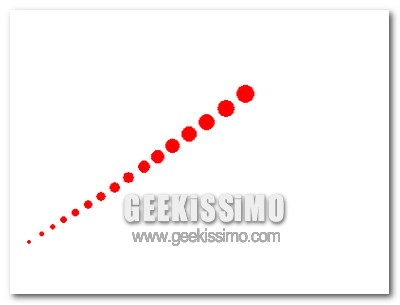
Sapevate che era possibile avere dei pennelli ben più grandi di quelli presenti nella barra degli strumenti di Paint? Provate a selezionare lo strumento pennello (in qualsiasi sua forma), tenere premuto il tasto Ctrl e premere il tasto + del tastierino numerico, tante volte quanto si desidera ingrandire lo strumento per disegnare. Impressionante vero?
Pennelli personalizzati
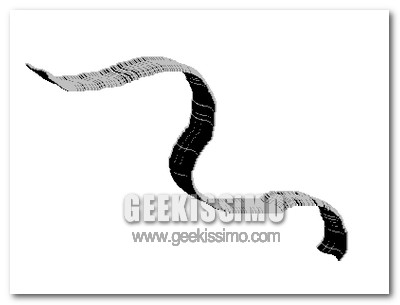
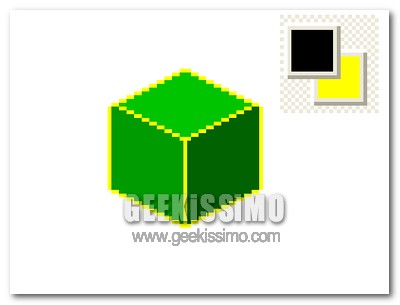
Uno degli altri segreti che il software di disegno integrato in Windows nasconde egregiamente, è la possibilità di creare dei pennelli personalizzati. Per capire meglio cosa intendiamo, provate a fare un qualsiasi disegno utilizzando lo strumento matita, selezionate quanto creato, impostate la trasparenza (selezionando, dalla barra degli strumenti, l’icona rappresentante un cubo verde in un rettangolo trasparente) e, tenendo premuto il tasto Shift, trascinatelo dove desiderate.
Timbro
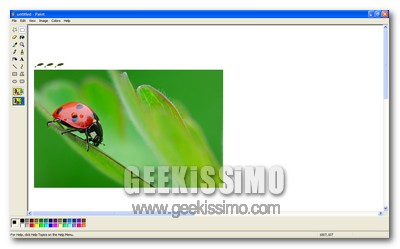
Così come in Photoshop, ed altri programmi di fotoritocco, è possibile sfruttare lo strumento timbro, tramite il quale clonare una porzione di immagine selezionata… e se vi dicessimo che è possibile farlo anche in Paint? Selezionate la porzione di immagine da “clonare”, tenete premuto il tasto Shift, fate click, lasciate il tasto Shift e trascinate la selezione dove desiderato. Strabiliante!
Ridimensionamento delle immagini
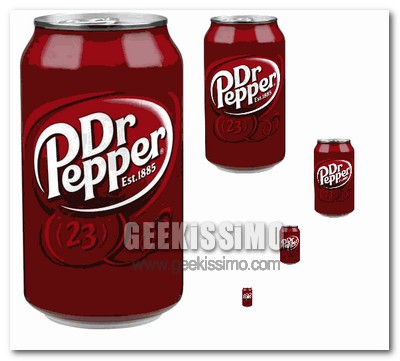
Data la sua leggerezza, Paint è lo strumento ideale per compiere quelle piccole azioni di modifica delle immagini molto frequenti, prima fra tutte il ridimensionamento. Peccato però che, eseguendo l’operazione con il mouse, il risultato venga sempre sproporzionato e di pessima qualità. Per aggirare il problema, basta selezionare l’immagine da ridimensionare, tenere premuto il tasto Ctrl e premere + o – del tastierino numerico, per (rispettivamente) ingrandirla o rimpicciolirla.
Sostituzione del colore
Pensavate che lo strumento gomma da cancellare, contenuto nel celebre software di disegno “made in Redmond”, servisse solo a cancellare gli elementi indesiderati? Niente di più sbagliato: serve anche a sostituire i colori! Basta selezionare lo strumento gomma da cancellare, impostare come primo colore quello da sostituire, come secondo quello con il quale farlo, tenere premuto il tasto destro del mouse e fare una bella “passata” sull’immagine.
E voi, conoscete altri segreti nascosti in Paint?
Via | Albino Blacksheep




#1Deplo
Il trucco del ctrl+/ctrl- funziona per tutto, non solo per i pennelli ma anche per la gomma e per le linee.
Invece per ottenere uno zoom 10x, basta cliccare tenendo premuto shift appena sotto alla scritta “8x”, tra il bordo del box e la scritta…
#2Julian
non credevo che con paint si potessero fare così tante cose…
un’altra ottima guida di naqern!!
#3io
ottimo
#4Andrea Guida (Naqern)
Grazie ragazzi, sono contento vi piaccia! 😉
ciao
#5AleTanz
grazie.
#6francesco
Cazzarola!!!
Non lo sapevo!
#7Manu
in paint c’è anche il 10x di zoom (https://www.geekissimo.com/2006/12/27/trucco-per-lo-zoom-10x-su-paint/)
#8Andrea Guida (Naqern)
@AleTanz: grazie a te. 😉
ciao!
#9aristopicchio
Tenendo premuto SHIFT mentre si disegna con lo strumento “matita” si tirano righe dritte orizzontali, verticali e diagonali…
#10Mat
grazie della geekkata
#11valentina
non riesco a sostituire i colori con lo stumento gomma 🙁
cmq fantastica questa guida
#12Alex
quoto aristopicchio, e vi segnalo anche che se selezionate un immagine e premete control vi stampa dei timbri, se come secondo colore ne impostate un altro quando fate cancella immagine non vi fa il foglio bianco ma del colore che avete impostato…grazie naqern molto belli questi articoli continua cosi
#13Andrea Guida (Naqern)
Grazie ancora, ragazzi. 🙂
ciao!
#14Cancer
Quello della gomma lo conoscevo già,gli altri no, complimenti per l’articolo corretto grammaticalmente e ben strutturato
#15Gemma
Grazie delle segnalazioni. Uso paint spesso e conoscere queste altre possibilità del programma me lo rende ancora di più usabile. Grazie. Gemma
#16angelina
vorrei sapere cone costruire un poligono regolare (pentagono, esagono……)
e come trovare il centro di un cerchio
#17Mark
Avevo un vecchio computer Amstrad classe ’80 ca. col solo Dos, ed un paint che era in grado di disegnare contemporaneamente nei quattro angoli dello schermo lo stessa immagine e creare linee con colori casuali e sequenziali; non erano funzioni nascoste ma non le ho più trovate nel paint per Xp, chi ne sa qualcosa?
#18adadas
qual è i tasti per utilizzare il cubo di linux
#19adadas
bill gates è tornato l’uomo più ricco del mondo
#20adadas
ultima cosa oggi compio 15 anni ciao è rispondetemi la prima domanda che ho dato
#21pino scotto
non sono pino scotto ma a me mi piace pino.
comunque andiamo a parlare di programmi di quest’anno:
1)msn 2009
2)office 2009
3)internet explorer 8
4)windows media player 12
poi windows 7 dovrebbe uscire a fine anno
rispondetemi
#22antonio
a me il trucco della gomma ha funzionato solo una volta ç_ç perchè?
#23lorenzo
ha scuola ho disegnato con paint
#24aldo
mi è piaciuto
#25aldo
io invece ho disegnato homer non c' era il cappello perchè lo stavo copiando da un video di homer è da solo lo fatto tutto come ho già detto gli ho fatto il cappello
#26Michele
Selezionando una cosa, tenendo premuto il tasto Ctrl e trascinando si otterrà una copia dell’immagine! Comunque molto utile!