

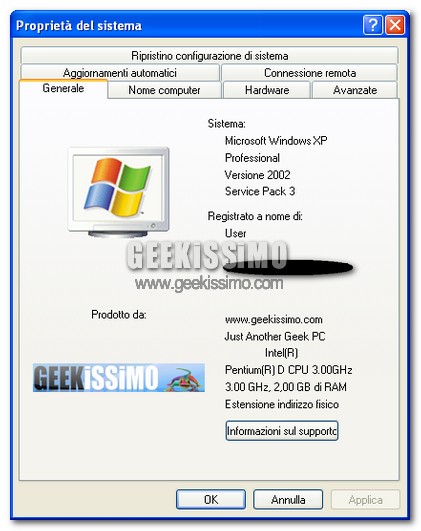
Tutti di voi sicuramente hanno visto il menu Proprietà accessibile da Risorse del Computer, ma davvero pochi, hanno visto un menu Proprietà come il mio (con il logo Geekissimo e tutto il resto).
Oggi voglio insegnarvi a personalizzare un po di più questo menu con una nostra foto e delle nostre informazioni. Dobbiamo creare innanzitutto un file di questo tipo:
[general]

Manufacturer=www.Geekissimo.com

Model=Just Another Geek PC

[Support Information]

Line1= Tech Support:Skype

Line2= Tech Support site: http://www.Geekissimo.com/

Line3= Wife B'day - Feb 30

Line4= Wedding Anniversary - Apr 31
Ovviamente dopo il segno di uguale potremo scrivere quello che più ci aggrada, questo file lo chiameremo oeminfo.ini e lo andremo a salvare nella cartella C:\WINDOWS\system32. Dobbiamo infine prendere un immagine di circa 180x114pixels e salvarla in formato bmp con il nome oemlogo, sempre nella cartella C:\WINDOWS\system32. Fatto questo apriamo Risorse del Computer, chiudiamolo, dopo di che con il tasto destro clicchiamo su quest’ultima e scegliamo Proprietà. Et voilà se abbiamo fatto tutto come si deve adesso dovreste avere un risultato simile al mio.
Via | dailygran



#1GipuntoE
WOW provo subito!!! sai che figurone coi colleghi!!!
#2Angelo
io nn ci riesco nn so come devo creare il file
[general]
Manufacturer=www.Geekissimo.com
Model=Just Another Geek PC
[Support Information]
Line1= Tech Support:Skype
Line2= Tech Support site: http://www.Geekissimo.com/
Line3= Wife B’day – Feb 30
Line4= Wedding Anniversary – Apr 31
nn so come si fa a fare !! potete aiutare
#3Mat
“ma davvero pochi, hanno visto un menu Proprietà come il mio (con il logo Geekissimo e tutto il resto)”
Ma perfavore… queste sono cose viste e straviste.. dai tempi di Win95..
#4gabrielgeek93
ho un PC più potente del tuo!!! XD
#5ellogallo
Funziona… Questa è proprio una Geekata! 😉
#6Giuseppe
Corro a provarlo!!
Grazie mille
#7gaRReTT
Quella cosa delle info la sapevo fare, ma l’immagine no. Ho provato a farla esattamente 180*114, salvarla come oemlogo.bmp e salvarla in system32, ma non funziona. Sai dirmi perchè? : )
Grazie.
#8Pierfrancesco Petruzzelli (pierfrancesco99)
Mi raccomando effettuate una copia di backup di quei file se sono già presenti 😉
#9FrancescO
Chissà se quel pc dell’aula info del liceo ha ancora le mie cavolate in proprietà di sistema…ahah
#10Tobia
per favore… po’ NON si scrive con l’accento ma con l’apostrofo…
#11Pierfrancesco Petruzzelli (pierfrancesco99)
@Angelo Apri il blocco note inserisci quel codice e salvi con il nome oeminfo.ini stando attento a salvare come Tutti i file.
@Garret Riavvia il computer vedi se risolvi 😉
@Tobia Corretto, grazie per la segnalazione
#12gotta
a me funziona dovete fare sia l’ini che l’immagine e sostituire quelle che ci sono già
ps: togliete dalle opzioni solo lettura
#13Angelo
ok e per l’ imm se ne metto una + grande delle dimesioni kehai detto ke succede
#14sssr
#12, viene tagliata….prova
ma, per cambiare l’icona del pc con il logo windows della parte superiore di proprietà di sistema, si può fare? se si come si fa?
#15Angelo
io lo fatto ma nn ci riesco
#16Clover
chi non riesce, controlli che il nome del file di configurazione si chiami “oeminfo” e non “oeminfo.ini”; il “.ini” è l’estensione del file.
#17Pierfrancesco Petruzzelli (pierfrancesco99)
@Angelo Accertati che il file non sia in formato txt ma .ini Quando lo vai a salvare dal blocco note a Nome file metti oeminfo.ini a Salva come: Tutti i file
#18NoNoNo
C’è gente che non sa creare e rinominare un file di testo e vorrebbe personalizzare il menù proprietà: a dir poco scandaloso.
#19mario.91
mi sa ke cn vista nn va
#20mario.91
su vista bisogna andare nel registro del sistema
hkey_local_machine/software/microsoft/windows/current version/oeminformation
e cambiare le impostazioni da li
#21bigchicco
Sai che novità….già lo facevo con Windows 98!
ma per favore…
#22AbSeNt BuRn
Interessante, inutile ma interessante , cmq non fà danni ed è una cosa reversibile, grazie
#23Eccezionale
Molto interessante……Complimenti!!!