


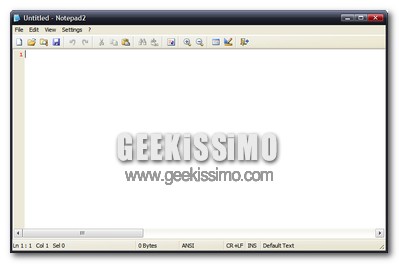
Come molti di voi ben sapranno, sono ormai numerose le alternative al blocco note di Windows, utili a far trasformare, quasi come per magia, il brutto anatroccolo di casa Redmond (dotato solo di funzioni basilari) in un bel cigno pieno di risorse e funzionalità tutte da scoprire.
Da strumenti avanzati dedicati ai vari codici e linguaggi di programmazione, passando per barre degli strumenti personalizzabili e tanto altro, programmi come Notepad2 hanno davvero una marcia in più, ed utilizzarli al posto dello “scialbo” blocco note di casa Microsoft risulta decisamente una buona idea.
Volete sapere come fare? Basta leggere quanto scritto qui di seguito, e seguire dettagliatamente tutta la semplice procedura (anche se non propriamente breve):
- Scaricare e decomprimere in una qualsiasi cartella Notepad2;
- Andare in start > esegui… per poi digitare %windir%/system32 e premere il tasto Invio;
- Creare una copia di backup del file notepad.exe;
- Tornare nella cartella dove si è scompattato notepad2;
- Rinominare il file notepad2.exe in notepad.exe;
- Creare un nuovo file di testo ed incollare quanto segue al suo interno:
- Salvare il file di testo appena creato come notepad.bat nella cartella dov’è scompattato Notepad2;
- Avviare notepad.bat e rispondere y a tutte le domande poste.
copy /-y notepad.exe C:\WINDOWS\System32\dllcache
copy /-y notepad.exe C:\WINDOWS\ServicePackFiles\i386
copy /-y notepad.exe C:\WINDOWS\System32
copy /-y notepad.exe C:\WINDOWS
Attenzione: non fare copia ed incolla, ma riscrivere i comandi.
Ed ecco fatto! Adesso avete sostituito in tutto e per tutto il blocco note di Windows con Notepad2 (anche se la procedura dovrebbe funzionare con qualsiasi altro programma del genere), mentre per ripristinare lo stato originale delle cose, non occorre far altro che ripetere la medesima operazione inserendo il “vero” notepad.exe nella cartella dove si è scompattato Notepad2 (sostituendo quindi quest’ultimo).



#1Daniele
La versione in Italiano si può trovare qui:
http://www.webalice.it/gerrymar/notepad2.html
#2Staff116
ottimo grazie
#3Shor
Consiglio un altro metodo se non dovesse andare bene il primo.
Tasto destro su un file .txt qualsiasi, poi clicchi su “apri con”–> programma predefinito.
Una volta aperta la finestra cercate e selezionate Notepad2 (se non è presente cliccate su “altre applicazioni e cercatelo) e prima di cliccare su “OK” accertatevi di aver selezionato “Usa sempre il programma selezionato per aprire questo tipo di file”.
Anche questo va bene per abbinare qualsiasi estensione a qualsiasi programma vogliamo 😉
#4Manuel88
ma notepad 2 nell’aprirsi è veloce come quello di windows? no xkè se è come word meglio ke lascio perdere xD
#5Zen
Suggerisco anche notepad++ che permette anch’esso la sostituzione al notepad tradizionale di windows.
ciau 🙂
#6Andrea Guida (Naqern)
@Staff116: grazie a te 😉
@Manuel88: tranquillo, è una scheggia.
ciao!
#7Pierfrancesco Petruzzelli (pierfrancesco99)
Suggerisco anch’io Notepad++, davvero ottimo 😉
#8Davyd84
Molto più semplicemente, basta andare in C:\Windows e in C:\Windows\System32, cercare notepad.exe e sostituirlo con notepad2, dopo averlo rinominato ovviamente. In Vista è necessario andare nelle proprietà del file notepad.exe e modificare il controllo in amministratore, in questo modo potrete cancellarlo senza problemi.
#9Andrea Guida (Naqern)
@Davyd84: il metodo che hai descritto non funziona, in questo modo, infatti, Windows ricostruisce automaticamente il file originale e rimuove quello modificato, di conseguenza notepad2 viene sostituito nuovamente con il blocco note.
ciao
#10Macphisto
Oppure usare Notepad++ che ha nelle opzioni di diventare di default 🙂
#11Davyd84
@Andrea Guida (Naqern): se dico una cosa di certo la dico perchè ne ho cognizione di causa e l’ho fatto sia sul mio pc che su quello di mia fratello, entrambi con Vista ed in entrambi ha funzionato alla perfezione. Tu dici che non funziona, ma hai provato a farlo su Vista, o parli tanto per parlare?
#12Andrea Guida (Naqern)
@Davyd84: non parlo mai tanto per parlare, non avevo semplicemente capito che ti riferissi esclusivamente a Vista (dove la procedura che hai descritto funziona, al contrario di XP). Tutto qui.
ciao! 😉
#13Davyd84
@Andrea Guida (Naqern): Ok, scusa per l’equivoco… 🙂
#14Andrea Guida (Naqern)
@Davyd84: di nulla, scusa tu per la distrazione, 😉
ciao!
#15IbiscoT
ho provato la procedura descritta, ma qualcosa non va.durante l’esecuzione del batch mi dice che il percorso C:\WINDOWS\ServicePackFiles\i386 non esiste.difatti e vero,questa directory non è presente nel mio sitema operativo (Windows Xp con Sp2 preinstallato).il file notepad.exe viene comunque sostituito in “system32” ma all’avvio del blocco note mi da errore.qualcuno ha qualche consiglio??
#16Maurizio
Ciao
Potete consigliarmi un editor con cui possa fare questi tipi di operazioni:
– togliere solo i numeri dalle righe
– sostituire determinare lettere con altre
– eliminare ad esempio le prime 5 lettere di una riga
e altre cose del genere.
Ho installato notepad++ ma ha un interfccia che mette paura, troppa roba per le mie esigenze, andrebbe bene anche qualcosa di più semplice
Buona domenica a tutti
#17Max
Questo è per la versione di Vista 64bit:
takeown /f %Systemroot%\notepad.exe
takeown /f %Systemroot%\System32\notepad.exe
takeown /f %Systemroot%\SysWOW64\notepad.exe
icacls %Systemroot%\notepad.exe /grant “%username%”:f
icacls %Systemroot%\System32\notepad.exe /grant “%username%”:f
icacls %Systemroot%\SysWOW64\notepad.exe /grant “%username%”:f
copy %Systemroot%\notepad.exe %Systemroot%\notepad.original.exe
copy %Systemroot%\System32\notepad.exe %Systemroot%\System32\notepad.original.exe
copy %Systemroot%\SysWOW64\notepad.exe %Systemroot%\SysWOW64\notepad.original.exe
echo.
echo Il notepad.exe originale e’ stato rinominato in “notepad.original.exe”.
echo.
copy notepad2.exe %Systemroot%\notepad.exe /y
copy notepad2.exe %systemroot%\System32\notepad.exe /y
copy notepad2.exe %systemroot%\SysWOW64\notepad.exe /y
echo.
echo Installazione di Notepad2 completata.
echo Se non ci sono stati errori, Notepad2 ora rimpiazerà tutte le funzioni del Notepad.
echo.
pause
#18Max
Questo è quello per XP:
copy %Systemroot%\notepad.exe %Systemroot%\notepad.original.exe
copy %Systemroot%\System32\notepad.exe %Systemroot%\System32\notepad.original.exe
copy %Systemroot%\System32\dllcache\notepad.exe
echo.
echo Il notepad.exe originale e’ stato rinominato in “notepad.original.exe”.
echo.
copy notepad2.exe %systemroot%\System32\dllcache\notepad.exe /y
copy notepad2.exe %systemroot%\System32\notepad.exe /y
copy notepad2.exe %systemroot%\notepad.exe /y
echo.
echo Installazione di Notepad2 completata.
echo Se non ci sono stati errori, Notepad2 ora rimpiazerà tutte le funzioni del Notepad.
echo.
pause
#19sando
Ma ogni volta occorre scrivere l’estensione del file o c’è modo di settarlo?
E’ una palla tremenda!!!