


Nonostante, di tanto in tanto, salti fuori qualche concorrente più o meno autorevole, sono oltre dieci anni che il formato PDF è tra quelli più utilizzati per la creazione e la diffusione di documenti complessi, talvolta contenenti anche intere opere letterarie.
Di ciò, dopo un paio di lustri, si è accorta anche casa Microsoft, che ha reso disponibile un componente aggiuntivo ufficiale per Office 2007, utile proprio a salvare i documenti nel formato sviluppato da Adobe nel 1993 (ma al contempo ha ben pensato di lanciare la sfida a quest’ultimo, lanciando il non entusiasmante formato XPS). Alla luce di tutto ciò nasce la necessità, da parte di molti utenti, di creare PDF in modo facile e veloce, partendo da qualsiasi file di origine.
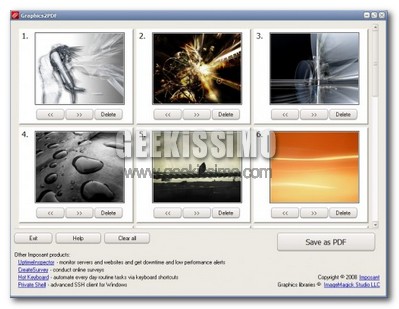
Graphics2PDF, il programma gratuito per Windows che vi presentiamo oggi, è proprio l’ideale in questa ottica. Quest’ultimo, permette infatti di convertire immagini in PDF, partendo da tutti i maggiori formati, come BMP, JPG, GIF, PNG e TIFF.
Il software, si presenta mediante un’interfaccia spartana quanto efficace, nella quale basta trascinare con il mouse tutte le immagini da trasformare in uno o più documenti PDF, e cliccare sul pulsante Save as PDF, per potersi poi godere un file visualizzabile perfettamente con qualsiasi lettore di Portable Document Format.
Certo, qualche funzione in più avrebbe reso Graphics2PDF pressoché perfetto, ma anche allo stato attuale, questo programma freeware merita più che un’occhiata da parte di molti, siano loro geek o meno.
Via | gHacks




#1Nexso
E per noi sfigati utenti Linux?
#2NoNoNo
Eheheheheheheh
“ma ance hallo stato attuale”
Errore di battitura, spero!
Percaso qualcuno conosce una stampante pdf in alta risoluzione?
#3Silvio
@ Nexso
Ciao, spesso gli utenti del simpatico Linux, si ritrovano già installata la suite Open Office; la quale, nel suo componente “Writer” prevede la possibilità di salvare un documento in formato pdf (vi è anche un comodo bottone sulla barra degli strumenti).
#4Nexso
@ Silvio: in quanto utente Linux, conosco già la suite Open Office e la possibilità di salvare in pdf file di testo. Il problema è invece il dover convertire diversi file di immagini in pdf.
Ti ringrazio comunque.
#5Silvio
@ Nexso:
Forse la procedura è un po’ macchinosa, ma te la suggerisco nell’ipotesi che possa essere utile, almeno per le urgenze:
– Con Writer apri un nuovo documento, ed anche senza scrivere niente, importi l’immagine che ti serve, a questo punto puoi salvare il documento creato in pdf.
Ciao
#6leonardo
Personalmente uso PDF Creator, che, almeno dalla descrizione fatta di questo prodotto, fa molto di più (per esempio permette di convertire qualunque file stampabile anche in formati grafici, e con diverse opzioni).
#7claudio
quoto leonardo. Con PDF Creator basta selezionare la sua stampante virtuale per creare documenti in pdf da qualsiasi applicazioni, anche dal blocco noote per esempio 🙂