


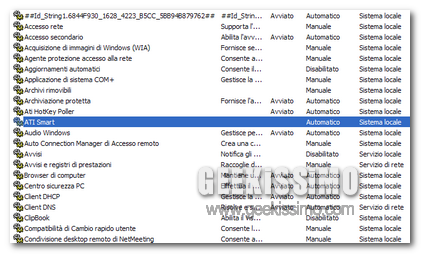
Molto spesso si legge in giro per la rete, vari articoli, dove sono segnalati trucchi per aumentare le prestazioni del proprio PC. Molte volte questi trucchi invitano l’utente, a disattivare dei Servizi contenuti in Windows. Eliminare del tutto tali servizi, è sicuramente meglio che disattivarli semplicemente.
Oggi noi di Geekissimo vi vogliamo segnalare un piccolo trucco per eliminare questi servizi del tutto dal vostro PC, sicuramente ne guadagnerete voi, e il vostro PC. Le operazioni da compiere sono veramente poche, una riga di codice di comando e il gioco è fatto. Per prima cosa apriamo la lista dei servizi in questo modo: START->Esegui->scrivere Services.msc.
Una volta aperta la lista dei servizi e individuato quello che vogliamo eliminare, cliccateci sopra due volte. Vi si aprirà una nuova finestra con le proprietà di quel servizio. Appuntiamoci il nome del servizio, lo trovate scritto nel campo “Nome Visualizzato”. Una volta fatto questo, apriamo il Prompt dei Comandi: START->esegui->CMD. Aperta questa finestra, per eliminare un servizio dobbiamo dare il seguente comando:
sc delete ServiceName
ServiceName, va sostituito con la scritta che vi siete appuntanti prima, quella che si trovava nel campo “Nome Visualizzato”. Fatto questo, date il comando con INVIO. Adesso il servizio è stato eliminato del tutto. Se avete altri trucchi Geek da segnalarci, vi ricordo che i commenti sono sempre disponibili a qualsiasi tipo di comunicazione.




#1Daniel
scusate se ve lo faccio notare, ma il problema sarà capire quale servizio eliminare.
#2Michele Lagana’ (Mister6339)
@ Daniel:
Vicino al nome del servizio, viene descritto anche a cosa serve.
#3Hendor
E’ un suggerimento da sconsiderati, anche leggendo a cosa serve solo pochi conoscitori di windows sono in grado di capire esattamente cosa comporta cancellare un servizio.
Sarebbe un suggerimento più saggio spiegare come stoppare (evitando così di consumere risorse) ed eventualmente in seguito “ri-startare” i servizi inutili.
#4Adenoid
Ecco come rimuovere i servizi da Windows, ovvero ecco come dare lavoro al “cugino informatico”…
#5Michele Lagana’ (Mister6339)
@ Hendor:
Non dico di eliminare Servizi a casaccio. Ovviamente se eliminate qualcosa, dovete essere sicuri di quello che state eliminando. Io non ho mai detto di eliminare un servizio solo perché ci sta antipatico. 🙂
#6Marcello Semboli
Per me invece è un suggerimento utile.
In effetti non ci avevo pensato a usare sc.
Se poi ci sono degli incapaci che pasticciano col computer, certo non è colpa di chi scrive questi articoli.
#7ellogallo
Non ho capito perché è meglio eliminarli che stopparli e permetterne solo l’avvio manuale.
E’ un po’ come la storiella della moglie che lo taglia al marito così che non possa tradirla.
#8Kaliyuga
E’ utilissimo,invece….se solo funzionasse.Ricevo sempre un errore in risposta ovvero 1060 “il servizio specificato non esiste come servizio installato”. Anche un bambino capirebbe che il firewall di windows è una zozzeria immane,così come altri inutili servizi,: non bisogna essere degli esperti!Desidero eliminarlo definitivamente,l’ho disattivato certo,ma ogni tanto, ad esempio quando installi una rete casalinga,ti riparte in automatico,e quindi il suggerimento di cui sopra farebbe proprio al caso mio….ripeto….se solo andasse in porto…mannaggia.
#9Michele Lagana’ (Mister6339)
@ Kaliyuga:
prova a disattivarlo. Se proprio non riesce neanche così, entra in modalità provvisoria ed eliminalo facendo gli stessi passi fatti ora. Sicuramente si elimina. 😉
#10Kaliyuga
Grazie 1000 Michele,proverò quanto prima;)!
#11Santino Bivacqua
Ma scusa non dovrebbe utilizzarsi Nome del servizio e non Nome visualizzato??
Faccio un esempio:
Nome del servizio: ProfSvc
Nome visualizzato: Servizio profili utente
Non dovrebbe eliminarsi con
sc delete ProfSvc
ATTENZIONE NON ELIMINATE questo servizio naturalmente 😀
#12Michele Lagana’ (Mister6339)
@ Santino Bivacqua:
Su vista i nomi sono diversi. io ieri provai su XP e i nomi sono quelli che ho segnalato sopra, mentre Vista, come giustamente segnali tu mette Nome Servizio.
Quindi, se applicate questo trucco su Vista dove scrivere il “Nome Del Servizio” dopo la scritta “delete” nel prompt dei comandi.
Grazie per la segnalazione. 🙂
#13frank
Ho provato
sc delete windows
FUNZIONA!!!!!!!!!!!:) 🙂
Ora navigo con Linux
Ora provo
sc delete moglie
Hai visto mai…:D
#14wiz4rd
frank dice:
Beh che dire frank è geniale !!! :-))
#15teo
thanks!
#16Giuseppe
Salve a tutti!! Sono Giuseppe, il cugino informatico!
Dite tutti bene…
Sono arrivato qui per caso, perchè non mi ricordavo bene il comando in questione (mi ostinavo per non ovvie ragioni a scrivere SCM delete ‘nome servizio’)
Effettivamente la rimozione di un servizio è un atto che deve essere effettuato con il minimo della leggerezza ed il massimo della consapevolezza. Io creo servizi, e talvolta succede che non riesco a disinstallarli con i kit appropriati di windows, per problematiche varie, a quel punto e meglio troncarlo per rimpiazzarlo con lo stesso corretto.
Il consiglio che vi posso dare da ‘Cugino’ (in modo che non bussiate alla mia porta una sera con il vostro pc bloccato), è quello di documentarvi al meglio circa le funzionalità del servizio che intendete rimuovere (l’assenza di alcuni blasonatissimi servizi di windows rendono il sistema operativo instabile e ‘crashoso’), ma a quel punto, dopo averlo stoppato e quindi avere verificato che è ancora tutto ok nel OS, Eliminate pure!
Saluti a tutti e grazie!
#17tinyurl.com
I constantly spent my half an hour to read this weblog’s posts all the time
along with a cup of coffee.
#18http://tinyurl.com/
Hi there! Do you know if they make any plugins to safeguard against hackers?
I’m kinda paranoid about losing everything I’ve worked hard on.
Any tips?
#19StromLem
[url=https://stromectolgf.online/#]ivermectin 6mg[/url] ivermectin 3 mg tablet dosage
#20MichealGlach
[url=https://erectionpills.best/#]how to cure ed[/url] ed pill
#21Robertonok
[url=https://stromectoltrust.com/#]ivermectin asthma[/url] stromectol 3mg tablets
#22KeithGlove
[url=https://canadiandrugs.best/#]anti fungal pills without prescription[/url] canadian drug
#23Geraldpex
[url=https://canadiandrugs.best/#]canadian drug[/url] ed prescription drugs
#24Geraldpex
[url=https://erectionpills.shop/#]natural ed medications[/url] ed treatment review