


Che l’interfaccia grafica di Windows Vista sia una delle migliori cose presenti nell’ultimo sistema operativo di casa Microsoft è un fatto ormai acclarato, ma c’è un elemento di questo “fantasmagorico” lato estetico che a molti utenti non va proprio giù: la schermata di boot, alquanto scarna e poco attinente al resto del S.O..
Ed allora, che ne dite di cambiare quest’ultima utilizzando, in sostituzione, una qualsiasi immagine di vostro gradimento (sì, anche quelle contenenti scritte tipo “Winzoz”, “W Linux”, e via discorrendo… non è vietato!)? Basta un software leggero e gratuito, una manciata di secondi, ed il gioco è fatto.
Si comincia!
- Recarsi nella cartella C:WindowsSystem32it-IT;
- Creare una copia di backup del file winload.exe.mui;
- Scaricare o creare un’immagine dalla risoluzione di 1024×768 pixel;
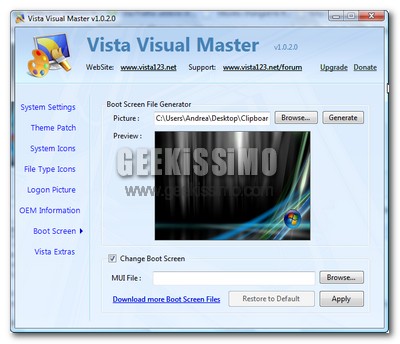
- Scaricare, installare ed avviare Vista Visual Master;
- Cliccare sul pulsante Boot Screen;
- Cliccare sul pulsante Browse, e selezionare l’immagine che si desidera utilizzare come schermata di boot;
- Cliccare sul pulsante Generate, e salvare il file winload.exe.mui generato;
- Mettere il segno di spunta sulla voce Change Boot Screen;
- Cliccare sul pulsante Browse, e selezionare il file winload.exe.mui precedentemente creato;
- Cliccare sul pulsante Apply e riavviare il PC.
Et voilà! In fondo, cambiare la schermata di boot in Windows Vista non è poi così difficile. Inoltre, tornare al boot screen originale è altrettanto semplice: basta utilizzare Vista Visual Master e scegliere la copia di backup del file winload.exe.mui precedentemente creata.
Buon divertimento!




#1Marso
esiste anche per xp??
#2Bonzo
conviene però usare “logon studio vista” (di cui esiste anche versione per xp in effetti)
molto più semplice ed immediato, senza dover andare a modificare file system
provare per credere ^_^
#3Aenil
@Bonzo.. si parla di boot screen non della schermata d’accesso(logon screen) 😉
#4Bonzo
@ Aenil:
cavoli è vero 🙂 sorry ho sbagliato
spero mi perdonerete
#5Stephen
si ma questa modifica x chi ha il service pack 1 con questo programma non funziona
#6Emanuele
Scusa ma nn si puo togliere la scritta “avvio di windows vista”?
#7lordByron
T.T ho fatto tutta la procedura e ora il pc è lentissimo ad accendersi.. ho un vista sp 1 … qualcuno sa dirmi come ripristinare il sistema? … Ho gia provato disinstallando il programma e anche con ripristino configurazione di sistema ma non ho sistemato nulla…
#8lordByron
🙂 ho risolto il problema .. bisogna andare su msconfig e nelle opzioni di avvio bisogna deselezionare “non avviare interfaccia grafica” e poi disinstallare il programma.