Leonardo.it

I say blog!

  • 16
  • ott

Come installare OpenOffice 3.0 su Ubuntu Linux

Di Andrea Guida (Naqern), in Guide, OpenOffice.

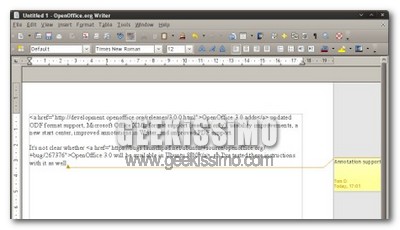
In attesa di una sua integrazione nelle prossime versioni di Ubuntu Linux, sono moltissimi gli utenti di questa distro che desiderano mettere le “zampe” sull’ultima release di quella che è nei fatti l’unica vera valida alternativa alla tanto blasonata (e costosa) suite di programmi per l’ufficio di casa Microsoft. Insomma, OpenOffice 3.0 è finalmente tra noi, nella sua versione finale, e non possiamo certo lasciarci sfuggire l’opportunità di testarlo in prima persona.

Eccovi quindi una semplicissima guida, tramite la quale vederemo insieme come installare OpenOffice 3.0 su Ubuntu Linux, mantenendo comunque la versione già integrata nel sistema (che si potrebbe anche rimuovere, ma, per evitare inutili rogne, è meglio aspettare gli aggiornamenti ufficiali). Armatevi quindi di un po’ di tempo libero, del vostro terminale di fiducia, ed incrociate le dita affinché tutto vada come previsto: si comincia!


  1. Recarsi in questa pagina e scaricare il pacchetto “deb” per l’installazione di OpenOffice 3.0 su Linux (al momento della scrittura di questo post, probabilmente per problemi di server, non sembra disponibile la versione italiana di questa tipologia di pacchetto);
  2. Scompattare l’archivio scaricato;
  3. Aprire il terminale;
  4. Digitare sudo dpkg -i ~/Desktop/OOO300_m9_native_packed-1_en-US.9358/DEBS/*.deb e premere il tasto Invio, per installare il programma (per la versione italiana va sostituito “en-US” con “it-IT”);
  5. Creare un nuovo lanciatore con /opt/openoffice.org3/program/soffice come percorso (per avviare il nuovo OpenOffice).

A questo punto, occorre associare i vari documenti e fogli di calcolo alla versione della suite per l’ufficio open source appena installata. Per fare ciò, non occorre far altro che selezionare con il pulsante destro del mouse qualsiasi documento che si desidera aprire con OpenOffice 3.0, fare click sulla voce “Apri con un altro programma” e selezionare quest’ultimo.

Infine, nel caso in cui non si fosse soddisfatti dall’ultima major release di OOo, è possibile rimuovere quest’ultima dando il seguente, lunghissimo comando da terminale:

sudo apt-get remove ooobasis3.0-base ooobasis3.0-binfilter ooobasis3.0-calc ooobasis3.0-core01 ooobasis3.0-core02 ooobasis3.0-core03 ooobasis3.0-core04 ooobasis3.0-core05 ooobasis3.0-core06 ooobasis3.0-core07 ooobasis3.0-draw ooobasis3.0-en-us ooobasis3.0-en-us-base ooobasis3.0-en-us-binfilter ooobasis3.0-en-us-calc ooobasis3.0-en-us-draw ooobasis3.0-en-us-help ooobasis3.0-en-us-impress ooobasis3.0-en-us-math ooobasis3.0-en-us-res ooobasis3.0-en-us-writer ooobasis3.0-gnome-integration ooobasis3.0-graphicfilter ooobasis3.0-images ooobasis3.0-impress ooobasis3.0-javafilter ooobasis3.0-kde-integration ooobasis3.0-math ooobasis3.0-onlineupdate ooobasis3.0-ooofonts ooobasis3.0-ooolinguistic ooobasis3.0-pyuno ooobasis3.0-testtool ooobasis3.0-writer ooobasis3.0-xsltfilter openoffice.org3 openoffice.org3-base openoffice.org3-calc openoffice.org3-dict-en openoffice.org3-dict-es openoffice.org3-dict-fr openoffice.org3-draw openoffice.org3-en-us openoffice.org3-impress openoffice.org3-math openoffice.org3-writer openoffice.org-ure


Via | TomUbuntu


Termini legati all'articolo: , , , , .
Altri articoli:

Articoli correlati a "Come installare OpenOffice 3.0 su Ubuntu Linux"


This website uses IntenseDebate comments, but they are not currently loaded because either your browser doesn't support JavaScript, or they didn't load fast enough.

Commenti:

Sono stati scritti 5 commenti su "Come installare OpenOffice 3.0 su Ubuntu Linux"

  1. Grazie mille per la guida, direi che funziona tutto :)

  2. mrponkio

    ciao ho provato a seguire la guida ma dopo aver dato il comando al punto 4 mi da’ questo messaggio:
    dpkg: errore processando /home/sergio/Desktop/OOO300_m9_native_packed-1_it-IT.9358/DEBS/*.d (–install):
    impossibile accedere all’archivio: Nessun file o directory
    Sono occorsi degli errori processando:
    /home/sergio/Desktop/OOO300_m9_native_packed-1_it-IT.9358/DEBS/*.d
    mi sai dire che devo fare?

  3. marco2981

    @ mrponkio:
    il nome del percorso non è sempre quello proposto nella guida. ad esempio io ho dovuto sostituire “Desktop” con “Scrivania” ed “m9″ con “m15″ ;-)

  4. grazie per il tuo aiuto mi è servito moltissimo……ciao ciao …..ciao ciao…

  5. Grazie mille per il aiuto….

    Bello blog…


Segui Geekissimo su Twitter Diventa fan di Geekissimo su Facebook Segui Geekissimo su FriendFeed!

Gallery

Diventa fan di Geekissimo su Facebook!


Feed RSS

Tieniti sempre aggiornato, iscriviti ora ai Feed Rss.

Registrati & Login

Registrati ed identifica i tuoi commenti comodamente.

Newsletter

Inserisci il tuo indirizzo email per iscriverti alla Newsletter e ricevere tutti i nuovi post del blog:

Articoli in Evidenza

120x60 Genius Card Studenti dp 120x60_ITA_gif

Annunci Google


Archivi

Categorie


©Geekissimo, è parte advertising del network iSayBlog.