


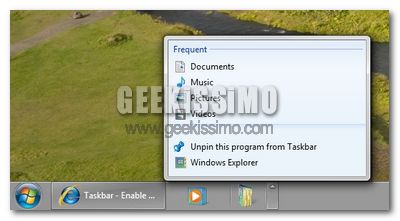
Come ampiamente prevedibile, di tester – più o meno ufficiali – di Windows 7 beta Build 6801 ne è ormai pieno il mondo, Italia inclusa. Eccoci quindi pronti a suggerire un utile trucchetto a tutti coloro che, in questi giorni, sono impegnati ad “assaggiare” la pre-beta del nuovo sistemone Microsoft.
Come avrete ampiamente intuito dal titolo del post, oggi vedremo insieme come abilitare la nuova taskbar di Windows 7, quella su cui abbiamo già speso fiumi di inchiostro digitale, e che è caratterizzata da nuove interessanti funzionalità relative all’anteprima ed all’accessibilità alle finestre aperte.
Ecco come procedere passo passo:
- Scaricare questo file, se si ha un sistema a 32 bit, o questo file, se si ha un sistema a 64 bit;
- Estrarre sul desktop il file unlockProtectedFeatures.exe contenuto nell’archivio scaricato;
- Fare click destro sul file unlockProtectedFeatures.exe, selezionare la voce Proprietà dal menu, cliccare sul pulsante Unblock, e poi su OK;
- Copiare ed incollare il file unlockProtectedFeatures.exe in C:\Windows;
- Scaricare questo file;
- Estrarre sul desktop il file Lock-Unlock_Protected_Features.bat contenuto nell’archivio scaricato;
- Avviare il file Lock-Unlock_Protected_Features.bat;
- Mettere il segno di spunta sulla voce Unlock Protected Features, per poi cliccare sul pulsante Launch.
A questo punto, dovreste avere la nuova taskbar perfettamente funzionante. Qualora il file bat non avesse compiuto il suo dovere, potete invece accedere al prompt dei comandi con privilegi da amministratore, per poi dare i seguenti comandi:
- takeown /f %windir%\explorer.exe
- cacls %windir%\explorer.exe /E /G %UserName%:F
- taskkill /im explorer.exe /f
- cd %windir%
- start unlockProtectedFeatures.exe
Infine, chiunque desiderasse tornare alla taskbar classica, non deve far altro che avviare nuovamente il file bat presente sul desktop, mettere il segno di spunta su Lock Protected Features, e cliccare su Launch.
Più facile di così, si muore!
Via | Seven Forums





#1EnricoG
Non e’ la nuova taskbar, e’ un prototipo che poi e’ stato scartato.
Per alcune cose e’ molto simile a quella presentata al PDC ma ci sono anche differenze sostanziali oltre al fatto che quella che si sblocca nella pre-beta ha diversi bachi.
#2S.g
@EnricoG: a me funziona senza problemi… e non ha bachi =| Di che bachi parli te?
#3Alex
e se la si provasse su xp? qualcuno ha idea di che succederebbe? O.o
#4lallo
A me crasha tutto quando faccio partire il bat…scompaiono le icone …
curiosità cosa intende? selezionare la voce Proprietà dal menu, cliccare sul pulsante Unblock, e poi su OK;?
#5Andrea
fonte?
http://acmagazine.nikonoid.it/articoli.php?id=132
.
#6Andrea
Ciao a tutti,
Scusatemi… Io ho fatto tutti i procedimenti, ho cliccato su Unblock e si è riavviato Explorer. Il problema è che la taskbar è sempra la stessa di Windows Vista Home Premium e non di Windows 7.
Perché?
Grazie a chi mi risponde 😉
Andrea
#7Andrea Guida (Naqern)
@ Andrea: la fonte è quella che vedi scritta a fine articolo.
@ Alex: nulla? 🙂
ciao
#8Andrea
Niente da fare… uffi ;(
Mi sarebbe piaciuto averla…
Ho provato anche accedendo come Amministratore, ma niente…
Se qualcuno sapesse qualcosa, io sono qui 😉
Grazie a tutti
Andrea
#9Andrea
@ Andrea Guida (Naqern):
ok scusa 🙂
#10Alex
@EnricoG: Bachi? sei troppo simpatico… ho installato Win7 e’ piu veloce e funziona tutto bene. Ho attivato Superbar e Desktop Slideshow e’ uguale quello di PDC! La differenza tra 6801 e 6933 e’ attivare i programmini nascosti. Invece 6933 era gia tutto attivo. Prima di dire le cose scemenze era meglio pensare bene se hai fatto qualche errore o no. Saluti
#11Alex
@ Andrea Guida (Naqern)
provato su xp x curiosità.. nulla.. nn succede nulla 😀
la barra è sempre quella. Ciaoz!
#12Luckz
Girovagando in rete ho trovato un altra interessantissima utility contenuta in Windows 7: Aero Peek.
Seguo Geekissimo dalle sue origini anche se mi sono registrato da poco e conosco quindi le sue enormi potenzialità.
Quindi volevo chiedere se erano gia a conoscenza di questa utility e se esiste un modo per averla anche su Windows XP (quello che attualmento utilizzo) o Vista.
Questo é il link del video: http://it.youtube.com/watch?v=ipg6ltIZRw0
Ringrazio tutti quelli di Geekissimo e Shor che ha creato questo magnifico blog.