


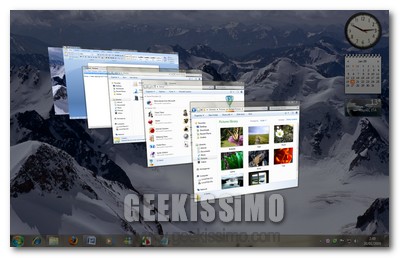
La super-taskbar è bellissima, il nuovo esplora risorse è più che soddisfacente, l’Action Center non è male, ma a Windows 7 manca qualcosa. La stessa cosa che su Windows Vista ci faceva passare allegre giornate senza combinare un cispio e con l’aria da ebete stampata sulla faccia: la funzionalità flip 3D a portata di click.
Occorre decisamente correre ai ripari, e noi geek sappiamo come fare. Ecco, quindi, una guida dettagliata su come creare un collegamento al flip 3D sulla taskbar di Windows 7. Basta davvero poco… ci riuscirebbe perfino Adriana Volpe!
- Recarsi sul desktop;
- Fare click destro e selezionare la voce “New > Shortcut” dal menu contestuale;
- Inserire “%WinDir%\System32\rundll32.exe dwmapi #105” come percorso e cliccare su Next;
- Inserire “Flip 3D” come nome e cliccare sul pulsante Finish;
- Fare click destro sull’icona del collegamento appena creato e selezionare la voce “Properties” del menu contestale;
- Cliccare sul pulsante Change Icon;
- Inserire l’indirizzo “%SystemRoot%\explorer.exe” nella finestra che si apre e premere il tasto Invio;
- Fare doppio click sull’icona del Flip 3D e cliccare su OK;
- Fare click destro sull’icona del collegamento appena creato e selezionare la voce “Pin to taskbar” del menu contestale;
- Cancellare il collegamento creato sul desktop.
Ecco fatto! Adesso potete tornare a giocherellare agevolmente con la funzionalità flip 3D di Windows e perdere tante ore di lavoro osservando “quanto sono belle le finestre trasparenti messe in fila“.
Enjoy!




#1Sir g@briel
Win+D no eh? 😛
Ah già… è poco geek! 😀
#2Sir g@briel
Sorry, volevo dire Win+TAB 😀
#3TulipanoNero
Io non lo uso mai…
#4Diego
Funziona anche su Vista
#5dipassaggio
Sir g@briel dice:
già WIN+TAB no eh? -_-‘
#6Andrea Guida (Naqern)
@ Sir g@briel: esatto 😀
ciao!
#7Andrea Guida (Naqern)
@ dipassaggio: c’è chi, abituato al collegamento nella taskbar di Vista, si trova di più con questo metodo che con la scorciatoia da tastiera. Tutto qui, è una geekata 😉
ciao
#8DarthFenix
lo shortcut non si può pinnare……
#9DarthFenix
ehm.. correzione… invece si XD
#10Andrea Guida (Naqern)
@ DarthFenix: certo che si può “pinnare”, io l’ho fatto! 🙂
#11Supereos
@ Andrea Guida .
Si può pinnare, ma solo se selezioni dal menù della taskbar le voci:
“store and display recently opened progr…. ”
“store and display..bla bla bla”.
Se non sono selezionati non puoi fare il “pinnaggio” e questa è una grande puttana della nuava taskbar, che è limitata, ingombrante ed è ora di fare in modo di levarla dalle palle.
#12Andrea Guida (Naqern)
@ Supereos: io con click destro > pin to taskbar l’ho inserito come qualsiasi altra cosa sulla taskbar senza dover cambiare alcuna impostazione… 😉
ciao
#13Supereos
@ Andrea.
Allora prova a vedere se nel menù della taskbar quelle 2 voci sono selezionate, perche per DEFAULT lo sono. Le cartelle ad esempio non puoi pinnarle se non sono selezionate.
E poi vanno sempre ad essere pinnate in “librari” (link a cartelle). E’ scomodo.
Non è così flessibile come dice Ballmer.
Lo puoi fare solo al “collegamento a programma”, ma non con le cartelle.
#14m477
ogni volta che guardo sta “supertaskbar” somiglia sempre più ad un dock… :p
#15Wenth
ma non si poteva usare anche lo “Switch between windows” che si trova digitando “shell:Quick Launch” nella barra degli indirizzi?? però mi sa che quello non si può pinnare…
#16astor
Grandi! Funziona alla perfezione. Grazie! 😉
#17frank
fichissimo! siete sempre i migliori!
#18LoGnomo
Carina ma meglio la scorciatoia tastiera 😀 e la uso tanto
#19Mars
Funziona perfettamente e, personalmente, amo la task bar di Windows 7!
#20Al
Una funzionalità di Vista e di W7 molto utile oltrechè spettacolare. Naturalmente rimossa da quella schifezza di W8