

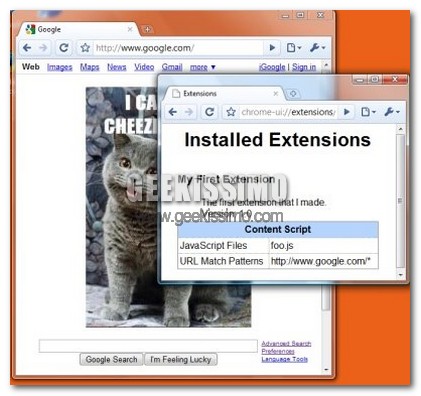
Un documento apparso sul sito di Chromium, il progetto opensource dietro Chrome, mostra un esempio di estensione sviluppata per Google Chrome. Per il momento si tratta soltano di un user script che funge da esempio.
Per utilizzare le estensioni bisogna abilitarle, e quest’operazione non è proprio semplicissima. Infatti dobbiamo cliccare sull’icona di Chrome presente sul desktop, con il tasto destro e scegliere Proprietà.
Alla voce Destinazione aggiungiamo questa riga –enable-extensions –load-extension=”c:\myextension” Ora scarichiamo da questo collegamento l’estensione ed estraiamo il contenuto in c:\myextension.
Fatto ciò avviamo Chrome, come detto si trattà solamente di un’estensione utile per far capire agli sviluppatori come creare add-ons per il browser di Google; quindi l’unico cambiamento sarà che il logo di Google sul sito google.com verrà sostituito da un gatto.




#1Edoardo
ottimo! si sanno facendo sempre + passi avanti 😉
#2Alex
una sorta di script x lo stylish di firefox 😀
#3Alex
*come se fosse..
sry
#4dario
beh direi che è una bella notizia, appena chrome avrà le estensioni firefox sarà a rischio. zizi
#5Picchio
invece di sviluppare stupidi script, sviluppino le versioni per Linux e Mac
#6NeXTWay
@ Picchio:
Non sarebbe meglio se facessero entrambe le cose?
Comunque chromium per linux esiste già (senza Wine) e viene compilata ogni giorno 🙂
#7Gianluca Conidi
potreste dirmi come deve essere aggiunta la stringa che avete scritto cosi:??
“C:\Documents and Settings\Administrator\Impostazioni locali\Dati applicazioni\Google\Chrome\Application\chrome.exe”–enable-extensions –load-extension=”c:\myextension
#8jellis
potreste dirmi come deve essere aggiunta la stringa che avete scritto cosi:??
tipo così Google\Chrome\Application\chrome.exe”–enable-extensions –load-extension=”c:\myextension
#9Manuel88
jellis dice:
se nn c’è l’icona ricreala, è solo un collegamento a chrome 😉
#10Picchio
@ NeXTWay:
questo lo sapevo ma non è ancora in fase beta ?
#11jellis
l’icona c’è ma quando inserisco quel collegamento che ho scritto prima mi da errore che non trova la cartella administrator
#12sky force
la stringa deve essere aggiunte lasciando uno spazio dopo le virgolette.
#13Max121
A quando i veri add-ons? Il livello di personalizzazione a cui sono arrivato con Firefox è altissimo ed è difficile tornare indietro 🙁
Questa è l’unica ragione per cui non uso Chrome.
#14torels
a me mica funziona
ho provato copiando il testo e anche riscrivendolo
se lo copio mi apre 2 schede a degli url inesistenti (che sono i parametri che passo all’exe)
se lo riscrivo non fa niente lo stesso
ho anche provato a modificare il file .json per usarlo con google.it (e non .com) ma non ho avuto una gran fortuna
#15jellis
@ torels:
anche io ho fatto così ma ho anche modificato l’url dell’immagine che deve apparire al posto di google ma si aprono due schede e dicono che c’è un errore!
alla fine ho lasciato perdere
#16torels
@Jellis
si quello e’ xk i caratteri vengono male interpretati credo…
devi sostituire i trattini lunghi all’inizio dei parametri con 2 trattini (–) e le virgolette con ” (le virgolette appunto)
vai a vedere nel sito linkato nell’articolo!
comunque sia resta che pur avendo l’ultima versione di chrome non funziona! XD
#17torels
ecco appunto… il sito interpreta in modo errato i caratteri
comunque sono 2 trattini e le virgolette sopra al 2 ^^