


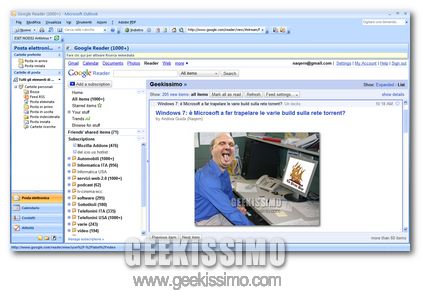
Qualcuno di voi, per caso, si ricorda come andavamo avanti quando non esistevano ancora tutti i fantastici servizi online gratuiti di Google? Tra e-mail, appuntamenti sul calendario e lettura veloce delle notizie tramite feed RSS, i prodotti online di “big G” ci hanno indubbiamente cambiato la vita, spesso in meglio, ed averli tutti a portata di click è un’esigenza sempre più forte per molti di noi geek.
Ecco perché è con estremo piacere che vi proponiamo un paio di turcchetti estremamente simpatici, i quali ci permetteranno di accedere a Google Reader e Calendar attraverso Microsoft Outlook. Effetti collaterali: nessuno, comodità ai massimi livelli. Ecco come fare:
- Avviare Microsoft Outlook;
- Fare click destro sulla voce Feed RSS della sidebar laterale e selezionare la voce Proprietà dal menu contestuale;
- Recarsi nella scheda Home Page;
- Mettere il segno di spunta accanto alla voce Associa alla cartella una home page predefinita;
- Inserire l’indirizzo http://www.google.com/reader/ nella barra di testo e cliccare su OK per applicare i cambiamenti.
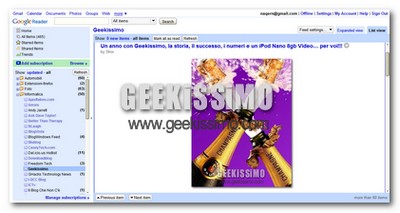
Ecco fatto. Adesso avrete l’ottimo lettore di feed RSS web-based targato Google al posto della classica home page con le notizie provenienti da casa Microsoft (e dintorni). Ma c’è davvero qualcuno a cui interessano?
Adesso, invece, passiamo al Google Calendar. Ecco come visualizzarlo al posto di uno dei calendari “classici” di Microsoft Outlook:
- Avviare Microsoft Outlook;
- Fare click destro sulla voce Calendario della sidebar laterale (nella scheda “Calendario”) e selezionare la voce Proprietà dal menu contestuale;
- Recarsi nella scheda Home Page;
- Inserire l’indirizzo http://www.google.com/calendar/render nella barra di testo;
- Mettere il segno di spunta accanto alla voce Associa alla cartella una home page predefinita;
- Recarsi nella scheda Archiviazione automatica, rimuovere il segno di spunta situato accanto alla voce Non archiviare gli elementi in questa cartella e cliccare su OK per applicare i cambiamenti.
Ed ora non vi rimane che godervi il vostro nuovo “Micro-Google Outlook Web“!
Via | Lifehacker



#1_miky_
Ma funziona solo con l’ultima versione di Outlook?
#2propoltimo
a me non funziona con ms outlook2007!!