


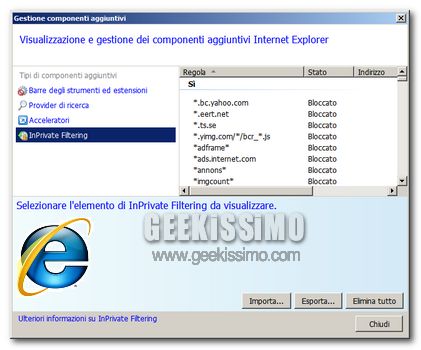
Con Firefox ormai sappiamo tutti come fare, ma che si potessero bloccare le pubblicità in Internet Explorer 8 senza dover installare componenti aggiuntivi o smanettare tra i file di sistema (come quello “hosts”) non tutti se lo sarebbero aspettato.
Il merito di questa possibilità, che c’è ed è di semplicissima attuazione, va dato in parte alla funzionalità InPrivate Filtering integrata da Microsoft nel suo nuovo browser (quella che consente il blocco di alcuni contenuti affinché i provider più “furbacchioni” non raccolgano informazioni sui siti visitati dagli utenti) ed in parte ad un’impeccabile lista di filtri messa a punto dall’utente anony101 del forum DSLReports.
Tutto quello che occorre fare per bloccare le pubblicità con l’InPrivate Filtering di IE8 è:
- Scaricare questo archivio (mirror) ed estrarre il file “rules.xml” che contiene in una cartella qualsiasi;
- Avviare Internet Explorer 8;
- Recarsi nel menu “Sicurezza” e selezionare la voce “Impostazioni di InPrivate Filtering“;
- Scegliere il profilo d’azione che si preferisce (se è la prima volta che si accede alla funzionalità);
- Cliccare sulla voce Impostazioni avanzate;
- Cliccare sul pulsante “Importa…” e scegliere il file “rules.xml” precedentemente estratto dall’archivio scaricato;
- Chiudere Internet Explorer 8;
- Recarsi nel menu “Start > Esegui“, digitare “regedit” e premere il tasto Invio della tastiera;
- Recarsi nella cartella HKEY_CURRENT_USERSoftwareMicrosoftInternet ExplorerSafetyPrivacIE;
- Creare un nuovo valore DWORD (click destro > Nuovo > Valore DWORD) e chiamarlo “StartMode“;
- Fare doppio click su “StartMode” ed assegnargli “1” come valore, affinché IE8 si avvii sempre con i filtri attivati e non ci sia bisogno di abilitare l’InPrivate Filtering ad ogni accesso.
Qualora voleste tornare indietro, non dovrete far altro che cancellare il valore DWORD creato ed eliminare i filtri importati nel browser. Adesso però andate, un browser molto più reattivo e veloce vi sta aspettando (e non stiamo parlando di Firefox… promesso!).
Via | Neowin





#1Verguenza
Non male come funzione, tenendo conto che aumentano sempre i banner fastidiosi o invasivi 😉
#2Max121
Interessante, finalmente c’è qualcosa di simile ad adblock per IE8. Che tra l’altro sono anche un autore di filtri é_è
http://www.assistenzafree.it/filtri-adblock-plus
Smanetterò anche su questo 😛
#3renzi
IE8 è troppo bello
#4Neokratos
Ragazzi, scusate l’OT… sono l’unico a cui IE 8 subito dopo l’installazione visualizza le barre di ricerca come quella di google in dimensioni microscopiche?… mi succede ogni volta che compare una barra di ricerca, o un pulsante o un campo da compilare… qualcuno mi sa aiutare? /OT
#5Andrea Guida (Naqern)
@ Neokratos: probabilmente dipenderà dal visual style che usi. Per risolvere il problema prova così:
1- avvia ie8
2 – vai nel menu “strumenti > opzioni internet”
3- vai nella scheda “avanzate”
4- metti la spunta su “abilita stili di visualizzazione su pulsanti e controlli delle pagine” (sotto-menu “esplorazione)
5- clicca sua OK
ciao 😉
#6Neokratos
@Naqern
Grazie, risolto, 6 un mito !!! =)
#7Andrea Guida (Naqern)
@ Neokratos: di nulla, sono contento tu abbia risolto.
ciao! 🙂
#8Luca
Ho fatto tutto come hai scritto ma in hotmail esce ancora la fastidiosa pubblicità a lato…
#9antonio
non ho capito come assegnare alla voce “startmode” il valore “1”
#10antonio
come assegnare alla voce “startmode” il valore “1″?
#11GCflux
Ciao!! Chiedo AIUTO.. ho Win 7 professional 32 bit, IE 8, nonostante abbia seguito alla lettera le istruzioni sopra di "Tutto quello che occorre fare per bloccare le pubblicità con l’InPrivate Filtering di IE8 è…..", ancora mi appare la pubblicita' in Facebook. Mentre utilizzando AdBlock ho eliminato tantissimi banner in Msn. Con Firefox invece e' scomparsa facilmente la pubblicita' da FB seguendo gli ottimi link segnalati dal sito.
GRAZIE in Advance!!!!!!!
GCflux
#12GCflux
Forza…. dai!!!! Chi mi aiuta?!?!?!.. non riesco ad eliminare i banner pubblicitari da FB con IE8 (usando le istruzioni sopra)
#13Sergio
HELP!!!!!!!!!!!!!!!!!!!!!!!!!!!!!!!!! ho fatto passo passo quello che dicevi tu ma continuo a visualizzare la casellina della pubblicità google toolbar su google!Il sitema non funziona!!!!!!!!!!!!!!!!!!!!!!!!!!! Ho provato a resettare IE ma niente!
Puoi aiutarmi?
Sergio