


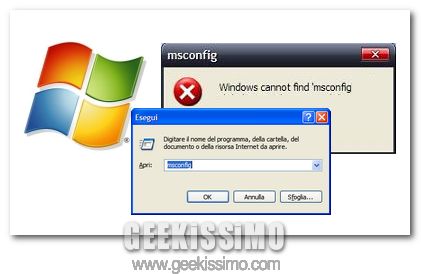
“Impossibile trovare MSConfig“. Se è questo il messaggio di errore che affligge le vostre vite da geek ogni qualvolta desiderate accedere all’Utilità configurazione di sistema presente in Windows XP/Vista, c’è qualcosa che non va nel vostro sistema e/o nel registro della vostra copia del sistema operativo Microsoft.
Entrando maggiormente nel dettaglio, le principali cause che possono portare Windows a restituire questo tipo di errore sono due: la mancanza dell’applicativo “msconfig.exe” nella cartella preposta o la mancanza del collegamento a quest’ultimo nel registro di sistema.
Lo sappiamo, detta così può sembrare chissà quale complicata cosa, e invece mettere la situazione a posto è un giochetto da ragazzi. Provate a seguire la guida che vi proponiamo di seguito per credere.
- [XP] Recarsi nella cartella X:\WINDOWS\pchealth\helpctr\binaries e controllare che sia presente il file “msconfig.exe“;
- [Vista] Recarsi nella cartella X:\WINDOWS\system32 e controllare che sia presente il file “msconfig.exe“;
- Qualora non si fosse trovato il file “msconfig.exe“, inserire il disco d’installazione del sistema nel computer e recarsi nel prompt dei comandi;
- [XP] Digitare EXPAND -R E:\I386\MSCONFIG.EX_ C:\WINDOWS\PCHEALTH\HELPCTR\BINARIES e premere il tasto Invio (presumendo che “E:” sia l’unità disco e “C:\Windows” la cartella d’installazione del sistema);
- [Vista] Digitare EXPAND -R E:\I386\MSCONFIG.EX_ C:\WINDOWS\SYSTEM32 e premere il tasto Invio (presumendo che “E:” sia l’unità disco e “C:\Windows” la cartella d’installazione del sistema);
- Accedere all’editor del registro di sistema (recandosi nel menu “start > esegui…” e digitando “regedit”);
- Recarsi nella cartella HKEY_LOCAL_MACHINE\SOFTWARE\Microsoft\Windows\CurrentVersion\App Paths e controllare che ci sia la voce “MSCONFIG.EXE“;
- Qualora non si fosse trovata la voce “MSCONFIG.EXE“, creare una nuova chiave (click destro > Nuovo > Chiave) e rinominarla “MSCONFIG.EXE“;
- Fare doppio click sulla chiave “MSCONFIG.EXE” ed assegnargli come valore l’indirizzo della cartella dove si trova il file “msconfig.exe” (quindi X:\WINDOWS\pchealth\helpctr\binaries in XP e X:\WINDOWS\system32 in Vista).
Via | gHacks



#1luca.fraga
Ottima guida… può sempre servire
#2Max
Peccato però che sul DVD di Vista il file non è in E:\i386, ma dentro al file Install.wim e per estrarlo è necessario montarlo con Il WAIK e poi copiare il file msconfig. Quello di XP potrà anche funzionare ma secondo me è meglio non mischiare file di sistema di diverse versioni, poi anche il fatto che chi ha Vista non è detto che abbia il CD di XP.
Ma perchè quando fate gli articoli non prestate un pò più di attenzione a ciò che scrivete?
#3Ste
..è uno scherzo vero?
#4kom
manca msconfig.exe alla fine della stringa, quindi sarà X:\Windows\pchealth\helpctr\binaries\msconfig.exe in XP