



Che abbiate un blog, un profilo su Facebook o un semplice account su uno dei milioni di forum presenti sulla grande rete, vi sarete sicuramente ritrovati spesso a che fare con l’integrazione (embed) dei video di YouTube in uno di questi luoghi virtuali.
Si tratta di una procedura semplice: si copia il codice fornito dallo stesso portale “powered by Google“, s’incolla nel sito/blog/forum di destinazione ed il gioco è fatto… se non si è geek. Se si è geek, invece, la musica cambia un po’. Dovete infatti sapere che tra collegamenti ed embed ci sono moltissimi “trucchetti” che si possono attuare in relazione ai filmati di YouTube, tutti estremamente utili e di semplicissima realizzazione. Eccone una manciata:
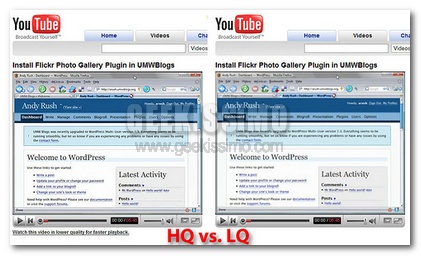
Alta qualità: per visualizzare la versione “high quality” dei video di YouTube, non occorre far altro che aggiungere quanto segue al termine dell’URL del filmato:
- &fmt=18 per avere una risoluzione di 480×270 pixel
- &fmt=22 per avere una risoluzione di 1280×720 pixel
Alta qualità (embed): per integrare la versione “high quality” dei video di YouTube in un sito Internet, non occorre far altro che aggiungere quanto segue al termine dell’URL contenuto nel codice di embed:
- &ap=%2526fmt%3D18 per avere una risoluzione di 480×270 pixel
- &ap=%2526fmt%3D22 per avere una risoluzione di 1280×720 pixel
Link a porzioni specifiche di video: per creare dei collegamenti che rimandino ad un punto esatto dei video presenti su YouTube, basta aggiungere la stringa #t=03m22s all’URL dei filmati (sostituendo “03” e “22”, rispettivamente, con il numero di minuti e secondi desiderati).
Embed di porzioni specifiche di video: desiderate far partire da un punto ben preciso (ad es: dal trentesimo secondo) un video di YouTube integrato nel vostro sito/blog? No problem. Basta aggiungere &start=30 (sostituendo a “30” il secondo dal quale si desidera far partire il filmato) al termine dell’URL contenuto nel codice di embed ed il gioco è fatto.
Avvio automatico: per avviare la riproduzione automatica di un video di YouTube integrato in un sito/blog, non basta far altro che aggiungere &autoplay=1 al termine dell’URL contenuto nel codice di embed.
Ripetizione automatica: per avviare la ripetizione automatica di un video di YouTube integrato in un sito/blog, non basta far altro che aggiungere &loop=1 al termine dell’URL contenuto nel codice di embed.
No video correlati: odiate la lista dei “video correlati” visualizzata nei filmati di YouTube integrati altrove? Bene, allora non esitate ad aggiungere &rel=0 al termine dell’URL contenuto nel codice di embed.
No restrizioni regionali: alcuni video di YouTube godono di restrizioni regionali che, analizzando l’IP dell’utente (e quindi la sua posizione geografica) consentono o meno la visione di questi ultimi. Per bypassarli, basta sostituire l’URL “http://www.youtube.com/watch?v=<codice>” con “http://www.youtube.com/v/<codice>“.
E voi, quali altri trucchetti per YouTube ci consigliate?
Via | MakeUseOf






#1Francesco*
Scusami ma quando cominci a riprodurre un video c’è il pulsante apposito per selezionare l’alta qualità o la qualità HD..
#2Alex
Grazie mi servivano molto quelli di farv partire i video in certi punti
#3bigo72
E chi lo avrebbe mai detto? Grazie! Comincio a embeddare subito!
#4Ema86
&flip=1 Capovolge i video, il famoso scherzo di primo aprile 😉
#5StefanoV
Segnalo anche un altro “trucco” diciamo, che non c’entra con l’embed:
A questo link trovate l’anteprima del video che desiderate in jpg: http://i2.ytimg.com/vi/CODICE/default.jpg
Dove CODICE sarà il codice del video, giusto per fare un esempio: http://i2.ytimg.com/vi/xamkHbMjmY4/default.jpg
😉
#6Sem
@ Francesco*:
ma se devi embeddarlo tipo sul tuo myspace? lo metti direttamente in HD, perchè obbligare a fare un play, pausa, click HD, e ancora play?
Meno click, più watch.. o si ritorna alla TV.. 😀
#7hwqqabbmtgvs
[url=http://bitly.com/37FyPBv]ДОМ 2[/url]! Стройка любви продолжается! Вся страна с нетерпением ждет новых серий