


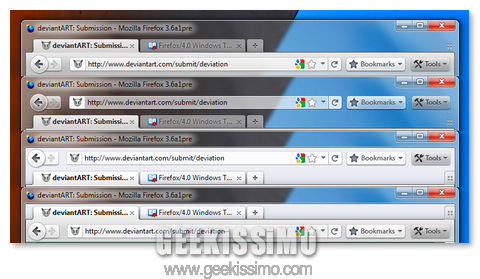
Il look di Firefox 3.7 vi ha già stancati? Siete rimasti affascinati dai concept relativi all’interfaccia utente che potrebbe caratterizzare l’attesissimo Firefox 4.0?
Perfetto, oggi abbiamo proprio quello che fa per voi. Di cosa si tratta? Non dovreste nemmeno chiedervelo: di una bella guida su come trasformare il look di Firefox 3.x in quello di Firefox 4.0. La procedura è simile (ma non uguale) a quella vista qualche giorno fa, con qualche accorgimento in più e dei distinguo molto più precisi tra Windows XP e Vista/7.
Pronti a rimboccarvi le maniche e “conciare per le feste” il vostro browser preferito?
- Spostare i pulsanti “Interrompi il caricamento della pagina” e “Ricarica la pagina corrente” dopo la barra degli indirizzi (click destro sulla toolbar > Personalizza);
- Installare il componente aggiuntivo All Glass Firefox per avere barre degli strumenti e barra di stato in stile glass (solo per Vista e Windows 7);
- Installare il componente aggiuntivo Stylish;
- Scaricare l’archivio contenente il tema Strata40 Beta v0.3;
- Recarsi nel menu Strumenti > Componenti Aggiuntivi di Firefox;
- Trascinare nella finestra che si apre il file strata40_v0.3.jar contenuto nell’archivio appena scaricato (per installare il tema);
- Riavviare il browser;
- Se si usa Windows XP, aprire il file Strata40 – Tabs on Top [non-glasser].txt contenuto nell’archivio scaricato, copiare il testo, fare click destro sull’icona di Stylish presente nella barra di stato di Firefox, recarsi nel menu Crea uno stile > Nuovo…, incollare quanto copiato in precedenza, assegnare un nome allo script e salvarlo (per portare la barra delle schede appena sotto quella del titolo);
- Se si usa Windows Vista/7, aprire il file Strata40 – Tabs on Top [glasser].txt contenuto nell’archivio scaricato, copiare il testo, fare click destro sull’icona di Stylish presente nella barra di stato di Firefox, recarsi nel menu Crea uno stile > Nuovo…, incollare quanto copiato in precedenza, assegnare un nome allo script e salvarlo (per portare la barra delle schede appena sotto quella del titolo);
- Se si usa Windows Vista/7, aprire il file Strata40 – Glasser Fixes.txt contenuto nell’archivio scaricato, copiare il testo, fare click destro sull’icona di Stylish presente nella barra di stato di Firefox, recarsi nel menu Crea uno stile > Nuovo…, incollare quanto copiato in precedenza, assegnare un nome allo script e salvarlo (per perfezionare la visualizzazione delle trasparenze);
- Installare il componente aggiuntivo Personal Menu;
- Riavviare il browser;
- Fare click destro sulla barra degli strumenti di Firefox e togliere il segno di spunta dalla voce Barra dei segnalibri per rimuovere la barra dei segnalibri (opzionale);
- Recarsi nel menu Strumenti > Componenti Aggiuntivi di Firefox ed accedere alle impostazioni di Personal Menu;
- Recarsi nella scheda Avanzate e mettere il segno di spunta accanto alle voci Nascondi menu principali, Visualizza temporaneamente con tasto Alt,Nascondi indicatore di discesa e cliccare su OK per applicare i cambiamenti;
- Installare l’estensione Fission (per avere la barra del caricamento integrata in quella degli indirizzi);
- Installare l’estensione Omnibar (per effettuare le ricerche dalla barra degli indirizzi).
Via | Redmond Pie





#1Free
A me darebbe parecchio fastidio non avere il pulsante “home” .-.
#2bixxius
da me fisser da problemi, la barra di caricamento è troppo grande.. http://img196.imageshack.us/i/fission.png/
#3Daniele
ciao andrea ho eseguito la tua guida senza problemi (peccato per la mancanza di effetto glass su XP)
la mia barra però risulta così http://img291.imageshack.us/img291/1857/barrad.jpg se guardi bene c’è un rettangolino grigio sui pulsanti avanti e indietro, e con l’estensione fission la barra di caricamento “sfora” la barra degli indirizzi… è normale? o sono due bug?
per il glass proprio niente eh? 🙁
#4Giovanni
aspetto una versione aggiornata se ci sarà. Al momento preferisco il look di Firefox 3.7
#5Zalesthebard
fission per me si poteva evitare, rende la barra degli indirizzi una maxi barra grigia fastidiosa…
#6Manuel88
pure io aspetto xkè questa è ancora un po troppo indietro
#7Daniele
ciao andrea ho eseguito la tua guida senza problemi (peccato per la mancanza di effetto glass su XP)
la mia barra però risulta così http://img291.imageshack.us/img291/1857/barrad.jpg se guardi bene c’è un rettangolino grigio sui pulsanti avanti e indietro, e con l’estensione fission la barra di caricamento “sfora” la barra degli indirizzi… è normale? o sono due bug?
per il glass proprio niente eh? 🙁
#8Alby
ma facendo questo tema, la barra segnalibri sparisce?
#9@nonimo
Ma non si appesantisce troppo Firefox così?
#10MaRsElO90
Su Windows7 funziona alla grande!
#11tiziano
non trovo Strata40 – Tabs on Top [glasser].txt nell’archivio del tema
#12tiziano
MaRsElO90 dice:
non trovo Strata40 – Tabs on Top [glasser].txt nell’archivio del tema