


Capita il più spesso delle volte di dover modificare la directory di installazione dei programmi che andiamo ad aggiungere sul nostro computer per un’esigenza nostra personale, ma soprattutto di ordine. Capita anche, che per una corretta distribuzione dello spazio su disco preferiamo appunto dover inserire i programmi da una parte e il sistema operativo in un’altra.
Quello che vedremo oggi non necessita di alcuna installazione di software aggiuntivo ma faremo il tutto tramite una semplice modifica al registro di sistema diWindows.
Vediamo come:
1. supponiamo di voler installare un programma a nostro piacimento ( nell’esempio l’ultima versione di Firefox ndr ), noteremo il seguente percorso di residenza come da screenshot:

2. annulliamo l’operazione, apriamo il registro di sistema di Windows cliccando su Start – Esegui, digitiamo regedit e poi clicchiamo su OK. Rechiamoci su HKEY_LOCAL_MACHINE\SOFTWARE\Microsoft\Windows\CurrentVersion

3. Facciamo doppio clic sul valore ProgramFilesDir. Nel campo Dati Valore, digitiamo il nuovo percorso d’installazione e premiamo OK.
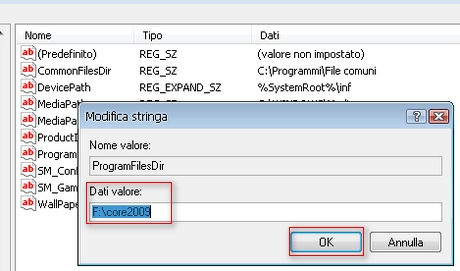
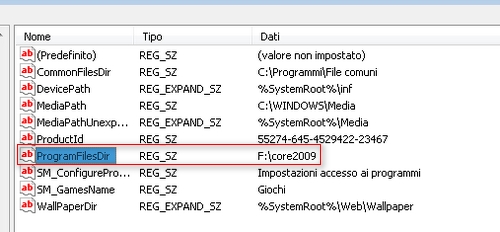
4. Ripetiamo la procedura di installazione del programma scelto in precedenza e noteremo che verrà selezionato automaticamente il percorso che noi abbiamo impostato.
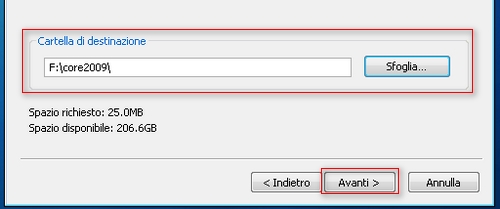
Tramite un semplice stratagemma abbiamo indicato a Windows un percorso necessario all’installazione prossima di qualsiasi programma desideriamo avere sul nostro computer. La prova è stata effettuata su Windows XP. Fateci sapere se riscontrate ulteriori problematiche comuni su versioni superiori come Vista e 7.
Buona giornata a tutti
🙂



#1pegaso
Ma è possibile indicare un percorso per un programma e successivamente cambiarlo per installare un altro programma o si creano problemi?
#2Paolo Merolla
Grazie davvero!
#3Massi
@pegaso
In quel caso fai prima a cambiarlo direttamente dalla finestra dell’installer del programma.
#4pegaso
@Massi si è vero quello che dici, ma non tutti i programmi lo permettono. 🙁
#5Xox94
Utile in sistemi partizionati!
#6lollo
provato con windows 7 build 7600 32 bit.
di funzionare funziona, peccato che poco dopo si sono presentati problemi nella lettura delle immagini, ha smesso di funzionare windows media player e i desktop gadgets sono spariti…..
fortunatamente poco prima avevo creato un punto di ripristino 😀
#7Giampaolo
Non funziona. Questo è un esempio di guida inutile ^^
#8Jaguzza
Grazie Mille, tutto descritto benissimo!!!