


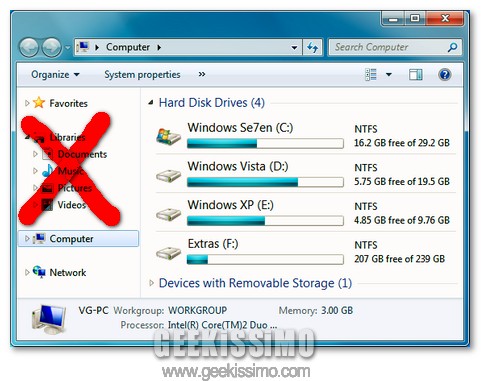
Oltre ai tanto famigerati HomeGroup, non sopportate nemmeno la funzionalità “libreria” introdotta da Microsoft in Windows 7? Tornate a Vista!
Si scherza. Stiamo chiaramente per illustrarvi come disabilitare le librerie in Seven e, a differenza della procedura per i “gruppi casa” vista qualche giorno addietro, questa volta ci sarà da maneggiare parecchio nel registro di sistema. Allora, pronti ad iniziare?
Rimuovere le librerie completamente
-
Recarsi nel menu Start, digitare regedit nel box di ricerca veloce e premere il tasto Invio;
-
Cancellare la chiave HKEY_CLASSES_ROOT\CLSID\{031E4825-7B94-4dc3-B131-E946B44C8DD5};
-
Cancellare la chiave HKEY_LOCAL_MACHINE\SOFTWARE\Classes\CLSID\{031E4825-7B94-4dc3-B131-E946B44C8DD5};
-
Cancellare la chiave HKEY_LOCAL_MACHINE\SOFTWARE\Microsoft\Windows\CurrentVersion\Explorer\Desktop\NameSpace\{031E4825-7B94-4dc3-B131-E946B44C8DD5};
-
Cancellare la chiave HKEY_LOCAL_MACHINE\SOFTWARE\Microsoft\Windows\CurrentVersion\Explorer\FolderDescriptions\{2112AB0A-C86A-4ffe-A368-0DE96E47012E};
-
Cancellare la chiave HKEY_LOCAL_MACHINE\SOFTWARE\Microsoft\Windows\CurrentVersion\Explorer\FolderDescriptions\{491E922F-5643-4af4-A7EB-4E7A138D8174};
-
Cancellare la chiave HKEY_LOCAL_MACHINE\SOFTWARE\Microsoft\Windows\CurrentVersion\Explorer\FolderDescriptions\{7b0db17d-9cd2-4a93-9733-46cc89022e7c};
-
Cancellare la chiave HKEY_LOCAL_MACHINE\SOFTWARE\Microsoft\Windows\CurrentVersion\Explorer\FolderDescriptions\{A302545D-DEFF-464b-ABE8-61C8648D939B};
-
Cancellare la chiave HKEY_LOCAL_MACHINE\SOFTWARE\Microsoft\Windows\CurrentVersion\Explorer\FolderDescriptions\{A990AE9F-A03B-4e80-94BC-9912D7504104};
-
Cancellare la chiave {031E4825-7B94-4dc3-B131-E946B44C8DD5} dal percorso HKEY_LOCAL_MACHINE\SOFTWARE\Microsoft\Windows\CurrentVersion\Explorer\HideDesktopIcons\NewStartPanel\;
-
Riavviare il computer.
Oppure, se si è dei geek pigroni, si può utilizzare questo praticissimo script “preconfezionato” (Disable Libraries in Windows 7.reg), fare doppio click e godersi il risultato senza troppe perdite di tempo.
Rimuovere le librerie solo da Explorer
-
Recarsi nel menu Start, digitare regedit nel box di ricerca veloce e premere il tasto Invio;
-
Cancellare la chiave HKEY_LOCAL_MACHINE\SOFTWARE\Microsoft\Windows\CurrentVersion\Explorer\Desktop\NameSpace\{031E4825-7B94-4dc3-B131-E946B44C8DD5};
-
Riavviare il computer.
Oppure, anche in questo caso, è possibile utilizzare uno script precompilato (Only Remove Libraries Icon from Windows 7 Explorer.reg) e non perdersi nei meandri dell’editor del registro di sistema.
E per ripristinare tutto com’era nello stato originario? Nulla di più semplice: si scarica lo stesso archivio di script segnalato in precedenza, si fa doppio click sul file Restore Default Settings.reg ed il gioco è fatto.
Via | Lifehacker | Askvg




#1Ubas
domandina….ma in questo modo otttengo solo la cartella documenti?? cioè torno al modo in cui era organizzato xp,per quanto riguarda i file personali?? grassie!
#2andrea_p1986
Ciao!
ottimo trucco, ma in questo modo disabilitando le librerie, nel menu start non mi compaiono più documenti immagini e musica…. soluzioni?
#3KEVIN
ciao faccio una domanda che sostanzialmente non riguarda l’articolo ma strettamente l’immagine…. ho bisogno di far convivere vista,xp e seven…potete linkarmi ad una guida?? tnksm ille e ottimo lavoro ^^
#4kevin
ciao faccio una domanda non riguardante l’articolo ma strettamente l’immagine allegata… ho bisogno di far convivere nello stesso HD partizionato vista xp e seven…potete darmi una guida per cortesia che lo spighi? perche non riesco a fare il dual boot con xp ubuntu riesco ma con varie distribuzioni windows non ce la fo ^^ tnks mille per l’aiuto
#5kevin
scusatemi per il doppio post non mi ero reso conto che lo avevo postato mi aveva dato errore il browser ^^
#6Glorfindelor
odio le librerie… ma soprattutto: a cosa servono?
#7@nonimo
Comunque, per la cronaca, quelle si chiamano RACCOLTE.
#8cavez86
Argh! Purtroppo eliminando le Librerie/Raccolte con questo metodo, WMP11 non mi lasciava più aggiungere musica al catalogo, probabimente dato che di default lui la cerca proprio nelle librerie…ho ripristinato il backup del registro ed è tornato a posto.
#9FEDE
io invece ho il seguente problema : nella chiave di registro non ce nessuna delle chiavi sopra citate ho provato anche modifica -> trova … ma niente non ce nulla xD forse sono in altre cartello xke per esempio la cartella CLSID contiene solo una chiave che tra l'altro non è quella citata xD sapete dirmi il perche ??
#10neo99
ma nessuno risponde??? io vorrei aggiustare anche nel menu start cioè quando premo immagini, musica e documenti mi va nelle RACCOLTE come faccio per farlo andare nella cartella immagini ecc??? grazie
#11neo99
per modificare anche il menu start come si fa? cioè premo immagine e mi va nelle librerie perchè?
#12Symona
Thanky Thanky for all this good infrmoaiotn!
#13qtqrooa
Спасибо за информацию!!!!!