


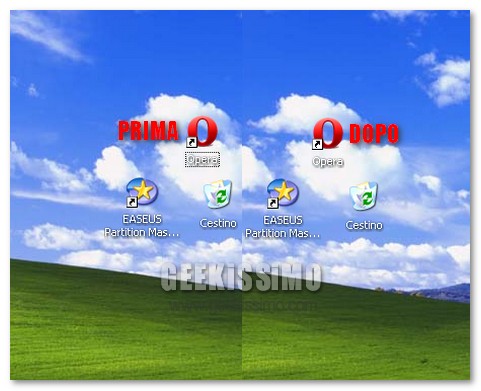
Qualcuno stenta a crederci, ma esistono geek così meticolosi ai quali perfino l’appellativo “perfezionista” va stretto. Persone che, tanto per intenderci, esigono che non ci sia nemmeno una virgola fuori posto sul desktop del loro amato computer.
Ebbene, carissimi amici proprietari delle pupille che fissano queste righe, il trucchetto di oggi lo dedichiamo proprio a loro. Come avrete ampiamente intuito, stiamo infatti per scoprire insieme un metodo per sbarazzarci del rettangolo di selezione tratteggiato che compare intorno ai nomi delle icone di Windows (dalla versione 3.1 fino a Seven).
Se non sapete di cosa stiamo parlando, provate a selezionare più icone contemporaneamente, tenendo premuto il tasto Ctrl della tastiera, e le idee diverranno immediatamente più chiare. Per molti si tratta di una cosa del tutto irrilevante, ma per altri, che ci si creda o meno, è una vera e propria spina nel fianco.
Dunque, tutto quello che occorre per liberare le nostre menti da incubi tratteggiati è una libreria DLL. Libreria che va scaricata, messa al posto giusto e registrata: di seguito, la procedura da seguire passo passo.
- Scaricare la libreria DLL da qui (mirror);
- Scompattare la libreria RemoveFocusRect.dll nella cartella X:WindowsSystem32 (dove “X” è la lettera dell’unità dov’è installato Windows);
- Avviare il prompt dei comandi con privilegi di amministratore;
- Digitare il comando regsvr32 RemoveFocusRect.dll e premere il tasto Invio;
- Riavviare il PC (o il processo explorer.exe).
A questo punto, dovreste già esservi liberati del vituperato rettangolo di selezione tratteggiato. Invece, qualora vi pentiste dell’azione appena compiuta, ecco una procedura per far tornare tutto allo stato originario:
- Avviare il prompt dei comandi con privilegi di amministratore;
- Digitare il comando regsvr32 /u RemoveFocusRect.dll e premere il tasto Invio;
- Cancellare il file RemoveFocusRect.dll dalla cartella X:WindowsSystem32 (dove “X” è la lettera dell’unità dov’è installato Windows);
- Riavviare il PC (o il processo explorer.exe).
Via | Neowin Forum




#1albymilan
Cercavo questo trick anni fa, non mi dava pace, finchè non formattavo non vedevo le icone normali… Grazie mille !!!
#2EnricoG
Guarda Andrea, che in Windows 7 (e per carira’ basta chiamarlo seven!) la selezione tratteggiata non c’e’.
#3Glorfindelor
EnricoG dice:
eccome se c’è! racchiude l’intera icona+scritta!
#4Mods
Ragazzi, io uso Vista e mi si seleziona tutta l’icona con un rettangolo azzurro semitrasparente…. Non mi si tratteggia nulla
#5Locix
@ Mods:
Prova a cliccarci su tenendo premuto Ctrl, come se volesssi prendere più icone non adiacenti
#6Alberto
no su vista nn il tratteggio compare solo nelle cartelle, non sul desktop!!
#7EnricoG
Glorfindelor dice:
Boh, io non vedo proprio nessun tratteggio su Windows 7, perche’ non metti uno screenshot?
Su Windows 7 c’e’ il rettangolo di selezione dell’intera icona + scritta che non e’ tratteggiato e sparisce appena deselezioni l’icona, ci mancherebbe solo che non ci fosse il rettangolo quando la selezioni! La cosa “noiosa” su XP e’ che il tratteggio resta anche se clicchi sul desktop, il tratteggio invece dovrebbe sparire perche’ l’icona non e’ piu’ selezionata. Oppure se selezioni piu’ icone, una ha il tratteggio e le altre no. Su Windows 7 tutto questo non c’e’, quando selezioni piu’ icone sono tutte evidenziate allo stesso modo.
#8nziria
non esiste per seven 64bit?
#9Joker
Scusa ma io scarico il file DLL da qui
http://www.localhost127.net/Focus%20Rectangle%20R…
ma non mi scarica un file DLL ma un file readme e due file setup.
#10lello
avira mi segnala virus nel link descritto sopra
#11gianvi97
c’è un virus nel link sopra..non il mirror…segnalato da avira e immunet protect
#12https://en.dev/totalreactioncbdoiltincture203214
Howdy! Do you know if they make any plugins
to safeguard against hackers? I’m kinda paranoid
about losing everything I’ve worked hard on. Any suggestions?