


Come giocherellare con un sistema operativo senza arrecare danni all’ambiente lavorativo virtuale che si utilizza quotidianamente? Semplice, diranno molti di voi, attraverso la virtualizzazione o con un dual boot. Peccato però che entrambe le soluzioni presentino dei pro e dei contro che, spesso, rendono le stesse non complete quanto noi vorremmo.
E se vi dicessimo che esiste una terza via che ci consente di trarre i vantaggi dei due metodi appena elencati, mantenendo indipendente il sistema “vero” da quello su cui compiere gli esperimenti? Non ci credete? Allora provate ad analizzare queste tre semplici parole: hard disk virtuale.
Ebbene sì, cari amici, oggi sfrutteremo la potenza della nuova tecnologia supportata da Windows 7 per installare quest’ultimo su un VHD. Il procedimento è abbastanza semplice e, di seguito, trovate descritti occorrente, limitazioni e procedura completa. Buon divertimento!
Occorrente
- Una copia di Windows 7 installata sul PC (altrimenti diventa impossibile fare il boot da VHD)
- Almeno 30GB di spazio libero su HDD
- DVD d’installazione di Windows 7
Limitazioni
- Impossibile usare l’ibernazione
- Impossibile far partire il sistema attraverso un sistema protetto con BitLocker
- Impossibile proteggere il VHD con BitLocker
Procedimento
- Avviare la propria copia di Windows 7 e creare una cartella denominata win7vhd in C: (ossia nel drive in cui si è installato il sistema operativo);
- Inserire il disco d’installazione di Seven nel computer ed effettuare il boot da quest’ultimo;
- Cliccare sulla voce Repair your computer;
- Nella schermata che segue, premere contemporaneamente i tasti Shift+F10 per accedere al prompt dei comandi;
- Dare il comando diskpart per avviare l’utility di gestione dei dischi;
- Dare il comando create vdisk file=”d:\win7vhd\win7.vhd” maximum=20000 per creare un hard disk virtuale espandibile fino a 20GB (dove “D:” è l’unità dove la procedura d’installazione di Windows muove momentaneamente la partizione principale del sistema);
- Dare il comando select vdisk file=”d:\win7vhd\win7.vhd” per selezionare l’hard disk virtuale appena creato;
- Dare il comando attach vdisk per montare il disco virtuale;
- Dare il comando exit per uscire dall’ utility di gestione dei dischi;
- Chiudere il prompt dei comandi e la finestra relativa alla riparazione del sistema;
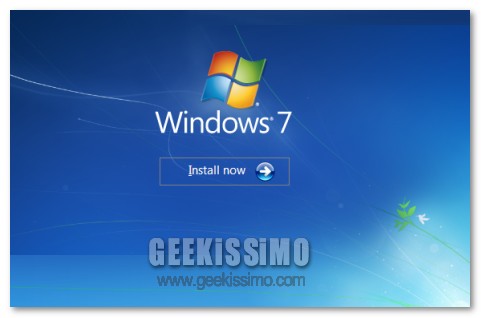
- Una volta tornati alla schermata iniziale della procedura d’installazione di Windows 7, cliccare sul pulsante Install Now;
- Selezionare il tipo d’installazione personalizzato (Avanzato);
- Selezionare il VHD appena creato come drive di destinazione per il sistema e cliccare su OK per ignorare l’avviso che dice che il boot potrebbe non funzionare;
- Continuare normalmente la procedura d’installazione.
Ad installazione ultimata, la schermata di boot presenterà due voci identiche: la prima punta alla copia di Windows 7 installata sul VHD, l’altra alla copia di Seven preesistente. Più facile di così?
Via | Tech Republic




#1nziria
una già conoscevo questa possibilità,ma non mi ero informato su come attuarlo.cosa molto utile cmq
#2Francesco Celadini
e se voglio rimuovere il sistema installato su vhd?
cioè ora installo la buid di 7
la 7850
il pre win8
e quando lo voglio toglere?
elimino il vhd e per toglere la voce dall' avvio? come faccio?
#3GiGi
EasyBCD è tuo amico 😀
#4Bobo
peccato che quando scelgo il disco virtuale vien fuori il triangolino giallo che mi impediscew di scegliere quel disco e il pulsante con la scritta avvio è inutilizzabile.
Mi chiedo una cosa,voi le provate le guide?
secondo me le traducete e basta,oltre a tradurle anche male.
dite di avere 30 giga liberi sul disco ma poi il disco virtuale lo fai di 20?
siete troppo superficiali.
quando poi metto il disco di installazzione vien fuori la scritta aggiorna o installa,non posso mettere a posto il computer.
vabbè lasciam perdere che è meglio
#5StromLem
[url=https://stromectolgf.online/#]stromectol order[/url] ivermectin oral 0 8
#6MichealGlach
[url=https://withoutprescription.store/#]canadian medications[/url] best ed pills non prescription
#7MichealGlach
[url=https://cipro.best/#]ciprofloxacin[/url] buy cipro online without prescription
#8Robertonok
[url=https://stromectoltrust.com/#]stromectol 3mg tablets[/url] order stromectol over the counter
#9KeithGlove
[url=https://allpharm.store/#]Silagra[/url] Cabgolin
#10Geraldpex
[url=https://erectionpills.shop/#]best erectile dysfunction pills[/url] best erection pills
#11KeithGlove
[url=https://erectionpills.shop/#]cheap erectile dysfunction[/url] pills for ed