

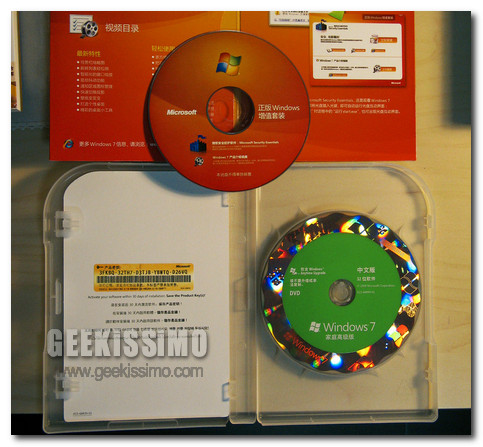
Come tutti voi ben saprete, ci sono due tipi di dischi d’installazione di Windows 7. C’è quello completo, installabile su qualsiasi computer compatibile e rintracciabile sugli scaffali dei negozi a non meno di 130 euro, e quello per l’aggiornamento, molto meno costoso ma installabile solo su macchine equipaggiate con un sistema XP/Vista originale. Almeno ufficialmente, visto che i due dischi sono pressoché identici.
Come avrete sicuramente intuito leggendo il titolo di questo post, è stato infatti scoperto un modo per installare la versione aggiornamento di Seven su computer “puliti”, con hard disk nuovi di zecca o appena formattati. Un metodo semplice ed efficace per risparmiare qualche quattrino e non perdere tempo prezioso a installare un intero sistema operativo prima di passare a Windows 7.
Pronti alla grande impresa? Qui sotto c’è la guida da seguire passo passo.
- Effettuare il boot dal disco di aggiornamento di Windows 7;
- Avviare la procedura guidata per l’installazione del sistema;
- Quando richiesto, NON inserire il numero di serie;
- Togliere il segno di spunta dalla voce Attiva automaticamente Windows non appena è disponibile una connessione a Internet;
- Completare normalmente la procedura d’installazione ed avviare Windows 7;
- Assicurarsi che non ci siano aggiornamenti pendenti da installare dopo il riavvio del sistema (se ci sono, riavviare il PC ed installarli);
- Fare click sul pulsante Start;
- Digitare regedit nella barra di ricerca veloce e premere il tasto Invio;
- Rispondere in maniera affermativa all’avviso del controllo account utente;
- Recarsi nella cartella HKEY_LOCAL_MACHINESOFTWAREMicrosoftWindowsCurrentVersionSetupOOBE;
- Fare doppio click sulla chiave MediaBootInstall ed impostare il suo valore su 0;
- Avviare il prompt dei comandi con privilegi da amministratore;
- Digitare il comando slmgr -rearm e premere il tasto Invio per resettare lo stato dell’attivazione di Windows;
- Riavviare il PC;
- Attivare normalmente Windows 7 (tramite l’utility accessibile dal menu Start e/o dal Pannello di controllo).
Via | My Digital Life
Foto | Flickr
I commenti sono chiusi.