


Mettiamo subito le cose in chiaro. L’immagine di apertura e il titolo di questo post hanno un carattere puramente goliardico.
Abbiamo deciso di intitolare l’articolo in questo modo solo perché di seguito ci sono dei trucchetti per Windows 7 che hanno veramente poco a che vedere con le complicate pratiche da geek a cui siamo abituati. Diciamo che si tratta di idee sfiziose per utenti che non hanno ancora avuto modo di spulciare a fondo il nuovo sistema targato Microsoft, così tagliamo la testa al toro.
Fatta questa doverosa precisazione, diremmo che possiamo passare all’azione. Giusto? Perfetto, allora rimboccatevi le maniche e mettete in pratica questi 6 trucchetti stupidi per Windows 7.
Aggiungere spazi vuoti alla taskbar
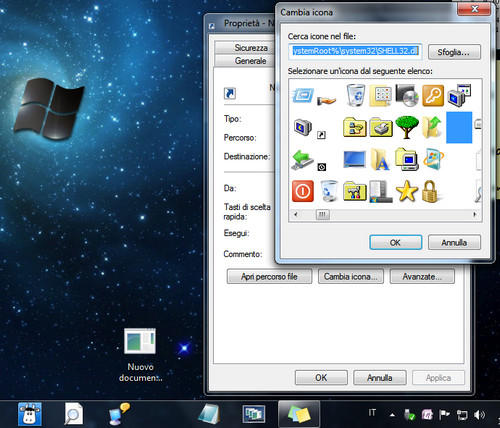
È possibile aggiungere degli spazi vuoti nella supertaskbar di Windows 7. Tutto quello che occorre fare è creare dei finti programmi a cui assegnare un’icona invisibile:
- Creare un nuovo documento di testo (Click destro > Nuovo > Documento di testo);
- Rinominare la sua estensione da txt ad exe;
- Trascinare il file appena rinominato nella taskbar;
- Tenere premuto il tasto Shift della tastiera, fare click destro sul file appena aggiunto alla taskbar e selezionare Proprietà dal menu contestuale;
- Cliccare sul pulsante Cambia Icona e dare OK all’avviso che compare in seguito;
- Fare doppio click su una delle icone trasparenti (gli spazi bianchi) presenti nella libreria Shell32.dll.
Formattare il contenuto delle Sticky Notes
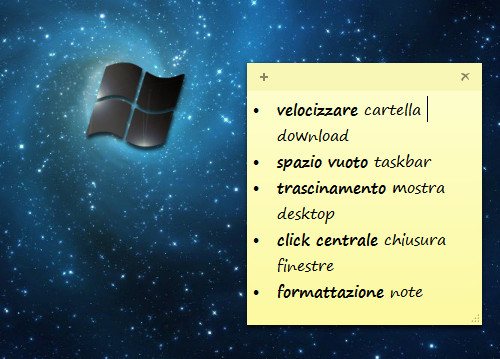
Ecco alcune scorciatoie da tastiera e mouse per formattare il contenuto delle Sticky Notes, i simpatici post-it per il desktop introdotti da Microsoft in Windows 7:
- Grassetto: CTRL+B
- Corsivo: CTRL+I
- Sottolineatura: CTRL+U
- Barrato: CTRL+T
- Elenco: CTRL+SHIFT+L (per più volte per cambiare il tipo di elenco)
- Diminuire/Aumentare dimensioni testo: CTRL+rotellina centrale del mouse
Velocizzare apertura cartelle
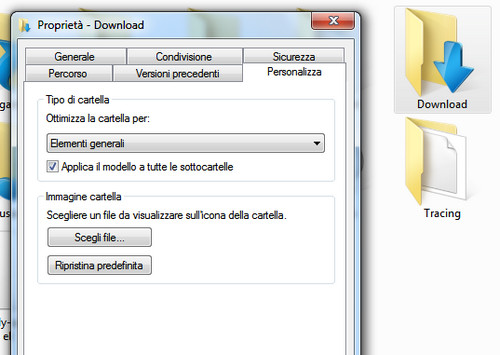
Alcune cartelle, tipo quella ‘Download’ che si trova nel profilo di ciascun utente, risultano particolarmente lente nell’aprirsi (con l’indicatore verde nella barra degli indirizzi di Explorer che sembra ricercare sempre nuovi file)? Questo accorgimento potrebbe risolvere la situazione:
- Fare click destro sulla cartella da velocizzare e selezionare la voce Proprietà dal menu contestuale;
- Selezionare la scheda Personalizza;
- Selezionare la voce Elementi generali dal menu a tendina situato sotto la dicitura Ottimizza la cartella per e cliccare su OK.
Salvare oggetti sul desktop velocemente
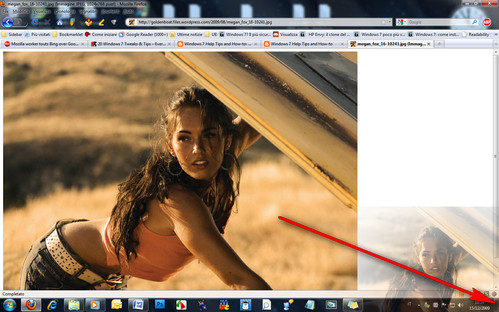
Desiderate salvare velocemente file, pagine Web o immagini sul desktop del vostro Windows 7. Niente di più facile: basta trascinare con il mouse l’elemento desiderato (es: una foto caricata in Firefox) prima sul pulsante ‘Mostra desktop’, situato all’estrema destra della taskbar, poi in un punto qualsiasi della scrivania, ed il gioco è fatto.
Chiudere e aprire finestre con un click
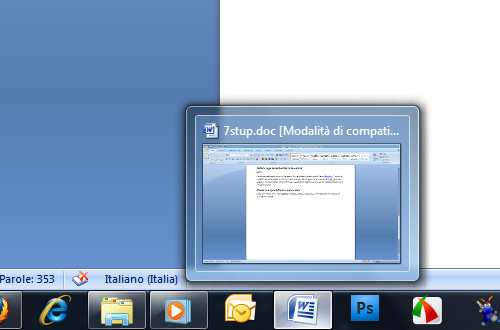
Forse non tutti lo sanno, ma è possibile chiudere una finestra semplicemente facendo click con il tasto centrale del mouse sulla sua anteprima presente nella taskbar di Windows 7. È possibile anche aprire una nuova istanza di un programma già aperto, facendo click con il tasto centrale del mouse sulla sua icona presente nella taskbar di Windows 7.
Temi desktop segreti
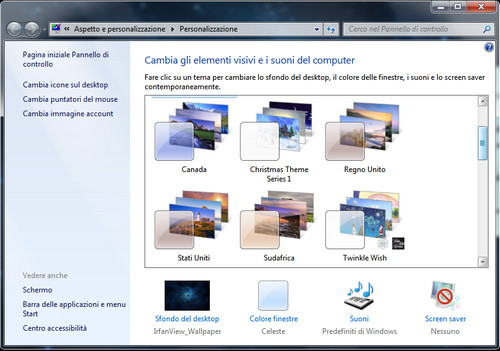
Provate un po’ a recarvi nella cartella C:\Windows\Globalization\MCT del vostro Seven, cercate i file con estensione theme nei percorsi presenti in quest’ultima i ed apriteli. Complimenti, avete appena trovato una serie di sfondi e temi segreti per Windows 7.




#1iFonz
Forte! =) Bell'articolo
#2Andrea Guida
grazie mille 🙂
#3iAle10
se volete un invito per Google Wave cliccate sul mio nome!
#4Peter
Da me la cartella MCT dentro Globalization NON c'è, avete idee a riguardo?
#5amico ingrato
Devi abilitare la visualizzazione dei file protetti di sistema.
#6juan
Non c'e niente, forse lui lavora ancora con la beta!!!! su la rtm e vuoto..
#7Andrea Guida
c'è c'è, devi proprio incollare l'indirizzo C:WindowsGlobalizationMCT in explorer (è una cartella nascosta). 😉
ciao!
#8Domenico Moreschini
vai su c:windowsGlobalization poi in alto a destra nella barra della ricerca scrivi *.theme 😉
#9andrea93
Una domanda a chi ha scritto l'articolo. Lo screenshot del trucco "Salvare oggetti sul desktop velocemente" è tuo? se si, mi puoi dire che tema di firefox hai messo? grazie
#10Andrea Guida
è quello di default 😉
ciao
#11iFonz
AllGlass credo =)
#12Lorenzo
Non male l'articolo, e non male nemmeno la signorina=)
#13Fraz
Ma ki la scimmia? Ahahahah
Megan Fox quanto me la… ehm!
Li sapevo tutti tranne "salvare sul desktop velocemente"..Non male! Bravo Andrea! 😉
#14Sergio Donato
Grazie. Invece è un articolo utile e dà consigli semplici e pratici.
#15max
grazie, tips troppo forti!
purtroppo pero adesso ho le foto per il desktop ma non riseco a cambaire quello di default…notebook nuovo..possibile? sono un nerd dei PC sorry 😉
#16JRA
qualcuno mi può dare il link per scaricare l'immagine del desktop (quello del logo di windows)