


Una mela al giorno leva il medico di torno. Questo è un segreto che solo Luciano Onder e noi di Geekissimo conosciamo. Proprio per questo, dal lontano 1922 provvediamo a dispensarvi consigli su come avvicinarsi al frutto del peccato nella sua rappresentazione informatica, quella offerta da Mac OS X.
Abbiamo visto insieme come installare Snow Leopard su PC senza troppi smanettamenti, come installare Snow Leopard in VMware, come portare il sistema Mac su netbook e molto altro ancora. Oggi è giunto il momento di spingersi oltre, portando l’OS della mela su PC in maniera più spedita e originale che mai: trasferendolo su una penna USB.
Che ci crediate o no, installare Snow Leopard da penna USB è facile come bere un bicchier d’aranciata (l’acqua è un po’ troppo semplice, non è geek). Di seguito, trovate la lista dell’occorrente e la procedura da seguire passo passo. Divertitevi!
Occorrente
- Una penna USB da almeno 8GB
- Una versione modificata di Snow Leopard, tipo SnowOSX
- Il programma gratuito OSX86 Tools
Passo 1 A – Preparazione della penna USB (Mac)
- Inserire la penna USB nel Mac/Hackintosh;
- Avviare l’Utility Disco (accessibile dal menu “Applicazioni>Utility”);
- Selezionare la penna USB su cui installare il sistema e cliccare sulla scheda Partiziona;
- Impostare lo Schema Volume su 1 Partizione e il Formato su Mac OS esteso (journaled);
- Nelle Opzioni, selezionare Master Boot Record (MBR) come tipo di partizione e confermare il tutto.
Passo 1 B – Preparazione della penna USB (PC)
- Scaricare questo archivio da Internet (contenente alcune immagini di backup per i dispositivi USB) ed estrarne il contenuto in una cartella qualsiasi;
- Installare il programma Paragon Drive Backup
- Inserire la penna USB in nel PC;
- Avviare Paragon Drive Backup e selezionare la penna USB dall’elenco dei drive disponibili;
- Fare click destro sulla partizione della penna USB e selezionare la voce restore partition or disk dal menu contestuale;
- Selezionare la cartella con i file estratti in precedenza dall’archivio e proseguire con la procedura guidata.
Passo 2 – Trasferimento di Snow Leopard su USB
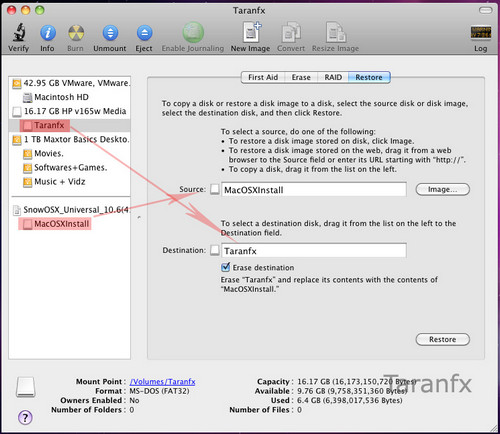
- Inserire il DVD della versione modificata di Snow Leopard nel computer, o montare l’immagine ISO/DMG di quest’ultimo;
- Selezionare la scheda Ripristina, che si trova nella finestra principale dell’ Utility Disco;
- Impostare come Fonte il DVD di OS X, come Destinazione la penna USB e procedere con il trasferimento del sistema sulla penna USB.
Passo 3 – Rendere la penna USB bootabile
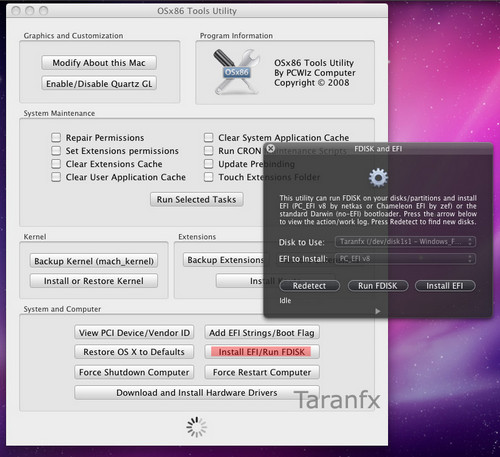
- Avviare OSx86 Tools (su Mac/Hackintosh, ovviamente);
- Cliccare sul pulsante Install EFI / Run FDISK;
- Selezionare la penna USB come disco da usare;
- Selezionare No EFI (Darwin bootoloader) come tipo di EFI;
- Cliccare sul pulsante Install EFI e attendere che la procedura giunga al termine.
Ecco fatto. Adesso potete tranquillamente correre ad installare Snow Leopard su PC servendovi di una semplice chiavetta USB. Sì, anche sul vostro netbok preferito o sul computer in cui si è appena rotto il lettore DVD. Una vera pacchia, no?
[Via | TaranFX] [Photo Credits | ptshello su Flickr]




#1iomicifikko
Forse sarebbe opportuno mettere nell'occorrente:
-computer mac/hackintosh funzionante
Sono sempre più perplesso, ma….
#2gigo
non capisco quando scrivi:
Avviare OSx86 Tools (su Mac/Hackintosh, ovviamente);
quindi non parte su un pc normale???
non posso fare un dual boot , installare su una partizione osx???
#3Andrea Guida
una volta creata la penna, il dual boot puoi farlo ovunque. Per utilizzare OSX86 purtroppo c'è bisogno di osx, quindi un mac o un hackintosh (ossia un pc dov'è stato già installato il mac).
#4gigo
e allora perchè mettono questi link ambigui!!!!!!!!!! mezzucci per avere qlke visita in + ??? ke serietà….
#5kla
è possibile avere un'immagine della chiavetta "pronta" in formato img in modo che chi non possiede già un mac o un hakintosh possa installarselo senza problemi??
#6Michele
si infatti.. ci vorrebbe un procedura semplice semmai con un'immagine del disco..
#7oeN
ma uno che vuole installare Mac OS X su PC si presume che voglia farlo perchè ancora non ha un Mac/Hackintosh o sbaglio….
Queste guide sono sempre più inutili!
Fate prima a dire comprate un Mac, che credo sia la cosa migliore….
-.-
#8Andrea Guida
la procedura è ideata per chi vuole installare mac osx su pc tramite penna usb. Se hai un netbook senza lettore dvd, o un pc "di riserva" su cui quest'ultimo si è rotto, è tutt'altro che inutile. Poi, de gustibus. 😉
ciao!
#9GiuTor
Fate prima a dire comprate un Mac? Amico mio ma tu i soldi li trovi per terra?
#10coda di lupo
non centra nulla ma…: perche il mio pc non accetta il dvd di iatkos,cioe và ma alla prima schermata dupo 10 secondi appare il segnale di divieto? il pc e nuovo AMD phenom x64 la scheda madre e una asus M3n78vm,con win e distro linux nessun problema,cosa devo fare..mi hanno detto di cambiare il bios e che ho dei cosi volanti….?? sul portatile l'ho installato al primo tentativo e gira benissimo con win7,ma lo vorrei installare su questo,cosa devrei fare ? non ditemi di chiedere sul sito ufficiale che non rispondono se non sei almeno un ingegnere..grazie
#11TroUblE
MI spiegheresti per bene come hai fatto il dual boot con Win7?
Per il tuo problema, penso ke la piattaforma AMD non sia compatibile.
#12coda di lupo
avevo vista sul portatile hp,ho piallato tutto,ho creato due partizioni,1 ntfs l'altra non allocata,installo iatkos su quest'ultima,installo win7 +EasyBCD,questo su intel,ma su amd nulla da fare,tra l'altro l'ho solo letto,non so' neanche dove eventualmente scaricarlo,pensavo ci fosse qualcuno qua che mi indicasse….
#13Paolo
Beh dai la prima parte l'ho fatta però ora non posso fare niente.. Non ho un mac!!!
#14erminio
Beh direi anche io tra le cose necessarie occorrerebbe inserire un mac funzionante, occorre almeno farselo prestare. Poi non è che ce l' abbiano tutti..
#15Francesco
che guida del cavolo….
se nn hai un mac/hackintosh nn puoi fare nulla
nn servea un ca**o a guida
#16Martin
Come installare Mac OS X Snow Leopard su PC da una penna USB
il titolo di testa dell’articolo trae in inganno, se non avessi letto i commenti ora mi ritroverei con l HD formattato e senza sistema operativo !!!
#17Luca
Geekissimo…ottimo sito…ma cavolo a volte fai delle "ciofeghe paurose" qua tutti seguono la guida pensando "oh finalmente posso installarmi l'osx utilizzando solo un Pc " invece è indispensabile un mac o un hackintosh…cioè io come proseguo dopo il punto 1B non avendo un mac??????
#18gino
guida copiatissima.
#19andrea
ciao……io ci sto provando da 2 giorni sia con la versione iatkocs….volevo kiedere ma posso usare il mio leopard originale o no?
#20aldo
ragazzi scusate una domanda stupida ma ci vuole una penna usb una x osx e una x il pc??
#21Andrea
Ci sono riuscito comunque senza un avere ne un mac ne un hackintosh, ma con soltanto un pc.. E' un po' più lunga ma ci sono riuscito..
#22Giovanni
ciao andrea! ci sei riuscito? potresti indicarmi come per favore? io ho creato la penna usb ma non funziona…non serve a nulla…io ho installato tempo fa ideneb nel mio netbook e funziona alla grande…è inutile andare a caricare leopard…invece mi sarebbe piaciuto nel mio pc. contattami se puoi [email protected]
grazie!
#23Redskull94
Scusa Andrea non è che mi puoi dire come ci sei riuscito, perchè sto diventando folle, ho un mac senza sistema e con lettore dvd rotto, quindi questa è l'unica alternativa, ti prego puoi dirmi come hai fatto?Se puoi manaìdami una mail al mio indirizzo 🙂 Grazie.
#24Carlo
io ho un mac ma l'ultima parte non riesco a farla mi da unable to write EPI
#25nando
chi mi da un link dove scaricare paragon drive backup?
#26Sara
Ciao a tutti… non ho capito una cosa, se voglio installare leopard su un pc normale, lo posso fare con una scheda madre qualunque?
#27Amyvale
beh basta avere una macchina virtuale con mac sopra..se ne trovano a giro..già pronte.
#28Amyvale
Per Sara, si ma devi guardare le compatibilità del sistema che installi.
#29Michelangelo
Scusate io ho un "Intel(R) Core(TM)2 Quad CPU Q8300 @ 2.50GHz (4 CPUs), ~2.5GHz" con 500HD partizionato in 50GB e 450GB più un secondo hard disk da 500GB integro.
Posso installare questa cosa se ho già windows 7 e semmai posso installarla da scheda SDHC al posto di USB?
#30ddd
Non si capisce un cavolo.
#31Max
Ciao a tutti, questa guida non sarebbe male se non fosse che per un errore al quanto importante, che il programmino "OSx86 Tools" la guida è errata (almeno per il mio Hp mini).
bisognerebbe in realtà inserire PC_EFI v8, e non il NO EFI… o meglio ancora utilizzare un programmino diverso ovvero "UInstaller" ed inserire "Install PC_EFI v9 Chameleon Edition"
e allora si che dalla penna parte…
#32khjgjh
Ammazzatevi!!!!! mi è venuto il mal di testa……………
#33DigiDavidex
fa fatica, ho formattato una settimana fà e messo Windows Ice XP V6 Advanced e messo come programma UBUNTU 10.04(visto che da cd da problemi :), è simile anzi quasi uguale al mac (perchè il mac lo uso a scuola)
ecco una schermata https://s-hphotos-snc6.fbcdn.net/242765_216023441…
#34betahacker
ma daii su è una figataaa…è venuto benee
#35beta hacker
ahhaahha dai amministratore fai ridere…accetti solo commenti positivi…ahhahaha fai ridereee !!!
#36jackalope
salve raga scusate se riesumo questo post ma, è possibile installarlo su hard disk eide? se si devo impostare da bios la modalità ahci?
grazie
ciao
#37thekage
URGENTE…ma quando faccio il restore del dvd deve essere selezionata la voce ERASE DESTINATION ???? perche' se cosi' fosse, a cosa serve usare PARAGON se poi devo ELIMINARE TUTTO DURANTE IL RESTORE
GRAZIE MILLE
URGENTISSIMO…
#38giova
Tanto per riesumare questo post dagli inutili commenti 😉
ma scaricarsi virtualbox e fare una VM anche solo temporanea con mac os x, no eh? scusate, uno scarica l'iso (non c'è nemmeno bisogno di un cd) fa la macchina virtuale, fa tutti i passi della guida (nel 2 monta l'iso)… et voilla!
che ci voleva tanto? inoltre SENZA hackintosh/mac FISICO…!
XD
#39Giorgio
Sei stato chiaro come l’acqua del PO quando c’è la piena.
#40mirko
Guida utilissima