


Con i suoi 2 GB di spazio sul Web messi gratuitamente a disposizione di ciascun utente, Dropbox è uno dei migliori servizi di storage attualmente in circolazione, lo sappiamo tutti. Quello che forse non tutti sanno è che è possibile sincronizzare le proprie cartelle con Dropbox facilmente, senza estenuanti copia-e-incolla e senza dover salvare tutti i propri file nella cartella di Dropbox.
Tutto quello che serve per ottenere un backup online automatico dei propri file è un programma gratuito di nome Link Shell Extensions, il quale consente di creare hard link, link simbolici (un rimando virtuale ad un file o una cartella) e congiunzioni di directory (cartelle fisiche che fanno riferimento ad altre cartelle) attraverso il menu contestuale di Windows. Ma ecco la breve procedura da seguire in dettaglio.
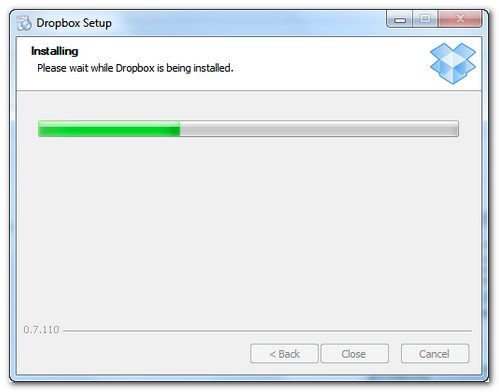
- Scaricare ed installare il client desktop di Dropbox sul proprio PC ed effettuare l’accesso a quest’ultimo con il proprio account;
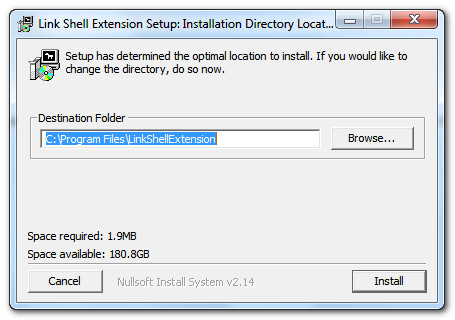
- Scaricare ed installare il software Link Shell Extensions;
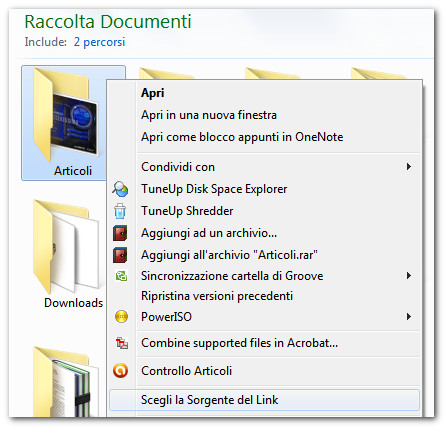
- Fare click destro sulla cartella che si vuole sincronizzare con Dropbox e selezionare la voce Scegli la sorgente del link dal menu contestuale;
- Fare click destro sulla cartella di Dropbox (“My Dropbox che si trova in “Documenti”) e selezionare la voce Crea come… > Giunzione dal menu contestuale;
- Ripetere i passi 3 e 4 per tutte le cartelle che si vogliono sincronizzare con Dropbox.
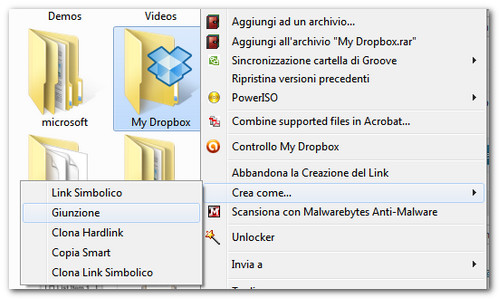
Et voilà! Nel giro di qualche secondo dovreste veder comparire la cartella selezionata nel vostro spazio di Dropbox. La sincronizzazione è automatica, quindi ogni file aggiunto alla cartella sul PC verrà inviato automaticamente a Dropbox.
[Via | My Digital Life]


![Dropbox, come eseguire più istanze del programma su Windows 7 [guida]](https://geekissimo.com/wp-content/uploads/2010/06/db22-70x70.jpg)


#1Napolux
Ottimo post!
#2Aluren
Grazie! Molto utile!
#3Lorenzo
..ma è fantastico!! graziee!!
#4Andrea Guida
grazie a voi, ragazzi. Sono contento possa tornarvi utile! 😉
ciao
#5Maurizio Merafina
non è possibile usare Dropbox per salvare direttamente?
esmpio: se sono in un' internet point e non ho una penna usb, posso downlodare direttamente su dropbox?
#6Aluren
Non si può fare
#7Aluren
O meglio, scarichi sul pc e poi fai l'upload dal tuo account di dropbox online
#8Claudio
Da me non funziona
#9Sergio Donato
Io mi trovo benissimo con LiveMesh di Microsoft. Sullo spazio online è possibile aggiungere diversi dispositivi, per esempio due pc che hanno sul proprio hard disk una cartella con lo stesso nome.
In questo modo se sono fuori casa e sto scrivendo un testo sul notebook, quando tornerò nella mia magione e accenderò il desktop questo si sincronizzerà automaticamente online aggiornando anche il file.
In questo modo su tutti i dispositivi ho sempre la versione più aggiornata del testo e posso lavorarci in ogni istante.
Cosa più importante, non vengono create cartelle di giunzione sui pc, ma sono le stesse cartelle sorgenti a essere condivise.
#10Mario
mi dice impossibile sincornizzare è una sottodirectory della directory di partenza come procedo??
#11crbl
A me aggiorna i file solo all'avvio di windows, dove sbaglio?
#12Max
Utilissimo! Grazie!
#13Manuele
Ciao a tutti e grazie per l'articolo.
Magari arrivo tardi ma chiedo… non c'è modo con LinkShellExtension
di sincronizzare due cartelle (non sottocartelle di dropbox)?
Modifico il contenuto della cartella "bingo" sul compurer A
e aggiorno il contenuto della cartella "bingo" sul computer B?
Io ho provato, seguendo le vostre istruzioni le due cartelle vengono
entrambe create dentro il dropbox ma prendono 2 nomi diversi:
"bingo" e "bingo – giunzione". A quel punto il file che arriva da Bingo A
si ferma nel dropbox. Se occorresse una riprova metto un file diverso
in Bingo B e lo trovo nella cartella omonima
#14Danilo_BB
Ottimo per condividere, anche senza che vuoi, i tuoi dati a chiunque conosca la propria email per accedere a tutti i dati compresi quelli privati.
(Avete letto le utlime notizie vero ?)
Buona condivisione !
#15www.Extra1Extra2.com
Grazie!