


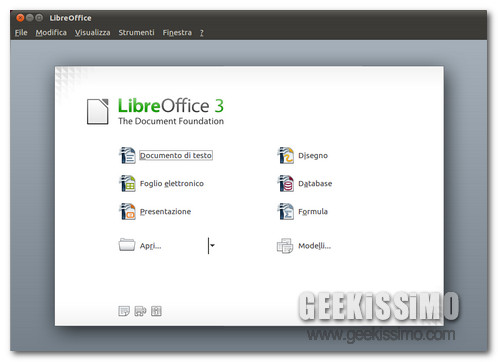
Come molti di voi ben sapranno, alcuni programmatori di OpenOffice in disaccordo con le politiche di Oracle hanno deciso di mettersi in proprio e di realizzare una nuova suite per l’ufficio basata su OOo, LibreOffice.
Oltre che per alcune modifiche, fatte perlopiù “sotto il cofano”, questo nuovo progetto si presenta come più “aperto” e dinamico rispetto all’ormai affannante OpenOffice, motivo per il quale molti geek hanno deciso di abbracciare la sua causa e di lasciare il pacchetto di Oracle.
Se anche voi fate parte di questi, eccovi servito un metodo “facile facile” per sostituire OpenOffice con LibreOffice su Ubuntu. Tutto quello che bisogna fare è aprire il terminale e dare, in serie, i seguenti comandi:
sudo apt-get autoremove openoffice.org-*per rimuovere OpenOffice dal sistema;sudo add-apt-repository ppa:libreoffice/ppaper inserire LibreOffice nei repository;sudo apt-get updateper aggiornare i repositorysudo apt-get install libreofficeper scaricare e installare LibreOffice;sudo apt-get install libreoffice-gnomeper scaricare il pacchetto necessario a integrare l’interfaccia di LibreOffice con Gnome;sudo apt-get install libreoffice-pdfimportper abilitare l’importazione dei PDF in LibreOffice;sudo apt-get install libreoffice-l10n-itper dotare LibreOffice dell’interfaccia in italiano;sudo apt-get install language-support-itper dotare LibreOffice del correttore ortografico italiano.
LibreOffice può essere rintracciato nel menu Applicazioni > Ufficio di Ubuntu. Proprio come OpenOffice è dotato di un menu iniziale per la scelta dei documenti da creare o aprire (LibreOffice) e delle applicazioni singole per videoscrittura (Writer), fogli di calcolo (Calc), presentazioni (Impress) e via discorrendo.
In caso di ripensamenti, per ripristinare OpenOffice e cancellare LibreOffice basta far riferimento all’Ubuntu Software Center.
[Via | MakeTechEasier]




#1Delodan
Ma con il primo comando va a rimuovere anche:
aspell aspell-en dictionaries-common hunspell-en-ca hunspell-en-us
language-support-en language-support-writing-en language-support-writing-it
myspell-en-au myspell-en-gb myspell-en-za myspell-it wbritish witalian
non è un po’ troppo?
#2Pjt
Perchè cancellae OOo prima di installare LibreOffice? Non è meglio tenerli entrambi?
#3Pjt
Perchè bisogna disinstallare OOo? Non è meglio tenere LibreOffice insieme al primo?
#4xforceos
Sono la stessa cosa…Solo che libre è più "aggiornato"
#5qwertoyo
@Pjt: a che pro?
@geekissimo: apt-get autoremove [package] non ha senso.
al massimo prima apt-get remove [package], e poi apt-get autoremove.
#6qwertoyo
@me stesso: sbagliavo.
#7@softcodex
concretamente, a parte le diverse policy, cosa cambia rispetto a OOo?
#8xforceos
Che avrà uno sviluppo migliore
#9Emanuele Peri
ottimo articolo. Mi è piaciuto il commento di ogni stringa da usare nel terminale, cosa che in pochissimi fanno, purtroppo.