Denis Dosi
15 Maggio 2011
Avete mai provato a cercare il Cestino dal campo di ricerca nel menù start?; se non avete ancora tentato, evitate di farlo, non trovereste assolutamente nulla. Attraverso semplici modifiche, è possibile aggiungerlo al menù e direttamente sulla taskbar di Windows 7, per riuscire ad accedervi in assoluta rapidità e comodità. Le operazioni da eseguire sono semplici e non richiedono conoscenze specifiche nell’utilizzo del computer, tuttavia, come in ogni caso, si raccomanda la massima attenzione nelle modifiche apportate al sistema stesso. Detto questo, vediamo come fare!
Aggiungere il cestino al menù start
Posizionatevi in:
C:\Utenti \ il vostrousername \ AppData \ Roaming \ Microsoft \ Windows \ Menu Start.
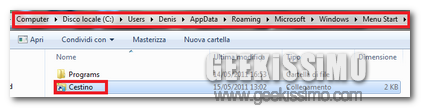
Arrivati alla corretta location, cliccate con il tasto destro del mouse in un punto vuoto e selezionate Nuovo -> Collegamento.
Come percorso del file di collegamento, scrivete:
explorer.exe shell:RecycleBinFolder
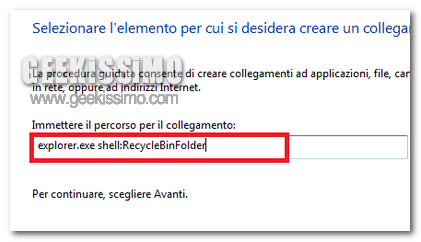
Assegnateli un nome a vostro piacimento, nel nostro esempio Cestino e poi cliccate OK.
Automaticamente viene creato il collegamento nella cartella attualmente aperta. In questo modo, abbiamo visto come creare un collegamento al cestino in una qualsiasi cartella.
A questo punto, avviando il menù start e digitando, nell’apposito box di ricerca, Cestino, verrà visualizzato il collegamento appena creato.
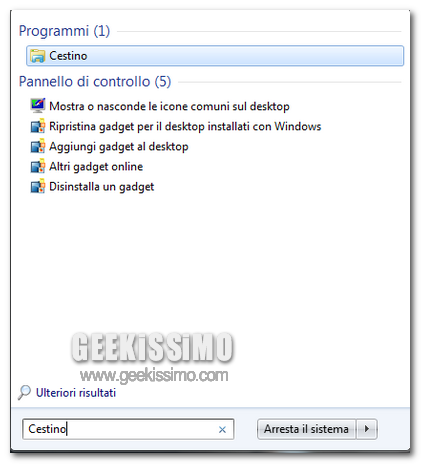
Nel caso in cui vogliate cambiare l’icona assegnata a tale collegamento, cliccatelo con il tasto destro del mouse e selezionate Proprietà -> Cambia icona (nella sezione collegamento).
Aggiungere il cestino alla taskbar
La prima cosa da fare è creare un nuovo collegamento sul desktop, cliccando con il tasto destro del mouse in un punto vuoto e selezionando Nuovo -> Collegamento.
Assegnate come percorso di riferimento, la voce vista nella prima parte dell’articolo:
explorer.exe shell:RecycleBinFolder
Assegnate un nome a vostro piacimento e terminate la procedura di creazione del collegamento.
Per cambiare l’icona del file, cliccatevi con il tasto destro del mouse, selezionate Proprietà e poi cambia icona.
Terminate le modifiche, cliccate Ok e chiudete le finestre precedentemente aperte.
Arrivati a questo punto, è necessario aggiungere quanto creato alla taskbar; per far questo, esistono due differenti metodi:
1.Cliccate con il tasto destro del mouse sul collegamento e selezionate Aggiungi alla barra delle applicazioni.
2.Trascinate il collegamento direttamente sulla taskbar.
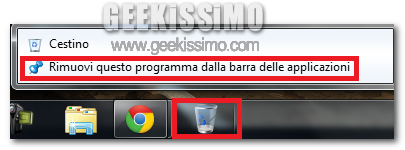
Apportate queste modifiche, è possibile cancellare il file presente sul desktop; per rimuoverlo dalla barra delle applicazioni, cliccatelo con il tasto destro del mouse e selezionate rimuovi questo programma dalla barra delle applicazioni.






#1Rigel
Ciao,
l'idea è buona ma non si può utilizzare per cancellare il file direttamente trascinandoli sull'icona della barra quindi facciamo un passo in più:
– Scarichiamo "Advanced bat to exe converter"
– Copiamo il codice seguente nell'area di testo e poi file -> build exe
– Inseriamo icona e descizione
Codice:
@echo off
IF [%1]==[] (
C:Windowsexplorer.exe shell:RecycleBinFolder
) ELSE (
del %1 /s /q
if exist %1 rd /s /q %1
)
Salviamoci il file exe in un cartella sicura tipo quella utente e poi lo trasciniamo sulla barra.
Se ci clicchiamo si apre il cestino
Se ci trasciniamo un file o una cartella premendo shift il file o la cartella vengono inviati al cestino
Purtroppo non si può bypassare lo Shift con il Batch, ci sono programmini che lo fanno però questo è un modo semplice,corto e veloce.
Ovviamente se l'amministratore vuole può creare il file exe a nome del sito e facilitare gli utenti dandovelo già pronto.
#2Marco
Ciao,bell'articolo. Vorrei fare solo una domanda: c'è un modo per mettere l'icona all'estrema destra della taskbar? Diciamo accanto all'icona del volume,tipo. Grazie
#3espancio
@Marco
Io tempo fa avevo creato una nuova barra degli strumenti e l’avevo piazzata al estrema destra….prova magari e quello che cerchi
#4MichealGlach
[url=https://diflucan.icu/#]diflucan 150 mg tablet price[/url] where to get diflucan without a prescription
#5MichealGlach
[url=https://cipro.best/#]cipro[/url] п»їcipro generic
#6MichealGlach
[url=https://erectionpills.best/#]best medication for ed[/url] natural ed medications
#7Robertonok
[url=https://stromectoltrust.com/#]order stromectol over the counter[/url] stromectol
#8Geraldpex
[url=https://erectionpills.shop/#]ed pills gnc[/url] medication for ed
#9Geraldpex
[url=https://erectionpills.shop/#]new treatments for ed[/url] ed meds
#10KeithGlove
[url=https://erectionpills.shop/#]best erectile dysfunction pills[/url] п»їerectile dysfunction medication
#11Geraldpex
[url=https://canadiandrugs.best/#]how to get prescription drugs without doctor[/url] prescription drugs online without doctor
#12Geraldpex
[url=https://canadiandrugs.best/#]non prescription ed drugs[/url] sildenafil without a doctor’s prescription