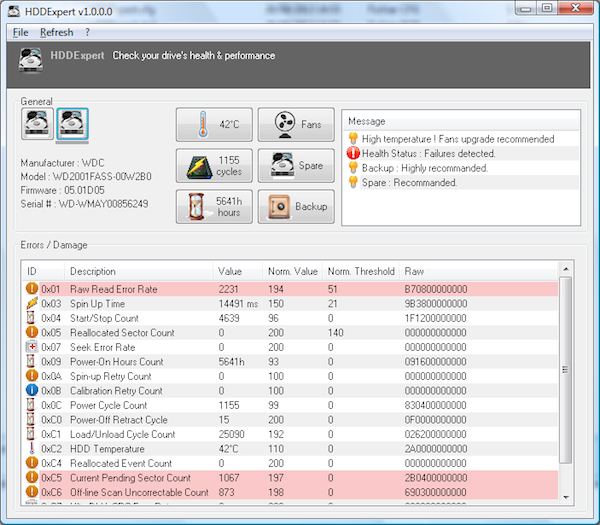
HDDExpert, controllare lo stato e le prestazioni degli hard disk

HDDExpert, controllare lo stato e le prestazioni degli hard disk

HDDExpert, controllare lo stato e le prestazioni degli hard disk

Poter contare su validi sistemi mediante cui evitare l’eventuale perdita dei dati archiviati sui dischi fissi è molto importante ma altrettanto lo è anche controllare periodicamente lo stato di salute degli hard disk del proprio computer onde evitare di ritrovarsi a dover fare i conti con spiacevoli sorprese.

Per poter effettuare l’operazione in questione in maniera semplice ed efficace è possibile ricorrere all’impiego di un’apposita risorsa quale HDDExpert.

Si tratta di un software totalmente gratuito ed utilizzabile su tutti i sistemi operativi Windows (sia a 32-bit sia a 64-bit) che una volta in uso mostra le informazioni sullo stato degli HDD e degli SSD installati nel sistema fornendo inoltre le informazioni S.M.A.R.T in forma leggibile e consigliando sulle eventuali operazioni da effettuare per mantenere in salute i dischi.

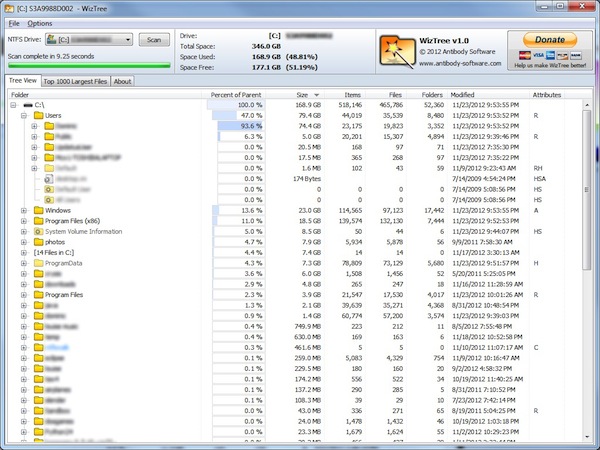
WizTree, analizzare rapidamente l’hard disk ed ottenere info sullo spazio occupato

La maggior parte dei computer di ultima generazione è dotata di had disk in grado di contenere grand quantità di dati.

Il fatto che un disco rigido sia molto capiente non implica però che a lungo andare, e sopratutto con l’aumentare dei file archiviati sullo stesso, lo spazio disponibile possa esaurire o, ancora, possa essere impiegato in maniera errata.

In situazioni di questo tipo è quindi necessario intervenire eliminando una certa quantità di dati dall’hard disk in uso ma spesso riuscire ad individuare quelli che occupano realmente parecchio spazio e decidere quali rimuovere e quali, invece, no può essere molto difficile.

Al fine di velocizzare e semplificare l’esecuzione dell’operazione in questione è possibile ricorrere all’impiego di WizTree.

Disk Falcon, un tool specifico per Windows 8 per analizzare lo spazio su disco

Windows 8, il nuovo e tanto atteso sistema operativo di casa Microsoft, debutterà ufficialmente tra poche settimane ma pur dovendo passare ancora diversi giorni sono già stati resi disponibili numerosi ed appositi programmi parecchi dei quali miranti ad ottimizzare ancor di più l’utilizzo del neo OS.

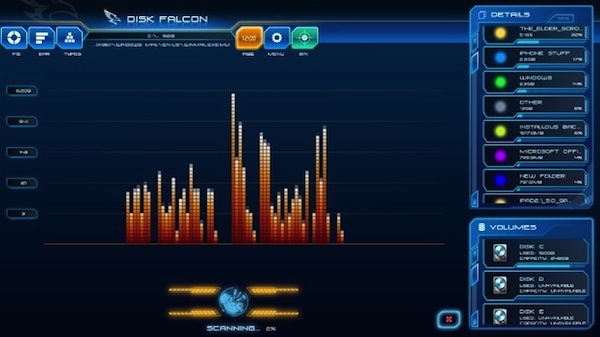
È questo il caso di Disk Falcon, un applicativo totalmente gratuito, scaricabile direttamente da Windows Store ed utilizzabile solo e soltanto con l’ultimissima versione del sistema operativo di casa Microsoft (sia a 32-bit sia a 64-bit) che, una volta in uso, consentirà di monitorare la gestione del disco e della memoria utilizzata mediante una pratica ed accattivante interfaccia utente, così com’è anche possibile notare dando un’occhiata allo screenshot d’esempio annesso all’inizio di questo post.

Sfruttando Disk Falcon è possibile, nello specifico, visualizzare la gestione del disco in 3 diverse modalità, quali a torta, a barre o ad anello, e con colori differenti.

TweakNow HD-Analyzer, ottenere informazioni relative all’hard disk e allo spazio libero

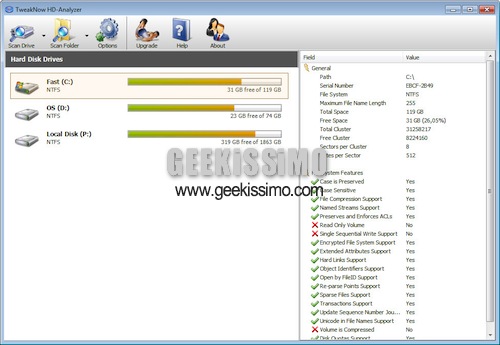
Pur risultando a prima vista un ulteriore applicativo mediante cui analizzare lo spazio disponibile sul proprio hard disk, TweakNow HD-Analyzer, ovvero la risorsa alla quale andremo a dedicare qualche riga in questo post, è invece molto di più e per rendersene conto è sufficiente una rapida occhiata alla finestra che verrà visualizzata una volta in uso (ad inizio post ne è anche disponibile uno screenshot illustrativo).

TweakNow HD-Analyzer, infatti, è un software totalmente gratuito ed interamente dedicato ai sistemi operativi Windows che consente di visualizzare tutti quelli che sono gli hard disk collegati alla postazione multimediale in uso unitamente a tutta una serie di utili ed interessanti informazioni ad essi relative.

Nel dettaglio, per ciascun hard disk vengono indicate informazioni di carattere generale (numero di serie, spazio libero etc.) unitamente ad un insieme di dettagli facenti ferimento a quelle che sono le caratteristiche del file system.

HDD Health, monitorare costantemente lo stato di salute dell’hard disk ed ottenere informazioni dettagliate

Potrebbero essere diverse le ragioni in base alle quali l’hard disk in uso non sia in grado di restituire dei risultati ottimali ed il miglior sistema mediante cui poter individuare l’insorgenza di eventuali problematiche incidenti, appunto, sulle prestazioni del disco rigido è senz’altro quello di effettuare un processo di monitoraggio costante.

Per poter eseguire in maniera pratica ed ottimale l’operazione in questione si potrebbe prendere in considerazione l’idea di ricorrere all’impiego di un apposito e pratico software freeware quale lo è HDD Health.

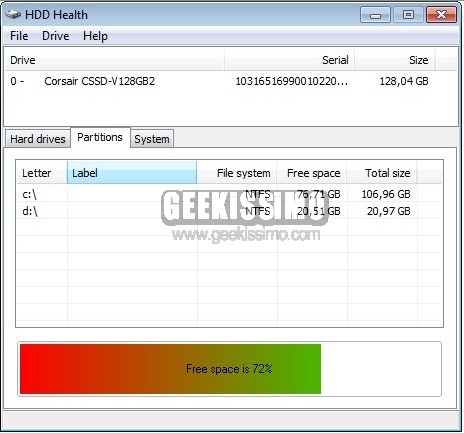
Questo programmino, totalmente gratuito ed utilizzabile senza alcun tipo di problema su tutti i sistemi operativi Windows (sia a 32-bit sia a 64-bit), consente di monitorare lo stato di salute dell’hard disk, SSD compresi, ovvero la miglior tipologia attualmente presente sulla piazza, il tutto mediante una praticissima interfaccia utente, così com’è anche possibile notare dando uno sguardo allo screenshot presente ad inizio post.

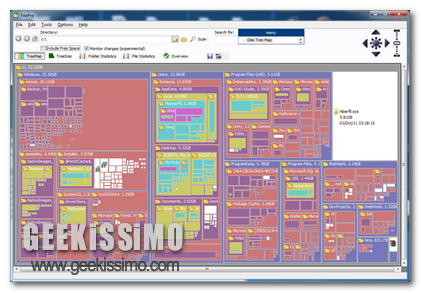
FilePro, analizzare graficamente lo spazio occupato da file e cartelle sull’hard disk

Con il passare del tempo e, sopratutto, con l’accumularsi dei file, delle cartelle e dei software in uso sulla propria postazione multimediale lo spazio disponibile sull’hard disk potrebbe esaurirsi.

In questi casi risulta necessario individuare ciò che sta occupando un maggior quantitativo di spazio in modo tale da poter comprendere quali elementi potrebbero essere rimossi per recuperare spazio libero e quali invece no.

Per eseguire un’operazione di questo tipo in maniera semplice e, sopratutto, senza perder troppo tempo prezioso può rivelarsi molto utile ricorrere all’impiego di appositi software mediante cui effettuare l’analisi dell’hard disk.

Qui su Geekissimo abbiamo già proposto svariate risorse di questo tipo ma nel caso in cui, cari lettori, non foste ancora soddisfatti di quanto recensito sino ad ora allora potreste provare a dare un’occhiata a FilePro.

MakeRoom, individuare facilmente le cartelle che occupano maggiore spazio sull’hard disk

Tutti coloro che dispongono di un gran quantitativo di file di varia tipologia archiviati su uno o più hard disk sicuramente potranno trovare particolarmente utile fare la conoscenza di un apposito strumento mediante cui conoscere, in maniera semplice ma precisa, come viene occupato lo spazio disponibile.

A tal proposito, qui su Geekissimo, già altre volte abbiamo avuto modo di dare uno sguardo a specifici ed interessanti strumenti mediante cui analizzare lo spazio sul proprio hard disk o su varie altre unità destinate all’archiviazione dei dati ma, nonstante ciò, qualora foste ancora alla ricerca di una risorsa di tale tipologia allora potreste provare a dare un’occhiata a MakeRoom.

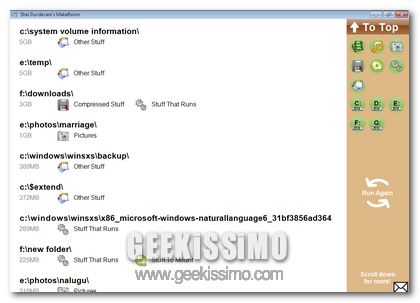
Di che cosa si tratta? Semplice: MakeRoom è un software completamente gratuito ed utilizzabile senza alcun tipo di problema su tutti i sistemi operativi Windows che, mediante una semplice ma altamente comprensibile interfaccia utente (ad inizio post ne è anche disponibile uno screenshot!), effettuerà una rapida scansione dell’hard disk restituendo poi l’elenco di tutte le cartelle aventi dimensioni maggiori ed organizzandole per tipologia.

GiliSoft Free Disk Cleaner, rimuovere i file spazzatura da Windows ed analizzare l’hard disk

Nel corso del tempo e, sopratutto, utilizzando in maniera continua la propria postazione multimediale i cosiddetti file spazzatura (file temporanei lasciati da applicazioni installate, file lasciati da software oramai rimossi etc.) tendono, inevitabilmente, ad accumularsi.

L’accumulo di tali file, così come ribadito diverse altre volte qui su Geekissimo, potrebbe causare, a lungo andare, rallentamenti del computer, specie durante le operazioni di lettura e scrittura quando un gran carico di dati deve essere localizzato e modificato dal sistema.

Onde evitare di andare incontro a problematiche di questo tipo appare quindi opportuno effettuare, di tanto in tanto, una pulizia del sistema.

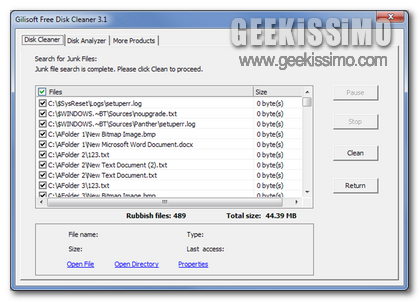
Per eseguire facilmente tale tipo d’operazione e, sopratutto, per localizzare rapidamente i file spazzatura potrebbe però rivelarsi molto ma molto comodo ricorrere all’utilizzo di un’apposita app come nel caso di GiliSoft Free Disk Cleaner.

DHE Drive Info, un tool portatile per visualizzare le statistiche dettagliate dell’hard disk

Prevenire l’insorgenza di errori dell’hard disk costituisce un fattore di notevole importanza al fine di evitare di andare incontro ad eventuali crash e perdite di dati.

Tuttavia, come sicuramente ben saprà buona parte di voi lettori di Geekissimo, testare manualmente l’effettivo stato di salute del disco rigido va a configurarsi come un’operazione lunga, fastidiosa e, per coloro che sono alle prime armi, anche abbastanza complicata.

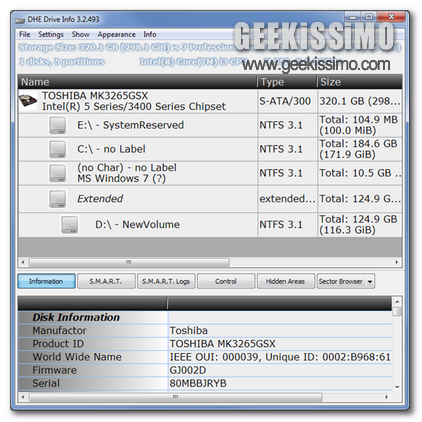
In situazioni di questo tipo, quindi, un software totalmente gratuito, di natura portatile ed utilizzabile senza alcun tipo di problema su tutti i sistemi operativi Windows quale lo è DHE Drive Info potrebbe rivelarsi molto ma molto utile.

CheckDiskGUI, eseguire la verifica dei dischi in Windows utilizzando Chkdsk in modo semplificato

A lungo andare e, sopratutto, utilizzando continuamente il proprio fido PC, gli hard disk impiegati potrebbero risentire di svariate problematiche implicando quindi la necessità di attuare un apposito processo di verifica hardware in modo tale da poterne testare il corretto funzionamento ed individuare dunque la presenza di eventuali errori.

A tal proposito, nel caso specifico degli OS Windows, è possibile attingere a Chkdsk, l’apposita utility di verifica messa a disposizione dal sistema stesso ma, considerandone le fattezze, alcuni utenti potrebbero però reputarla ben poco pratica da impiegare.

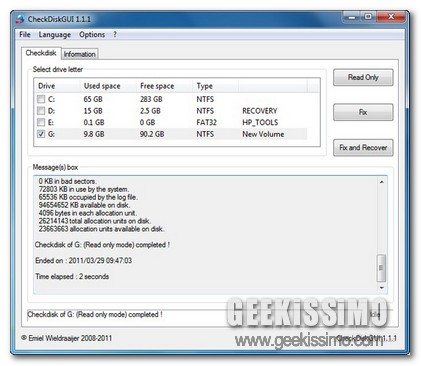
E allora… com’è possibile ovviare ad una situazione di questo tipo? Bhe… utilizzando CheckDiskGUI.

DiskSavvy, analizzare e gestire i file per ottimizzare l’utilizzo dello spazio su disco

Diverse altre volte, qui su Geekissimo, abbiamo prestato attenzione ad apposite risorse grazie alle quali, in modo più o meno pratico ed a seconda delle diverse esigenze, gestire in modo ottimale i file archiviati sulla postazione multimediale in uso ed il relativo spazio occupato, oltre, ovviamente, a quello libero.

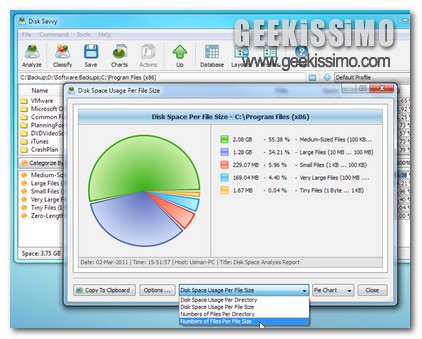
Quest’oggi, per la gioia di tutti coloro che sono alla continua ricerca di software rientranti in tale tipologia ed ancora non si sono rassegnati ai tool proposti sino ad ora, diamo uno sguardo a DiskSavvy, un’altra valida risorsa che, presentando una semplice interfaccia utente, consente di analizzare specifiche cartelle del disco fisso e di conoscere che tipo di file risultano archiviati in modo tale da poterli gestire al meglio, oltre a fornire numerose e dettagliate informazioni raccolte in appositi grafici e report.

A seconda delle necessità di ciascun utente e, ovviamente, anche del PC sul quale si opera, DiskSavvy consente di eseguire l’analisi dello spazio occupato su disco facendo riferimento a differenti parametri quali, ad esempio, estensione, tempo di accesso, data relativa all’ultima modifica, nome utente e molto altro ancora, oltre, ovviamente, alle dimensioni, seguendo dunque la più classica delle tradizioni.

My Defragmenter, analizzare e deframmentare il disco fisso con estrema semplicità

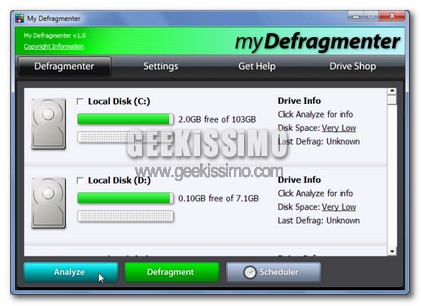
Eseguire la deframmentazione del disco costituisce senz’altro un processo di fondamentale importanza al fine di un efficiente funzionamento della propria postazione multimediale, tuttavia, a seconda delle diverse circostanze, l’esecuzione di un’operazione di questo tipo potrebbe rivelarsi più o meno utile, il che può essere stabilito solo ed esclusivamente effettuando un analisi delle unità interessate.

A tal proposito, gran parte degli utilizzatori dei più recenti OS redmondiani di certo avranno avuto modo di constatare personalmente che, purtroppo, le risorse offerte di default, pur permettendo di eseguire un’analisi dell’unità d’interesse in modo tale da poter determinare se necessita effettivamente o meno del processo di deframmentazione, potrebbero però risultare poco chiare confondendo dunque i meno esperti a riguardo.

E allora… come ovviare a tutto ciò? Bhe, semplice, servendosi di applicativi extra come nel caso di My Defragmenter.

Disk Speedup: deframmentare gli hard disk ed ottimizzare le prestazioni di Windows

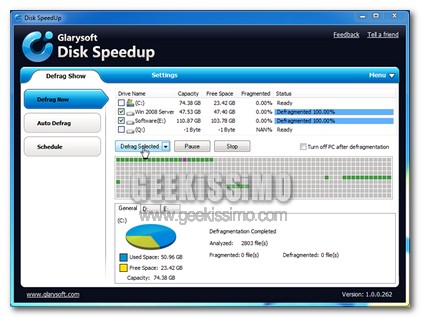
Avere un PC sempre pronto e scattante costituisce un fattore di straordinaria importanza al fine di eseguire tutte le varie operazioni d’interesse in modo ottimale e, sopratutto, nel minor tempo possibile e, a tal proposito, procedere alla deframmentazione dei dischi rigidi può essere davvero di grande aiuto.

Per poter eseguire un’operazione di tale tipologia è possibile appellarsi alle risorse offerte di default dall’OS e, in questo caso specifico, di Windows, o, in alternativa, ricorrere all’impiego di applicativi extra, diversi dei quali in grado di adempire in modo ancor più efficiente allo scopo al quale sono preposti.

Tra essi Disk Speedup merita senz’altro una nota di riguardo.

Disk Space Fan, un utility eye-candy per analizzare lo spazio occupato sul disco

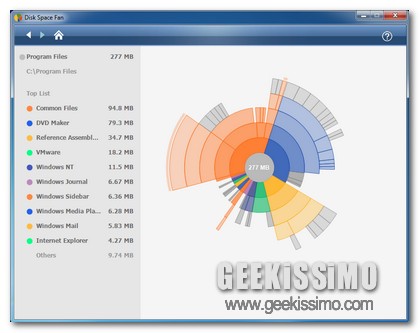
Una tra le operazioni maggiormente eseguite dall’intera utenza Windows consiste senz’altro nell’analizzare lo spazio occupato sul proprio disco rigido, al fine di individuare i file e le cartelle che stanno impegnando maggiore spazio e, di conseguenza, le risorse che vi sono a disposizione.

Di default, è possibile ottenere la suddetta tipologia di informazioni ricorrendo agli appositi strumenti già inglobati all’intero del proprio OS, permettendo dunque di visualizzare e visionare, seppur in via orientativa, le informazioni di interesse.

Tuttavia, in taluni casi, potrebbe risultare ancor più consono ricorrere all’utilizzo di un apposito software per OS di casa Redmond, adatto non soltanto a tutta quella fascia d’utenza, per così dire, “geek” ma anche per tutti coloro che non masticano ancora a pieno il linguaggio del PC.