Steganography, nascondere archivi compressi in immagini JPG

Steganography, nascondere archivi compressi in immagini JPG

Steganography, nascondere archivi compressi in immagini JPG

Ci sono circostanze in cui spedire messaggi di posta elettronica contenti informazioni di una certa rilevanza o chattare fornendo all’altra persona dati personali può essere rischioso.

Al fine di evitare che informazioni riservate finiscano nelle mani sbagliate o sotto occhi altrui è possibile ricorrere all’utilizzo di appositi programmi grazie ai quali nascondere file all’interno di immagini.

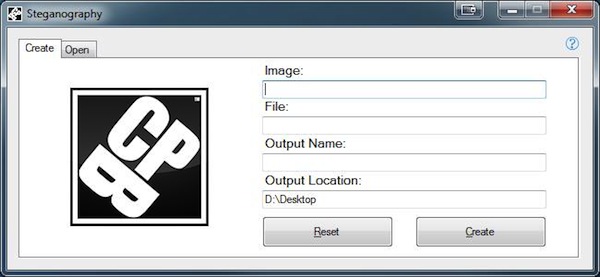
È questo il caso di Steganography, un software totalmente gratuito ed utilizzabile senza alcun tipo di problema sui sistemi operativi Windows (sia a 32-bit sia a 64-bit) che consente di nascondere archivi compressi, compresi i formati ZIP e RAR, all’intero di immagini in formato JPG.

Unpacker, estrarre archivi compressi su Windows 8 in modo semplice e rapido

Windows 8, l’ultimissimo sistema operativo di casa Microsoft, integra il supporto nativo mediante cui poter estrarre e comprimere archivi in formato ZIP.

Per poter effettuare l’operazione in questione è necessario accedere al desktop, aprire Esplora risorse e selezionare poi uno specifico archivio in modo tale da abilitare l’apposita scheda.

Tale operazione è tutt’altro che complicata da eseguire ma di certo avere a propria disposizione uno strumento grazie al quale semplificare ulteriormente il tutto e, sopratutto, mediante cui comprimere ed estrarre archivi in maniera ancor più rapida potrebbe rivelarsi molto comodo.

Tenendo conto di quanto appena affermato ricorrere all’utilizzo di una risorsa quale Unpacker può quindi rivelarsi molto utile.

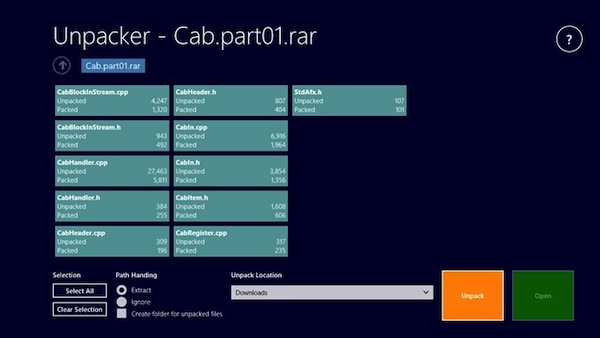
Unpacker, infatti, è un programma totalmente gratuito, specifico per Windows 8 e Windows RT e scaricabile direttamente da Windows Store, che, una volta in uso, consente di estrarre in maniera semplice e rapida archivi supportando diversi formati tra cui anche ZIP, RAR, 7z.

8 Zip, creare ed estrarre archivi ZIP su Windows 8

Quando si parla di software mediante cui comprimere e decomprimere archivi gli utenti Windows hanno a loro disposizione una vasta gamma di applicativi appositi tra cui poter sceglire a seconda di quelli che sono i gusti e le diverse ncessità.

Con il lancio di Windows 8 numerosi software già precedentemente noti hanno reso disponibile una propria versione ad hoc per l’ultimissimo sistema operativo di casa Microsoft in grado di adattarsi perfettamente alla rinnovata e ben più moderna interfaccia utente impiegata.

Unitamente ai software già esistenti e “riadattati” a Windows 8 nel corso delle ultime ore è stata resa disponibile una nuova ed interessante risorsa sviluppata in maniera specifica per il nuovo OS.

CBX Shell, visualizzare un’anteprima delle immagini contenute negli archivi compressi

Chi utilizza Windows da qualche tempo a questa parte avrà sicuramente avuto modo di notarlo: i sistemi operativi redmondiani di default, purtroppo, non mostrano l’anteprima di quanto contenuto negli archivi compressi come, ad esempio, quelli nei formati RAR o ZIP.

Si tratta di una feature che qualora disponibile consentirebbe di velocizzare, e non di poco, il proprio operato al PC in una gran varietà di circostanze.

Infatti, per poter vedere il contenuto degli archivi compressi è necessario prima aprirli e poi estrarre i file in essi archiviati.

Per impostazione predefinita, purtroppo, non è possibile ovviare in alcun modo alla situazione in questione ma ricorrendo invece all’utilizzo di una risorsa quale CBX Shell si.

Ma di che cosa si tratta? Scopriamolo immediatamente!

File Extractor: visualizzare ed estrarre file ZIP, RAR, ARC e molti altri ancora

Spesso ci si ritrova ad avere a che fare con archivi compressi in diversi formati ed altrettanto frequentemente capita di non avere a propria disposizione le giuste risorse mediante cui poterne visualizzare il contenuto considerando che gran parte degli applicativi gratuiti attualmente presenti sulla piazza ed adibiti a tal scopo risultano limitati.

File Extractor, però, potrebbe essere una valida alternativa da prendere in considerazione per l’esecuzione di operazioni di questo tipo.

File Extractor, infatti, è un recente software freeware che può essere impiegato senza alcun tipo di problema su tutti i sistemi operativi Windows (sia quelli a 32-bit sia quelli a 64-bit) e che, così come suggerisce lo stesso nome, permette di visualizzare ed estrarre gli archivi compressi.

SpinZip, creare file ZIP in tre differenti modalità

Se spesso avvertite la necessità di creare archivi compressi in formato .zip allora, cari lettori di Geekissimo, potrete senz’altro trovare particolarmente utile SpinZip, la risorsa alla quale, quest’oggi, andiamo a prestare attenzione nelle prossime righe.

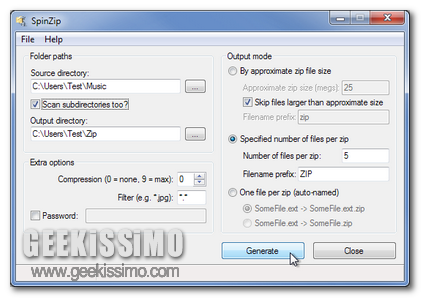
Di che cosa si tratta? Semplice: SpinZip è un software totalmente gratuito, di natura portatile (quindi per potersene servire non dovrà essere eseguita alcuna installazione!) ed utilizzabile senza alcun tipo di problema su tutti i sistemi operativi Windows, che, mediante una semplice ma altamente comprensibile interfaccia utente (ad inizio post ne è anche disponibile uno screenshot illustrativo), consente di creare file .zip in tre differenti modalità: per dimensione specificata dall’utente, per numero di file che ogni archivio compresso dovrà contenere o, ancora, creando un file .zip per ciascun file.

DFIncBackup, eseguire il backup dei dati sfruttando un software altamente personalizzabile

Se siete alla ricerca di un buon software mediante cui effettuare operazioni di backup dei vostri dati ma, sino a questo momento, non avete ancora trovato una risorsa in grado di adattarsi al meglio a quelle che sono le vostre esigenze allora, cari lettori di Geekissimo, dovreste proprio dare uno sguardo a DFIncBackup.

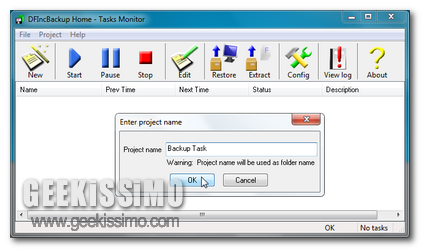
Questo software, utilizzabile gratuitamente e specifico per sistemi operativi Windows (sia a 32-bit sia a 64-bit), altro non è che una pratica risorsa grazie alla quale, mediante un’interfaccia utente ben curata ed altamente comprensibile (ad inizio post ne è disponibile uno screenshot), sarà possibile creare attività di backup altamente personalizzabili effettuandone anche più di una simultaneamente ed avendo inoltre l’opportunità di pianificarne l’esecuzione specificando data ed orario.

Il software, nel dettaglio, è in grado di creare copie di backup in archivi ZIP altamente compressi e crittografati evitando quindi, in tal modo, che eventuali altri utenti non autorizzati possano accedervi e visionarne o modificarne il contenuto.

ZipTabs, archiviare le schede aperte in Google Chrome in un file ZIP

Spesso, quando ci si ritrova a navigare online, capita di dover chiudere immediatamente la finestra del browser web in uso andando incontro, in maniera inevitabile, alla perdita di tutte le varie ed eventuali schede aperte.

Altrettanto frequentemente accade anche che i tab aperti facciano riferimento a pagine web d’interesse o, ancora, di una certa rilevanza per cui potrebbe rivelarsi molto utile avere a portata di mano un apposita risorsa mediante cui evitare, nel giro di breve tempo, che le schede visualizzate vadano perse e che, di conseguenza, sia possibile accedervi nuovamente e, sopratutto, facilmente anche in un secondo momento.

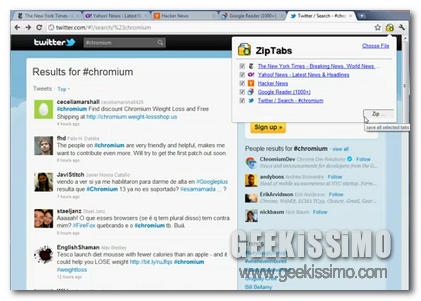
Nel caso specifico in cui il browser web impiegato sia Google Chrome è possibile attingere a svariate risorse in grado di eseguire l’operazione in questione ma qualora foste alla ricerca di uno strumento alternativo da impiegare in circostanze di questo tipo allora, cari lettori di Geekissimo, potreste provare a dare uno sguardo a ZipTabs.

LoadScout, visualizzare in anteprima il contenuto degli archivi compressi online e scaricare solo i file d’interesse

Sicuramente molti di voi lettori di Geekissimo ben sapranno quanto possa essere scocciante effettuare il download da internet di un determinato archivio compresso e scoprire, soltanto dopo averlo scaricato, che il suo contenuto non corrisponde esattamente a quanto d’interesse o che, ancora, ne occorre soltanto una piccola parte.

Onde evitare fastidiose perdite di tempo e, sopratutto, al fine di ovviare all’insorgenza di brutte sorprese potrebbe essere utile sfruttare una risorsa quale LoadScout.

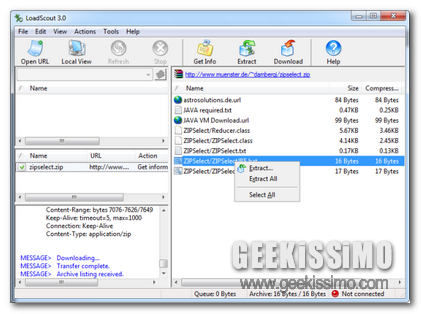
Di che cosa si tratta? Facilissimo: LoadScout è un software totalmente gratuito ed interamente dedicato ai sistemi operativi Windows che, senza troppi giri di parole, consente di sfogliare il contenuto degli archivi compressi nei formati ZIP e RAR memorizzati su un sito remoto senza però doverne eseguire il download e permettendo poi, eventualmente, di estrarre soltanto quelli che sono i file d’interesse.

Hamster Zip Archive, comprimere e decomprimere file utilizzando un nuovo software dall’interfaccia facilmente comprensibile

La maggior parte degli applicativi adibiti al processo di creazione e visualizzazione degli archivi compressi, come nel caso del ben noto 7-Zip, pur adibendo al meglio alla funzionalità alla quale risultano preposti presentano però un piccolo dettaglio che, per taluni utenti, specie per coloro i quali, per la prima volta, si ritrovano ad utilizzare risorse di tale tipologia, potrebbe risultare particolarmente problematico: un’interfaccia poco agevole.

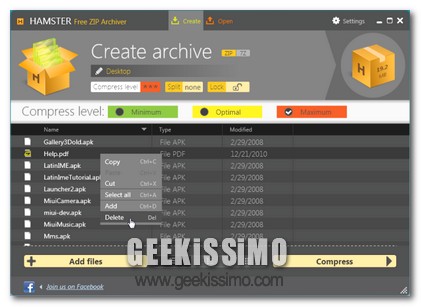
Tuttavia, per far fronte alla problematica in questione (non insormontabile ma, comunque sia, ostacolante) si potrebbe però prendere in considerazione l’idea di utilizzare un nuovo ed efficiente programmino quale Hamster Zip Archive.

Ricordate Hamster Free Video Converter e Hamster Free Burning Studio? Si? Vi state chiedendo cosa c’entrano adesso? Bhe, assolutamente nulla se non che entrambi gli applicativi risultano realizzati dal medesimo sviluppatore di Hamster Zip Archive e chi ha avuto modo di testarli di certo saprà quanto possano essere efficienti ed affidabili, il che costituisce senz’altro un buon biglietto da visita!

TyphoonZip: creare, gestire ed aprire i file .rar e .zip in modo completamente gratuito

Al fine di una ben più agevole condivisione ed archiviazione dei file, solitamente, appare opportuno ricorrere all’impiego di appositi strumenti di compressione, come nel caso di WinZip e WinRAR che, però, purtroppo, possono essere utilizzati solo ed esclusivamente sborsando parte, seppur minima, dei propri risparmi.

Si tratta infatti di software a pagamento ai quali si è costretti rinunciare nel caso in cui non si intenda spendere alcunché ma alle cui funzionalità, o, quanto meno, a parte di esse, è possibile attingere servendosi di appositi tool reperibili in rete ed utilizzabili senza dover investire neanche un centesimo.

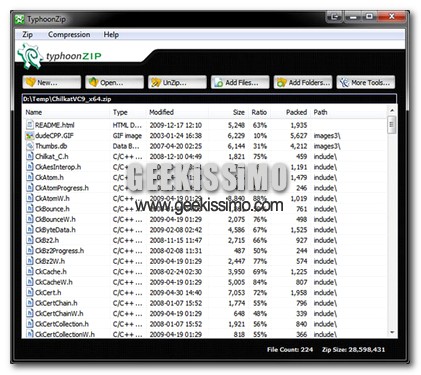
È questo il caso di TyphoonZip, un programmino freeware tutto dedicato agli OS Windows che, in modo pratico ed efficiente, consente di creare, gestire ed aprire i file .rar e .zip, permettendo quindi, in altri termini, di comprimere e decomprimere archivi senza alcun problema.

Zip Lock, proteggere e crittografare i file .zip rendendo impossibile il processo di sblocco

Gli archivi in formato .zip, come di certo ben sapranno tutti coloro i quali si ritrovano spesso ad avere a che fare con tale tipologia di file, possono essere bloccati o protetti, a seconda delle diverse esigenze dell’utente, ma, purtroppo, la sicurezza che ne deriva in talune circostanze potrebbe divenire piuttosto dubbia a causa dell’esistenza di appositi strumenti mediante cui bypassare il tutto.

Certo, l’operazione in questione non è esattamente tra le più semplici da attuare ma comunque sia risulta un qualcosa di fattibile per cui, onde evitare di andare incontro a spiacevoli sorprese, potrebbe essere piuttosto utile ricorrere all’impiego di un apposito tool in grado di garantire un ulteriore grado di sicurezza.

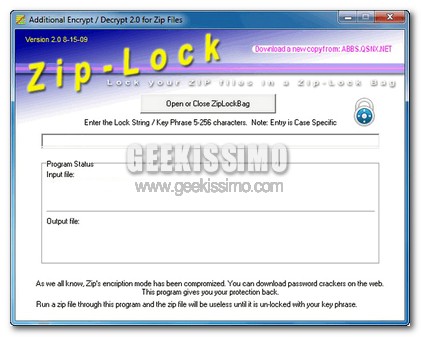
È questo il caso di Zip Lock, un software freeware, portatile e tutto dedicato agli OS Windows che, mediante una pratica interfaccia utente, così com’è anche possibile notare dando uno sguardo all’immagine d’esempio, permette di proteggere e crittografare i file .zip.

AutoUnpack, riparare ed accedere al contenuto degli archivi compressi danneggiati

Gli archivi compressi, come di certo gran parte di voi lettori di Geekissimo avrà avuto modo di verificare personalmente, vanno a risultare una gran bella comodità in una gran varietà di situazioni permettendo dunque una ben più agevole archiviazione e condivisione dei propri file e facilitando quindi, di gran lunga, la vita di ciascun utente.

Tuttavia non accade poi così di rado di ritrovarsi ad avere a che fare con archivi compressi che, inevitabilmente, risultano danneggiati o corrotti, implicando dunque l’impossibilità di poterne visionare in maniera corretta il contenuto.

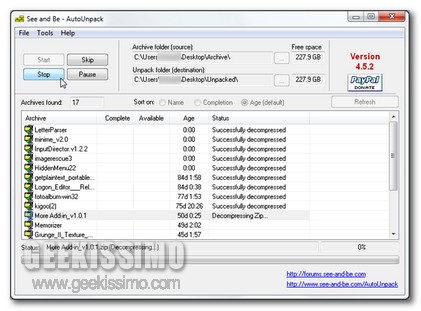
Nel caso in cui ci ritrovassimo a dover avere a che fare con una spiacevole sorpresa di questo tipo non è però necessario disperarsi poiché è possibile ovviare alla cosa ricorrendo all’impiego di un utile ed efficiente programmino quale lo è AutoUnpack.

Bitser, comprimere file utilizzando uno strumento alternativo e multifunzione

Tutti coloro che si ritrovano, spesso e volentieri, ad operare, scambiare e spostare una gran quantità di documenti, e non solo, di certo sapranno quanto, in determinate situazioni, possa rivelarsi di notevole importanza eseguire operazioni di compressione e, successivamente, di decompressione, sui file.

Esistono infatti numerosi strumenti adibiti a tale scopo, sia gratuiti che non, in grado di rispondere, chi più chi meno, alle diverse esigenze della vasta utenza (come nel caso dei tanto rinomati 7-Zip, Win-RAR e WinZip).

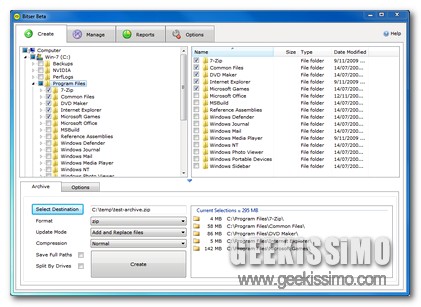
Quest’oggi, proprio a tal proposito, diamo dunque uno sguardo ad una nuova e validissima risorsa in grado di adempire in maniera impeccabile a tale tipo d’operazioni, andandosi a porre come un alternativa completa, efficiente e, soprattutto, totalmente gratuita a quanto vi sia di già esistente sulla piazza.