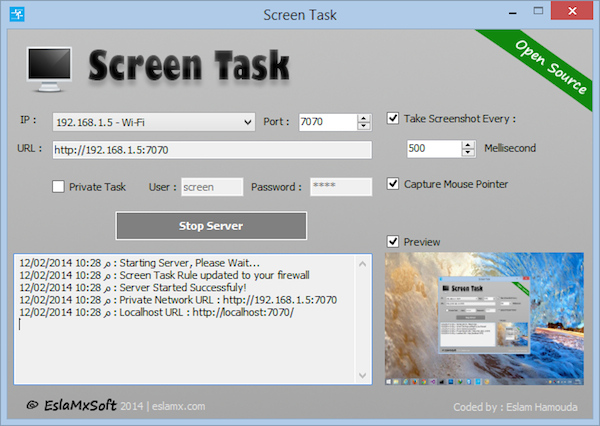
ScreenTask, condividere lo schermo del PC con qualsiasi computer

ScreenTask, condividere lo schermo del PC con qualsiasi computer

ScreenTask, condividere lo schermo del PC con qualsiasi computer

Di software grazie ai quali è possibile condividere lo schermo del PC ne esistono diversi ma molti di questi sono a pagamento e/o richiedono la messa in atto di diverse e complesse procedure di login e di configurazione.

Chi è alla ricerca di una soluzione, per così dire, più semplice ma comunque valida potrà sicuramente trovare molto interessante una risorsa quale ScreenTask.

Si tratta di un applicativo gratuito, di natura open source ed utilizzabile su tutti i sistemi operativi Windows (sia a 32-bit sia a 64-bit) che permette di condividere lo schermo con altri utenti sulla rete locale Wi-Fi o LAN.

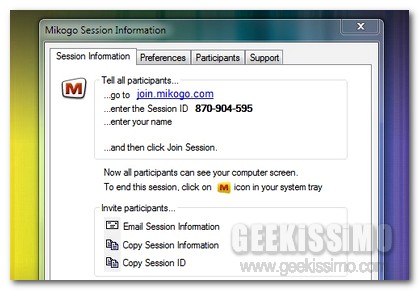
Mikogo, condividere il proprio desktop in modo pratico e gratuito

Condividere il proprio desktop con altri utenti può essere un’operazione utile sotto molteplici punti di vista, specie quando, ad esempio, risulta necessario eseguire collaborazioni o dimostrazioni a distanza.

Per eseguire tale tipo d’operazione è dunque possibile ricorrere ad una tra le tante ed apposite risorse, tuttavia, qualora foste alla ricerca di un tool efficiente ma, al tempo stesso, di semplice utilizzo, allora, di certo, non può esservi scelta migliore di Mikogo.

L’applicativo in questione, scaricabile in maniera completamente gratuita e disponibile sia per OS Windows che per Mac, risulta infatti una tra le migliori scelte che possano essere fatte al fine di condividere agevolmente il proprio desktop andando quindi a risultare una performante piattaforma ricca di apposite ed interessantissime caratteristiche, quali lavagna, puntatori del mouse per i partecipanti e controllo remoto, il tutto in poco più di 1 MB.

Join.Me, condividere lo schermo del PC online non è mai stato così semplice!

Sono tante le situazioni in cui, stando al PC, potrebbe risultare necessario ricorrere all’utilizzo di appositi strumenti mediante cui effettuare operazioni di condivisione dello schermo, magari nel tentativo di dare una mano ad amici, parenti o colleghi, nell’esecuzione di particolari operazioni al PC, al fine di mettere in atto vere e proprie video conferenze e chi più e ha più ne metta.

Per eseguire tale tipo d’operazioni è dunque possibile ricorrere all’impiego di uno dei tanti ed appositi applicativi esattamente preposti alla cosa, la maggior parte dei quali, purtroppo, risulta però a pagamento o di difficile utilizzo.

Tuttavia se siete alla ricerca di una risorsa semplice e gratuita mediante cui eseguire l’operazione in questione potreste prendere in considerazione l’idea di ricorrere all’utilizzo di un efficiente e pratico strumento quale Join.me.

LogMeIn Express, condividere il proprio schermo in modo semplice e veloce

2009-12-19_104450

Gironzolando lungo la grande rete, avrete sicuramente sentito parlare, almeno una volta, del noto ed efficiente strumento che prende il nome di LogMeIn. Si tratta di un applicativo mediante il quale viene permesso, ad ogni singolo utente, di poter accedere da remoto ad un PC, offrendo inoltre numerose funzionalità avanzate per gli utenti aziendali.

Si tratta dunque di uno strumento particolarmente utile, soprattutto nei casi in cui si necessità di ricevere o, nella maggioranza delle ipotesi, fornire, aiuto a distanza, operando sul PC di un dato utente, pur non essendo fisicamente presenti dinanzi la postazione di lavoro di quest’ultimo.

Considerando la notevole utilità riscontrata nel suddetto strumento, la società in questione ha ora intenzione di estendere il suo panorama, proponendo ai propri utenti un nuovo prodotto completamente gratuito, mediante il quale sarà possibile condividere, nel giro di qualche click, il proprio schermo.

L’applicazione in questione non poteva avere un nome più giusto se non quello di LogMeIn Express che, con estrema praticità, consente, come già accennato, di condividere il proprio schermo, in maniera fluida e senza intoppi, permettendo l’accesso simultaneo sino ad un massimo di 100 utenti, i quali non dovranno preoccuparsi d’altro se non di inserire, nell’apposito spazio dell’interfaccia dell’utility, il codice d’accesso costituito da 12 cifre, al fine di visualizzare il contenuto del desktop remoto in un apposito player in Flash.