InstalledDriversList, visualizzare ed esportare l'elenco dei driver

InstalledDriversList, visualizzare ed esportare l’elenco dei driver

InstalledDriversList, visualizzare ed esportare l'elenco dei driver

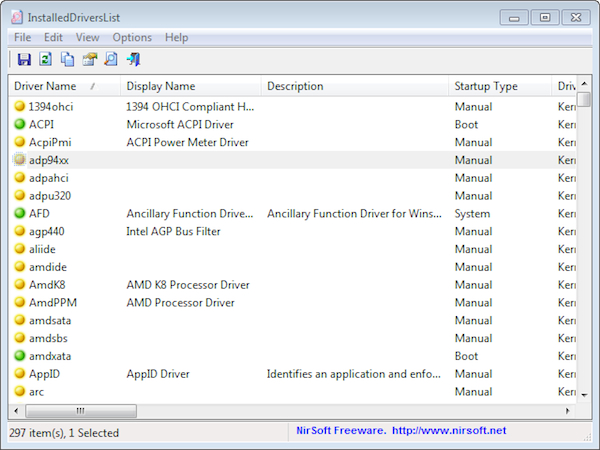
Al moneto dell’installazione degli OS Windows più recenti il sistema agisce andando ad installare in modo automatico tutti, o quasi, i driver che sono necessari per il corretto funzionamento delle periferiche connesse al computer.

In alcuni casi può tuttavia essere necessario effettuare il download e la successiva installazione di driver specifici che possono essere reperiti dal sito web del costruttore di riferimento.

Per eseguire la procedura in questione in modo decisamente ben più pratico e veloce è però possibile ricorrere all’utilizzo di un apposito “programmino” come nel caso di InstalledDriversList.

Free Driver Backup, fare il backup dei driver in modo semplicissimo

Free Driver Backup, fare il backup dei driver in modo semplicissimo

Free Driver Backup, fare il backup dei driver in modo semplicissimo

Sicuramente buona parte di voi lettori di Geekissimo avrà reinstallato almeno una volta Windows. Chi ha effettuato tale operazione sa bene che dopo la formattazione è necessario installare nuovamente i driver delle varie periferiche hardware del computer.

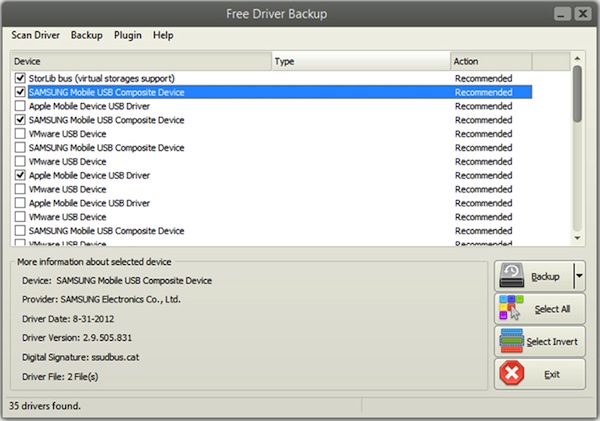
Per poter eseguire in maniera pratica ed efficace l’operazione in questione è possibile ricorrere all’impiego di un apposito tool quale Free Driver Backup.

Si tratta di un software totalmente gratuito ed utilizzabile su tutti i sistemi operativi Windows (sia a 32-bit sia a 64-bit) che consente di creare una copia di backup dei driver installati nel PC mediante un sol click del mouse permettendo poi di ripristinare il tutto in un secondo momento. I backup creati con Free Driver Backup possono essere ripristinati dalla sezione dell’OS adibita alla gestione delle periferiche.

aggiornare driver windows

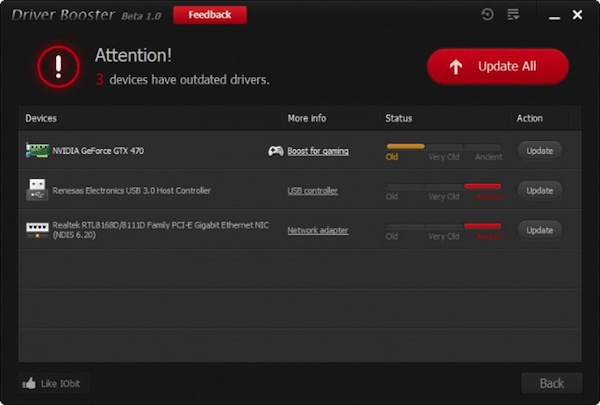
Driver Booster, aggiornare i driver Windows in un click

aggiornare driver windows

Negli anni Microsoft ha migliorato di gran lunga la gestione dei driver hardware su Windows sino ad arrivare al punto in cui nella maggior parte dei casi gli utenti non devono effettuare alcuna procedura manuale dopo l’installazione dell’OS.

I driver che vengono installati in maniera automatica possono però risultare non aggiornati all’ultima versione disponibile, un dato questo che impedisce di beneficiare di migliori prestazioni.

Per far fronte al verificarsi di situazioni di questo tipo è però possibile ricorrere all’impiego di un utile strumento quale Driver Booster.

Si tratta di un software totalmente gratuito ed utilizzabile su tutti i sistemi operativi Windows (sia a 32-bit sia a 64-bit) che fornisce indicazioni preziose sui driver più aggiornati disponibili per l’hardware del computer in uso.

Una volta avviato Driver Booster agisce effettuando una scansione completa del sistema alla ricerca di versioni più aggiornate dei driver installati sul computer.

Disinstallare software windows

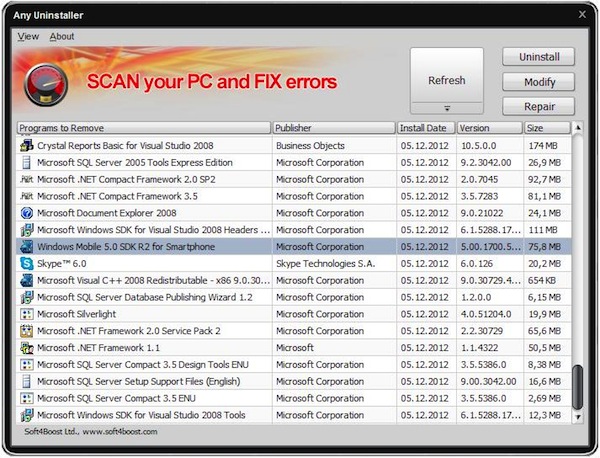
Any Uninstaller, disinstallare completamente qualsiasi programma o driver

Disinstallare software windows

Su Windows, così come ben saprà la maggior parte di voi lettori di Geekissimo, è disponibile un’apposita sezione, annessa al Pannello di controllo dell’OS, tramite la quale è possibile disinstallare i software ed i driver in uso sul sistema operativo.

Utilizzando lo strumento messo a disposizione, per impostazione predefinita, dall’OS non sempre vengono rimossi tutti i file, i collegamenti e le chiavi di registro dei programmi.

Se inizialmente la presenza di tali elementi non va a creare alcun fastidio a lungo andare e, sopratutto, con l’aumentare delle disinstallazioni non è detto che la situazione possa restare invariata e non è quindi da escludere il verificarsi di eventuali errori e rallentamenti.

Chi è alla ricerca di una soluzione al verificarsi di situazioni di questo tipo e, sopratutto, chi è disposto a ricorrere all’impiego di tool di terze parti potrebbe prendere in seria considerazione l’idea di utilizzare Any Uninstaller.

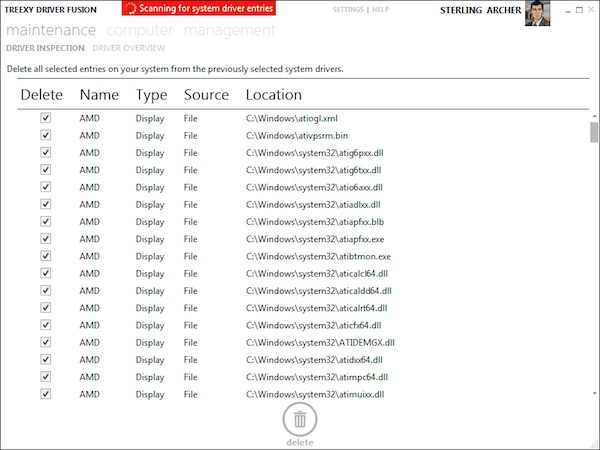
Treexy Driver Fusion, rimuovere completamente e facilmente driver di periferiche hardware

Rimuovere i driver facenti riferimento a specifiche periferiche che sono state connesse al computer in uso può essere un’operazione molto complicata da eseguire tanto da scoraggiare anche un gran numero di utenti dall’effettuare eventuali aggiornamenti di componenti hardware obsoleti.

La difficoltà, nella maggior parte dei casi, sta tutta nelle tracce che i driver lasciano quando vengono distinstallati per cui anche se rimuovendoli si ha la possibilità di eliminare i file indesiderati è comunque molto probabile che alcuni valori precedentemente aggiunti al registro di sistema possano divenire la causa di eventuali conflitti e problemi.

Ricorrendo all’utilizzo di una risorsa quale Treexy Driver Fusion è però possibile ovviare facilmente a situazioni di questo tipo.

Treexy Driver Fusion, infatti, è un software gratuito ed utilizzabile senza alcun tipo di problema su tutti i sistemi operativi Windows (Windows 8 incluso) che, appunto, in un sol colpo permette di rimuovere completamente tutti i driver delle periferiche che non risultano più necessari.

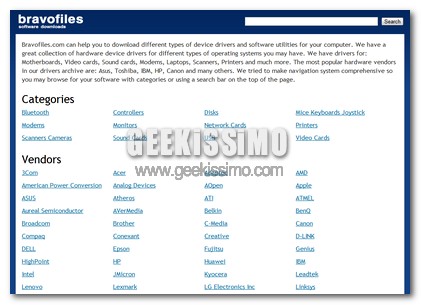
Bravofiles, ricercare e scaricare i driver poco comuni e difficilmente reperibili

A chi non è mai capitato di dover ricercare i driver per una specifica periferica e, per un motivo o per un altro, di non riuscire a reperire ciò di cui si ha effettivamente bisogno?

Bhe, pur non essendo una situazione con la quale ci si ritrova a dover fare i conti tutti i giorni, molti utenti lamentano spesso l’impossibilità di riuscire ad ottenere determinati driver, specie se si parla di periferiche poco comuni o un po’ più datate, pur appellandosi alla ricerca automatica del proprio OS, ai siti web delle case produttrici ed all’efficienza di Google, Bing o un qualsiasi altro motore di ricerca online.

In una circostanza di questo tipo l’ultima spiaggia (ma magari, dopo aver letto quest’articolo, anche la prima scelta) potrebbe dunque essere quella di dare un’occhiata a Bravofiles.

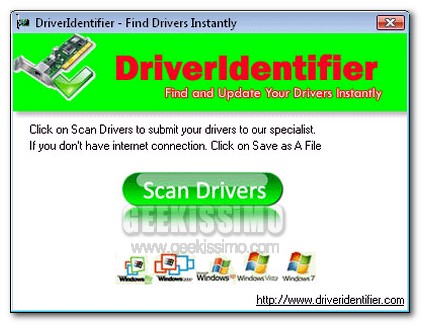
DriverIdentifier, individuare automaticamente i driver più aggiornati per le periferiche in uso

Avere un PC sempre aggiornato non vuol dire solo ed esclusivamente tenere traccia di tutti gli ultimi update del software in uso ma, sopratutto, monitorare anche il rilascio di nuove versioni dei driver in uso… un procedimento che risulta estremamente importante ai fini di un corretto funzionamento della propria postazione multimediale!

Certo, c’è però da considerare il fatto che l’esecuzione di un’operazione di questo tipo potrebbe risultare piuttosto scocciante e poco pratica, a tal punto da spingere l’utente ad evitare di eseguirla.

È però possibile ovviare a tutto ciò ricorrendo all’utilizzo di un pratico ed utilissimo programmino esattamente adibito a tale scopo e grazie al quale ciascun utente potrò quindi aggiornare i driver in modo tanto semplice quanto, al tempo stesso, veloce.

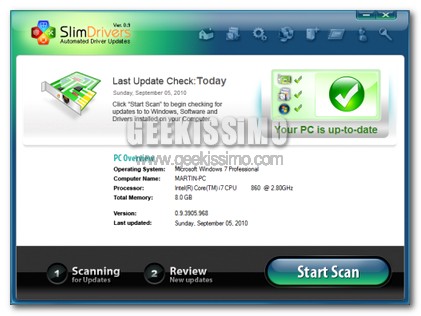
SlimDrivers, aggiornare in tutta tranquillità i driver del proprio PC

Proprio ieri, qui su Geekissimo, avevamo dato un occhiata ad un interessante programmino gratuito mediante cui rimuovere tutto il cosiddetto software extra presente, di solito, sui PC già assemblati in modo semplice e senza incappare in varie ed eventuali perdite di tempo.

Quest’oggi, invece, prestiamo attenzione a SlimDrivers, un applicativo che pur essendo realizzato dagli sviluppatori della risorsa precedente consente di compiere un operazione ben diversa ma, in ogni caso, ugualmente utile!

Il programmino, specifico per Windows Vista e 7, è anch’esso completamente gratuito e proponendo un interfaccia utente di semplice comprensione, offre la possibilità di aggiornare facilmente i driver su PC andando a scansionare l’intero sistema ed identificando quelle che sono le caratteristiche del computer in uso e dei relativi componenti.

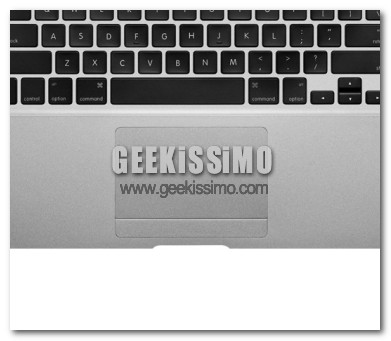
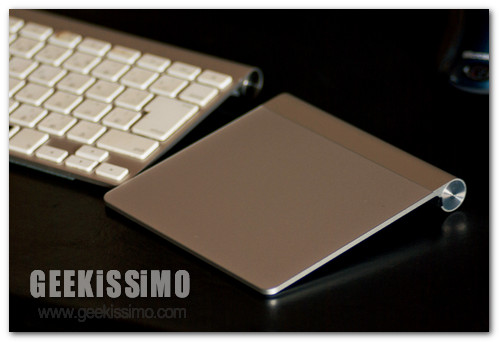
Apple Magic Trackpad, come usarlo su Windows [guida]

Per alcuni è uno dei più interessanti dispositivi arrivati sul mercato quest’anno, per altri è l’ennesimo gingillo inutile che avrà successo solo perché c’è una melina stampata sopra. Fatto sta che del Magic Trackpad della Apple è impossibile non parlarne.

Pare infatti che molti utenti Windows, ammaliati dal fascino perverso che solo un trackpad gigante funzionante tramite Bluetooth può avere, abbiano il forte desiderio di provare il Magic Trackpad sui loro standardissimi PC. Se anche voi fate parte di questi, sappiate che il vostro sogno può diventare realtà.

Le restrizioni che permettono di usare il trackpad cupertiniano solo sui sistemi Windows installati tramite Boot Camp possono essere scavalcate e il dispositivo può essere installato con successo anche sui normali PC. Volete scoprire come? Seguite questa praticissima guida:

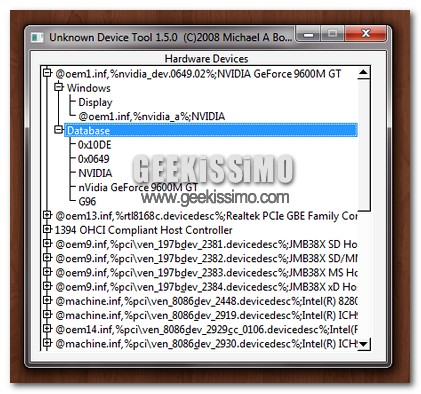
Unknown Devices, identificare le periferiche sconosciute in modo rapido ed automatico

Sono certa del fatto che, gran parte di voi lettori di Geekissimo, almeno una volta durante l’intero periodo di tempo d’utilizzo del PC, avrà avuto a che fare con le fatidiche periferiche sconosciute, poste in bella vista direttamente nell’apposito pannello di gestione dei sistemi operativi Windows e contrassegnate dalla relativa icona con punto esclamativo e sfondo giallo.

Si tratta infatti di una situazione decisamente fastidiosa che va a verificarsi ogni qual volta il nostro beneamato OS di casa Redmond non riesce ad identificare autonomamente i driver relativi ad una data periferica.

Se vi ritrovate ad avere a che fare piuttosto spesso con situazioni di questo tipo, in particolare a fronte di una formattazione dell’intero sistema, allora è il caso di prendere in considerazione l’utilizzo di un ottima e funzionale risorsa quale lo è Unknown Devices.

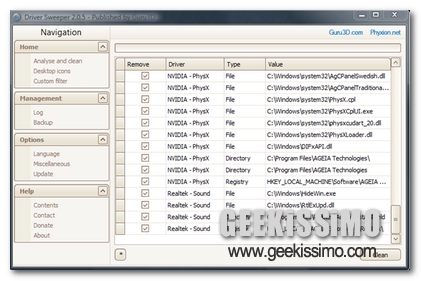
Driver Sweeper, rimuovere facilmente ogni traccia dei driver inutilizzati

2009-07-28_130617

Mantenere in buona salute il proprio PC significa anche aggiornare, all’occorrenza, i driver, in particolare a seguito di cambi di componenti hardware.

Tuttavia, nel eseguire tale operazione spesso accade che all’interno del sistema rimangano tracce dei driver inutilizzati, il che appesantisce non poco il nostro povero computer, facendone diminuire l’efficienza.

Ecco quindi un software completamente gratuito che fa al nostro caso: Driver Sweeper

Si tratta di un programma studiato esclusivamente per Windows, grazie al quale, con un semplice click, è possibile rimuovere i driver obsoleti in modo completo e con la tranquillità di eseguire un operazione sicura, senza mettere mano in alcun modo al registro di sistema.

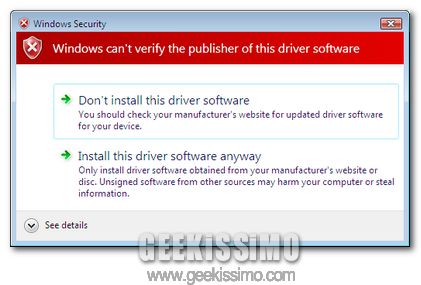
Windows 7: come eliminare l’avviso relativo ai driver non firmati

windows 7 firma digitale driver

Nel vostro peregrinare tra i meandri del neonato Windows 7 siete incespicati nel fatidico avviso relativo alla mancanza di firma digitale nei driver?

Tranquilli, potete liberarvi di lui, una volta per tutte, senza faticare troppo ed in due modi diversi: uno prettamente da geek (attraverso il prompt dei comandi), l’altro un po’ più lungo ma decisamente più user-friendly (attraverso il Group Policy Editor). Decidete voi quale usare!

Metodo con il prompt dei comandi

  1. Avviare il prompt dei comandi con i privilegi da amministratore;
  2. Digitare il comando bcdedit.exe -set loadoptions DDISABLE_INTEGRITY_CHECKS e premere il tasto Invio;
  3. Digitare il comando bcdedit.exe -set TESTSIGNING ON e premere il tasto Invio;
  4. Riavviare il PC.

Windows 7 funziona su hardware anziani

Se state già pensando a quanto vi costerà in termini di hardware il passaggio a Windows 7 dovrete ricredervi. Il nuovo pupillo di casa Microsoft, testato in proposito, pare dare una risposta inaspettata. Windows 7, infatti, sarebbe compatibile anche con hardware meno recenti, tanto da funzionare egregiamente anche su netbook inavvicinabili dal fratellino Vista.

Come dicevamo qui, Windows 7 ha praticamente gli stessi requisiti minimi di Vista ma considerati i risultati dei test effettuati su Seven, parrebbe che stavolta i dati non siano troppo azzardati.

Windows XP: cosa fare quando i drive CD/DVD scompaiono

Basta disinstallare il programma “sbagliato” ed il patatrac è fatto. Il caro, vecchio Windows XP non riconosce più i drive CD/DVD presenti nella macchina, e lì inizia la nostra disperata ricerca di una soluzione che ci consenta di utilizzare nuovamente dei supporti ottici sul nostro computer.

In questo caso, tranquilli, il classico “formattone” non è necessario. Ciò che è stato mandato allegramente a ramengo con un paio di click può essere risolto con lo stesso metodo. Quasi incredibile, ma vero, per far tornare tutto alla normalità, non occorre altro che cancellare un paio di chiavi dal registro di sistema (dopo aver fatto una copia di sicurezza di queste ultime, ovviamente).

Ecco in dettaglio come agire: