AntiSnooper, sfocare le finestre per nasconderle da occhi indiscreti

AntiSnooper, sfocare le finestre per nasconderle da occhi indiscreti

AntiSnooper, sfocare le finestre per nasconderle da occhi indiscreti

Quando ci si ritrova ad utilizzare il PC in presenza di altre persone la privacy e la sicurezza, è cosa ben risaputa, non sono mai abbastanza. Avere a propria disposizione degli appositi strumenti grazie ai quali incrementare sia l’una che l’altra cosa può quindi rivelarsi molto utile.

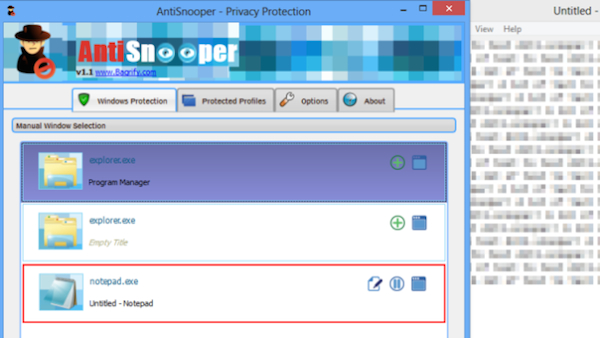
A tal proposito chi tra voi lettori di Geekissimo è alla ricerca di un tool mediante cui evitare che occhi indiscreti possano finire sullo schermo del vostro computer ed in particolare su eventuali finestre aperte contenenti dati di una certa rilevanza sarà di certo ben felice di poter fare la conoscenza di AntiSnooper.

AutoSizer, ridimensionare e riposizionare le finestre di Windows

AutoSizer, ridimensionare e riposizionare le finestre di Windows

AutoSizer, ridimensionare e riposizionare le finestre di Windows

Le finestre di Windows possono essere ridimensionate, minimizzate, massimizzate e risposizionate a seconda di quelle che sono le diverse esigenze di ciascun utente. Tali modifiche vengono memorizzate temporaneamente dall’OS per poi essere resettate dopo un certo arco di tempo o in concomitanza dell’esecuzione di specifiche operazioni costringendo quindi l’utente ad apportare nuovamente i cambiamenti desiderati.

Per far fronte alla situazione appena descritta è tuttavia possibile ricorrere all’impiego di un apposito strumento quale AutoSizer.

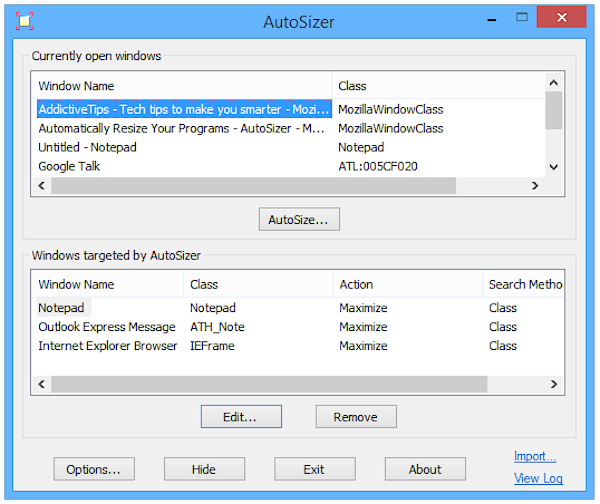
Si tratta di un software totalmente gratuito ed utilizzabile su tutti i sistemi operativi Windows (a 32-bit e a 64-bit) che permette di ridimensionare e riposizionare tutte le finestre sul desktop e di manentere inalterati nel tempo i parametri fissati.

NiftySplit, aprire link in una finestra affiancata di Google Chrome

NiftySplit, aprire link in una finestra affiancata di Google Chrome

NiftySplit, aprire link in una finestra affiancata di Google Chrome

La maggior parte degli utenti ha l’abitudine di aprire i collegamenti presenti in una specifica pagina web direttamente in una nuova scheda. Si tratta di una pratica molto comoda che consente di consultare più pagine simultaneamente senza dover per forza di cose abbandonare quella aperta nella scheda attiva.

Saltare tra le varie schede aperte può però risultare poco pratico in alcune circostanze. In situazioni di questo tipo un’estensione quale NiftySplit rivelarsi sicuramente molto comoda.

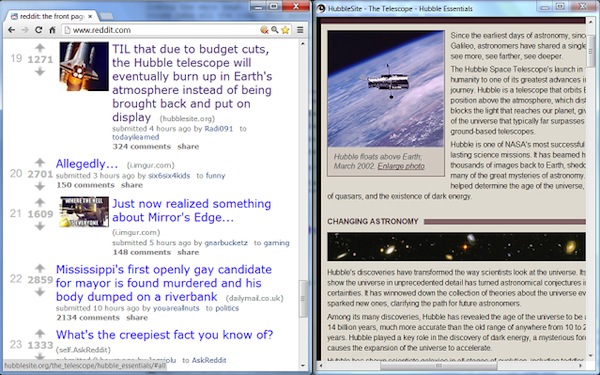
NiftySplit è infatti un’estensione specifica per Google Chrome che consente di aprire due finestre del borwser web fianco a fianco e di aprire poi i collegamenti presenti nella prima finestra direttamente nella seconda, così com’è anche possibile notare dando uno sguardo allo screenshot d’esempio annesso all’inizio di questo post.

Nascondere finestre aperte Windows

Window Hider, nascondere con o senza password le finestre aperte

Nascondere finestre aperte Windows

Avere più finestre aperte sul desktop è cosa abbastanza comune, specie nel caso in cui venga utilizzato un solo monitor.

Tenendo conto di ciò nel caso in cui una tra le finestre aperte contenga informazioni sensibili come, ad esempio, le coordinate della propria carta di credito e qualora ci si ritrovi ad utilizzare il computer in un ambiente in cui risultano presenti più persone potrebbe essere utile ricorrere all’utilizzo di un apposito strumento mediante cui impedire agli altri la visualizzazione, accidentale o meno, di tali dati.

A tal proposito Window Hider si rivela sicuramente un valido tool.

Window Hider, infatti, è un software completamente gratuito, di natura portatile ed utilizzabile senza alcun tipo di problema su tutti i sistemi operativi Windows (sia a 32-bit sia a 64-bit) che, appunto, permette di nascondere le finestre aperte applicandovi, eventualmente, una password.

Window Hider agisce nascondendo completamente le finestre selezionate ed elimina la necessità di portarle in primo piano e poi ridurle ad icona nella barra delle applicazioni.

WinLock, bloccare con password qualsiasi finestra e nasconderla nella system tray

La maggior parte degli utenti che per una qualsiasi ragione si ritrova a dover utilizzare un dato computer in presenza d’altri, come ad esempio in un ufficio, sicuramente avrà dovuto fare almeno una volta i conti con la questione privacy e sicurezza.

Lasciare aperte ed in bella vista specifiche finestre sul desktop, come nel caso di quelle relative a documenti di una certa rilevanza e di pagine web di servizi home banking, talvolta può andarsi a configurare come un’attività in grado di compromettere la propria privacy e la propria sicurezza.

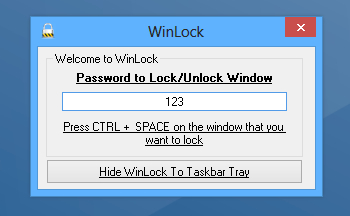
Partendo dal presupposto che sarebbe opportuno mettere in atto alcuni accorgimenti di varia natura onde evitare di ritrovarsi poi a dover fare i conti con spiacevoli situazioni anche ricorrere all’utilizzo di un pratico ed apposito programmino quale WinLock può essere molto utile.

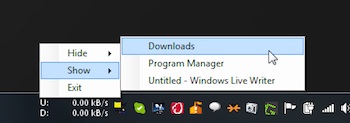
WinLock, infatti, è un software gratuito e specifico per sistemi operativi Windows (sia a 32-bit sia a 64-bit) che consente di nascondere con una password qualsiasi finestra attiva sul desktop e di collocarla automaticamente nella system tray della barra delle applicazioni dove, appunto, verrà ridotta ad icona.

WindowManager, gestire rapidamente le finestre aperte utilizzando apposite hotkey

Sia Windows 7 sia Windows mettono a disposizione degli utenti AeroSnap, la funzionalità molto comoda in una gran varietà di circostanze e particolarmente utile per tutti coloro che si ritrovano spesso ad avere a che fare con un gran numero di finestre aperte.

Con AeroSnap, infatti, trascinando con il mouse una finestra ai lati dello schermo questa viene automaticamente affiancata al lato prescelto, trascinando invece una finestra nella parte alta del monitor questa viene automaticamente massimizzata tornando ad essere ridotta qualora spostata verso il basso.

Molti utenti, tuttavia, potrebbero desiderare di personalizzare ed ottimizzare l’utilizzo di AeroSnap in base alle proprie esigenze.

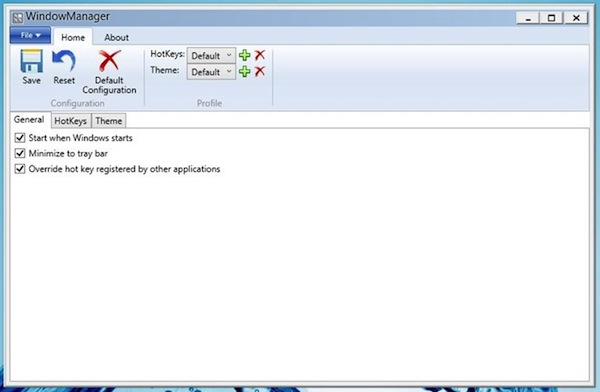
Di default, purtroppo, non è possibile eseguire l’operazione in questione ma ricorrendo invece all’utilizzo di una risorsa extra quale WindowManager si, o quasi.

AeroShot, catturare screenshot delle finestre e mantenerne la trasparenza

Già in varie altre occasioni qui su Geekissimo abbiamo avuto modo di fare la conoscenza di appositi applicativi grazie ai quali catturare screenshot e ciascuno dei quali aventi caratteristiche e funzioni più o meno interessanti a seconda delle diverse esigenze di ciascun utente.

Proprio per questo, nonostante il già vasto assortimento, andiamo ora a dare un’occhiata ad uno strumento che sicuramente sarà apprezzato da un buon numero di utenti, in particolar modo da coloro che sono alla ricerca di un buon sistema mediante cui poter catturare anche le trasparenze delle finestre.

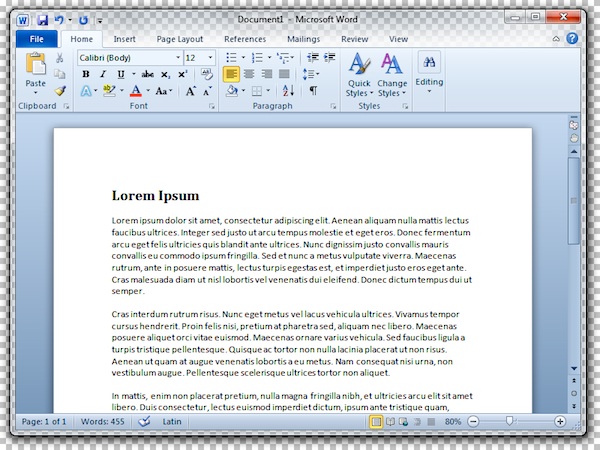
Il software in questione è AeroShot, totalmente gratuito, di natura open source ed utilizzabile su tutti i sistemi operativi Windows (sia a 32-bit sia a 64-bit), e, così come già accennato, va a configurarsi come un pratico strumento grazie al quale catturare screenshot di una o più finestre e, a differenza di tutti gli altri applicativi analoghi, di mantenerne la trasparenza, così come illustrato anche nell’immagine d’esempio presente ad inizio post.

Tutte le funzioni mediante cui catturare gli screenshot possono essere controllate dall’interfaccia principale del software e l’applicativo fornisce un elenco di programmi in esecuzione tra cui scegliere per poter catturare gli screenshot.

Simple Window Saver, salvare e ripristinare le sessioni di navigazione organizzandole in categorie

Chi si ritrova ad avere spesso a che fare con una gran quantità di schede aperte nel browser web sicuramente potrà trovare molto utile avere a portata di mano un pratico ed apposito gestore di finestre grazie al quale organizzare i vari tab ed accedere rapidamente e solo ed esclusivamente a quanto d’interesse.

A tal proposito, nel caso in cui il browser web impiegato sia Google Chrome una risorsa quale Simple Window Saver si rivela senz’altro una tra le migliori soluzioni alle quali poter attingere.

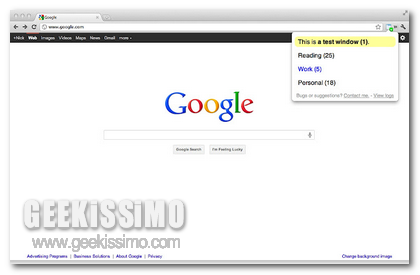
Simple Window Saver, infatti, è un’estensione che, una volta in uso, permette di salvare e ripristinare le finestre aperte e le schede ad esse annesse organizzandole in categorie (ad esempio lavoro, amici, musica etc.), tenendo traccia di tutte le varie ed eventuali modifiche apportate direttamente in tempo reale.

UltraHide, nascondere qualsiasi finestra aperta sul desktop con una hotkey

Quante volte, cari lettori di Geekissimo, vi è capitato di girovagare tra i meandri di Facebook, quelli di Twitter, di visitare un qualsiasi altro sito web o servizio online o, ancora, di eseguire svariate operazioni al PC che, per un motivo o per un altro, avreste preferito evitare di rendere visibili agli eventuali altri utenti poco discreti alle vostre spalle? Bhe sicuramente vi sarete ritrovati piuttosto spesso a dover fronteggiare una situazione di questo tipo e, al contempo, a non sapere come fare per aumentare il vostro grado di privacy.

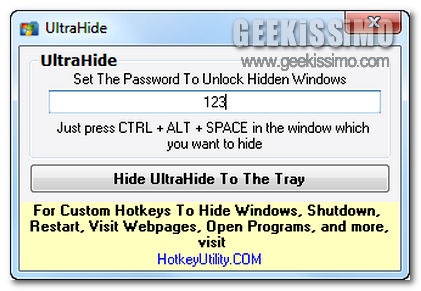
D’ora in avanti, però, potrete rimediare a quanto precedentemente accennato ricorrendo all’utilizzo di un’interessante applicazione quale lo è UltraHide.

Di che cosa si tratta? Semplicissimo: UltraHide  è un software totalmente gratuito ed utilizzabile su tutti i sistemi operativi Windows che, così come suggerisce lo stesso nome, una volta azionato consente di nascondere tutte le finestre aperte sul proprio desktop utilizzando un’apposita combinazione di tasti di scelta rapida e ripristinando poi il tutto mediante una password precedentemente scelta.

2D Browsing, sfruttare un apposito pannello per passare tra varie finestre e schede aperte

Passare da una scheda o, ancor peggio, da una finestra all’altra del browser web in alcune circostanze potrebbe risultare tanto fastidioso quanto, al contempo, difficoltoso, in particolare quando, in entrambi i casi, sono in gran numero.

Per ovviare senza troppi problemi a quanto appena accennato e nel caso in cui venisse impiegato Google Chrome come browser web si potrebbe prendere in considerazione l’idea di utilizzare una valida e recente estensione quale 2D Browsing.

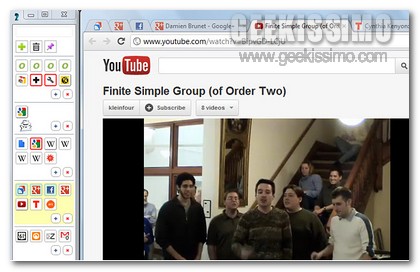
Quest’estensione, infatti, una volta installata, entrerà in azione andando ad aggiungere un ulteriore pannello separato alla classica finestra di Chrome mediante cui ciascun utente potrà passare rapidamente e facilmente tra le varie schede e finestre aperte, così come illustrato anche nello screenshot d’esempio presente all’inizio di questo post.

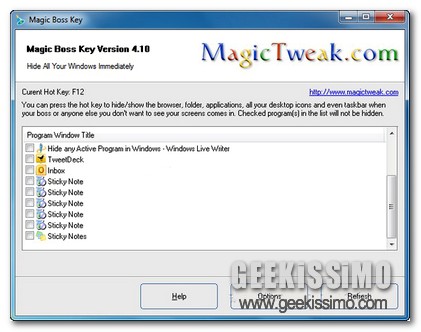
Magic Boss Key: nascondere tutte le finestre aperte, e non solo, mediante un’apposita hotkey

A tutti, almeno una volta nella vita durante l’intero arco di tempo di utilizzo del PC, sarà capitato di voler celare agli occhi altrui tutto quanto aperto direttamente sul proprio desktop, magari al fine di preservarne l’integrità o, molto più semplicemente, a causa del momento poco adeguato nel quale, per un motivo o per un altro, ci si è ritrovati a dover (o voler?) utilizzare molteplici risorse in simultanea.

Per intenderci, immaginate di essere in ufficio e di tenere aperti sul desktop Windows Live Messenger, browser con pagina web che punta dritta a Facebook, solitario di carte e quant’altro e, improvvisamente, di ritrovarvi il capo direttamente alle spalle a guardare sbigottito l’abile esperienza di multi tasking nella quale il suo dipendente è intento a destreggiarsi… ecco, in questo caso, di certo non ci sarebbe da aspettarsi il premio come migliori stacanovisti!

Tuttavia, partendo dal presupposto che sul posto di lavoro occorre mantenere un atteggiamento diligente e che l’impegno viene prima di tutto, qualora aveste deciso di concedervi una piccola pausa e vorreste evitare eventuali brutte sorprese in seguito agli agguati del capo, allora, di certo, un programmino quale Magic Boss Key potrebbe rivelarsi particolarmente utile.

AeroTuner, personalizzare Windows 7 Aero

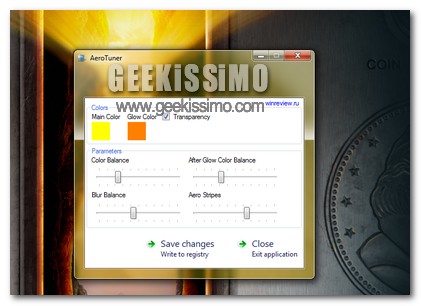
A partire da Windows Vista, microsoft ha integrato nei suoi sistemi operativi la modalità windows Aero. Windows Aero non è altro che la possibilità di conferire al PC aspetto e funzioni completamente nuovi. Windows Aero offre all’utente un’esperienza ottimale, consentendo di visualizzare e utilizzare le informazioni più facilmente e offrendo un’esperienza desktop più stabile e semplice. Queste le parole di Microsoft. Infatti grazie a questa nuova shell visiva abbiamo una maggiore raffinatezza visiva e facilità di utilizzo del nostro SO. Oggi vediamo come dare qualche tocco in più a questa “shell” personalizzandola a nostro piacimento.

RunToClose, chiudere automaticamente le finestre aperte quando viene avviato un file

Cercare di gestire in maniera corretta il proprio PC, ottimizzandone dunque l’utilizzo ed evitando eventuali rallentamenti durante la sessione in corso, costituisce un elemento di notevole rilevanza che, per ovvi motivi, appare scontato sottovalutarlo.

Proprio per tale ragione, quest’oggi, per la gioia di tutti i più appassionati lettori di Geekissimo amanti delle utility, ecco in arrivo un interessantissimo applicativo gratuito per OS Windows tutto dedicato alla chiusura delle finestre aperte sul proprio desktop.

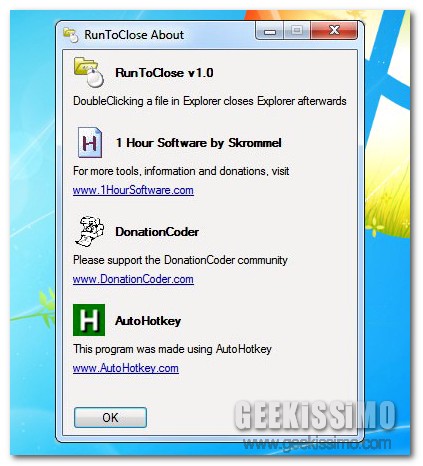
Si tratta, per l’appunto, di RunToClose, una semplice applicazione, tra l’altro portatile, che, senza fare troppi giri di parole, permetterà di chiudere automaticamente le finestre di explorer aperte e non utilizzate evitando dunque eventuali e fastidiosi sovraccarichi nel sistema, in particolare se ci si ritrova ad avere a che fare con processori più datati, e, di conseguenza, rendendo il proprio desktop ben più ordinato e di semplice gestione.

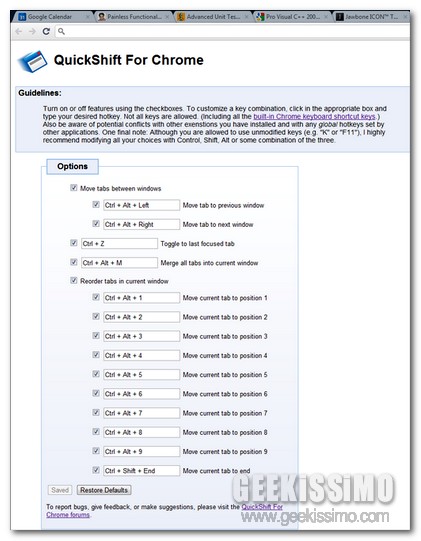
QuickShift, facilitare la gestione delle schede in Chrome quando si utilizza una configurazione multi monitor

Quest’oggi, per la gioia di tutti i lettori di Geekissimo che, per un motivo o per un altro, si ritrovano ad utilizzare una configurazione multi monitor per la propria postazione multimediale, diamo un occhiata ad una nuova, interessante e, soprattutto, utilissima estensione tutta dedicata al browser web di casa Google.

Si tratta, per l’appunto, di QuickShift, un add-on per Chrome utilizzabile gratuitamente che, una volta in uso, consentirà, senza troppi giri di parole, di spostare agevolmente le schede del browser da una finestra all’altra o, in alternativa, in una nuova posizione della stessa, il tutto ricorrendo all’impiego di comode e pratiche hotkey, rivelandosi dunque l’ideale per coloro che si ritrovano a gestire desktop estesi o che, molto più semplicemente, hanno spesso a che fare con un enorme quantità di tab.