Windows 8 Mouse Unsticky, migliorare la gestione del multi monitor su Windows 8

Windows 8, diversamente dalle precedenti edizioni di Windows, offre una migliore gestione delle configurazioni multi monitor: la barra delle applicazioni è stata progettata nuovamente per poter essere spostata a proprio piacimento su un qualsiasi display collegato o, ancora, può apparire sempre sullo schermo attivo, il tutto unitamente alla possibilità di avviare le app anche sui monitor esterni.

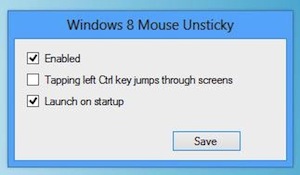
Al fine di migliorare ancor di più l’utilizzo di una configurazione multi monitor su Windows 8 si potrebbe però prendere in considerazione l’idea di sfruttare un nuovo ed interessante strumento quale Windows 8 Mouse Unsticky.

Si tratta di un software totalmente gratuito, abbastanza leggero, di natura open source ed utilizzabile solo e soltanto su Windows 8 che, una volta in uso, consente di liberare gli hot corner per poter spostare il cursore del mouse da un monitor all’altro in maniera decisamente ben più uniforme scegliendo inoltre se attivarne o disattivarne la visualizzazione mediante un semplice click.

Launchbar, un application launcher con supporto multi monitor

Se siete alla ricerca di un buon application launcher mediante cui, appunto, accedere rapidamente a tutti quelli che sono i programmi maggiormente utilizzati e, sopratutto, se siete interessati ad uno strumento con supporto multi-monitor allora, cari lettori di Geekissimo, Launchbar è proprio la risorsa che fa al caso vostro.

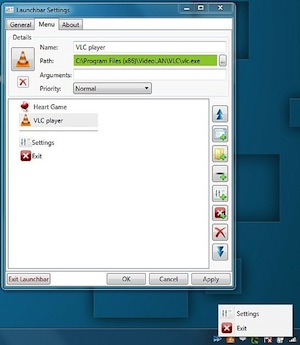
Si tratta, nello specifico, di un software totalmente gratuito, di natura open source ed utilizzabile su tutti i sistemi operativi Windows che si presenta come un application launcher ricco di ottime features tra cui anche un’apposita opzione mediante cui specificare gli argomenti del comando per personalizzare il comportamento delle applicazioni utilizzate con maggior frequenza.

Launchbar permetterà di accedere rapidamente alle applicazioni d’interesse mediante un apposito menu visualizzabile spostando il cusore verso uno o più bordi dello schermo, una preferenza questa che, a seconda di quelle che sono le diverse esigenze, può essere specificata mediante l’apposito pannello di settaggio del software.

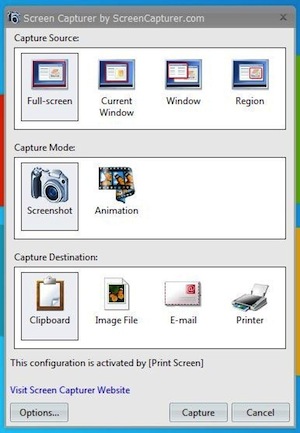
Screen Capturer, catturare screenshot e registrare screencast utilizzando un unico software

Qui su Geekissimo abbiamo avuto modo, sino a questo momento, di fare la conoscenza di diversi ed appositi applicativi grazie ai quali catturare screenshot agendo in maniera più o meno semplice ed a seconda di quelle che sono le diverse esigenze degli utenti.

Non tutti gli applicativi adibiti a tal scopo, però, permettono anche di creare screencast, in altri termini di registrare lo schermo.

Nel caso in cui, cari lettori geek, foste alla ricerca di uno strumento di questo tipo allora, sicuramente, Screen Capturer potrebbe essere la risorsa che fa al caso vostro.

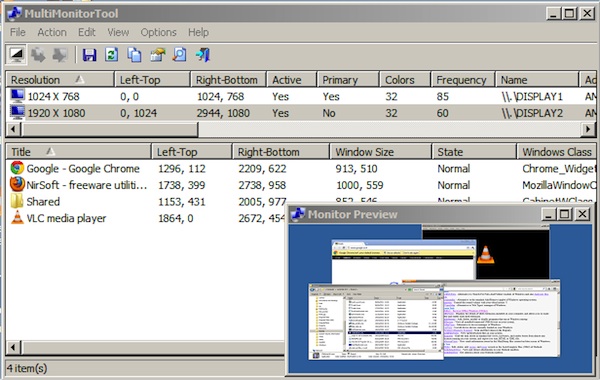
MultiMonitorTool, gestire configurazioni multi monitor sfruttando apposite hotkey

Quando ci si ritrova ad impiegare una configurazione multi monitor può risultare molto utile, almeno nella maggior parte dei casi, avere a portata di mano un apposito strumento mediante cui gestirne l’utilizzo.

È questo il caso di MultiMonitorTool, un software totalmente gratuito ed utilizzabile senza alcun tipo di problema su tutti i sistemi operativi Windows (sia a 32-bit sia a 64-bit) che, una volta in uso, permetterà di compiere diverse operazioni mediante cui potersi servire nel miglior modo possibile di una configurazione multi monitor.

Sfruttando MultiMonitorTool, infatti, sarà possibile disattivare ed attivare i monitor, impostare il monitor principale, salvare e caricare la configurazione dei monitor in uso e, ultimo ma non ultimo, spostare le finestre aperte da un monitor all’altro, il tutto agendo in maniera tanto semplice quanto, al contempo, rapida.

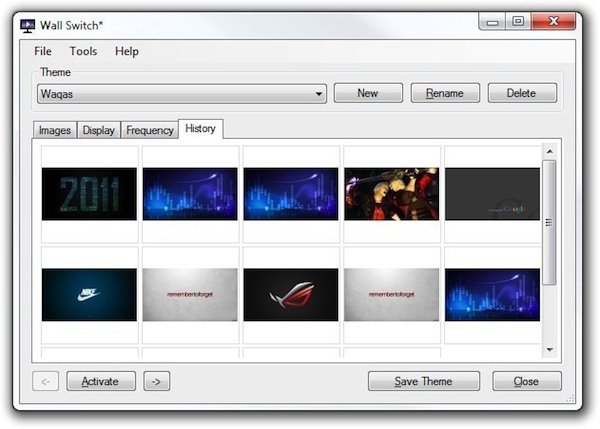
Wall Switch, modificare automaticamente lo sfondo del desktop anche su configurazioni multi monitor

Modificare lo sfondo del desktop ad intervalli di tempo regolari e, sopratutto, in modo totalmente automatico costituisce senza alcun dubbio un ottimo sistema mediante cui personalizzare la propria scrivania virtuale e rinnovarla in maniera continua e con il minimo sforzo.

Quella in questione va a configurarsi come un’operazione che può essere effettuata sia sfruttando le opzioni di default annesse a Windows sia, a seconda delle diverse esigenze, ricorrendo all’utilizzo di appositi applicativi extra.

A tal proposito, nel caso in cui foste alla ricerca di un valido strumento mediante cui poter eseguire un’operazione di questo tipo agendo anche su configurazioni multi monitor allora, sicuramente, Wall Switch è proprio quello che fa al caso vostro.

MultiWall, gestire lo sfondo del desktop su configurazioni multi-monitor

Chi, tra voi lettori di Geekissimo, è solito servirsi, per svariate ragioni, di una configurazione multi-monitor avrà di certo provato, almeno una volta, uno tra i tanti ed appositi strumenti mediante cui tentare di gestire nel miglior modo possibile lo sfondo o gli sfondi impiegati per il proprio desktop.

Nel caso in in cui tutto quanto utilizzato sino a questo momento non fosse riuscito a suscitare particolare entusiasmo allora dovreste proprio dare un’occhiata a MultiWall.

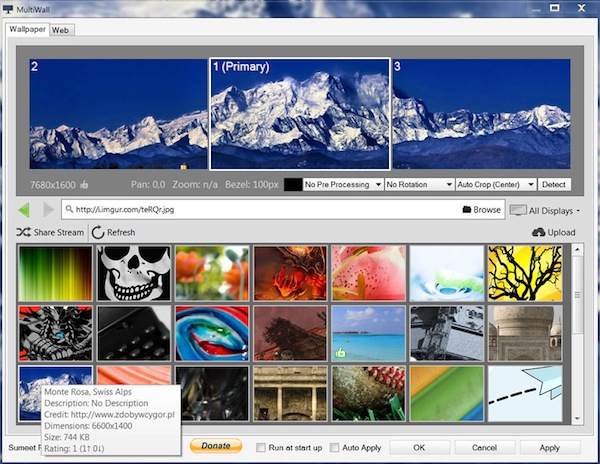
Si tratta, appunto, di un software totalmente gratuito ed utilizzabile senza alcun problema su tutti i sistemi operativi Windows che, una volta in uso, consente di impostare lo sfondo del desktop su qualsiasi configurazione di computer, specie nel caso dei multi-monitor.

Il software, dopo essere stato avviato, consentirà di scegliere se se impostare gli sfondi per ciascuno dei monitor collegati al PC, così come illustrato anche nello screenshot d’esempio presente all’inizio di questo post.

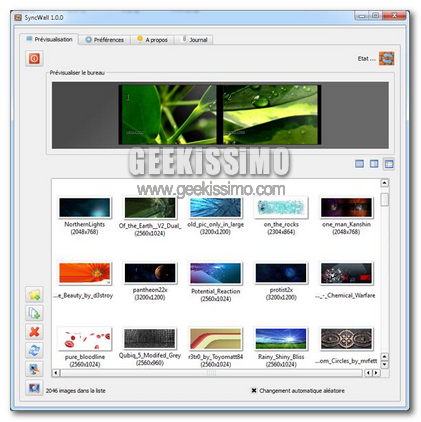
SyncWall, utilizzare lo stesso sfondo su più computer e modificarlo automaticamente

Colo che utilizzano più postazioni multimediali e sono alla ricerca di un valido sistema mediante cui personalizzarne lo sfondo dei vari desktop impiegati agendo in maniera pratica, senza perder troppo tempo e, sopratutto, automatica sicuramente quest’oggi saranno più che felici di poter fare la conoscenza di una risorsa quale SyncWall.

Questo software, totalmente gratuito, di natura open soruce e destinato ad essere utilizzato senza alcun tipo di problema su sistemi operativi Windows e Linux, una volta in uso consentirà infatti di sincronizzare tra più computer lo sfondo utilizzato per personalizzare il proprio desktop agendo automaticamente e periodicamente e supportando inoltre le configurazioni multi-monitor.

A seconda di quelli che sono i gusti e le esigenze di ciascun utente sarà possibile definire con quale frequenza si desidera modificare lo sfondo, scegliere uno specifico tasto di scelta rapida mediante cui effettuare l’operazione in questione al momento desiderato e, ancora, potranno anche essere aggiunti vari ed eventuali effetti speciali ai wallpapers (come, ad esempio, aumentarne il livello di sfocatura, quello della nitidezza, aggiungere dei bordi e molto altro ancora) senza però modificare l’immagine originale.

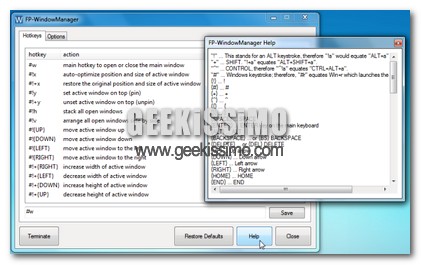
FP-WindowManager, tante utili hotkey per gestire facilmente le finestre in Windows

Tutti coloro che si ritrovano ad operare al PC mediante una configurazione multi monitor di certo ben sapranno quanto, in una gran varietà di circostanze, possa risultare piuttosto utile avere a propria disposizione apposite risorse mediante cui ottimizzate notevolmente la gestione di tutti i vari ed eventuali elementi visualizzabili direttamente sul proprio desktop esteso.

Nello specifico, è questo il caso delle finestre aperte che, sebbene non sia poi così complicato spostarle e ridimensionarle quanto ci si ritrova da avere a che fare con una scrivania virtuale su più schermi, potrebbe però risultare piuttosto utile avere a propria disposizione un valido ed efficace tool quale FP-WindowManager in grado di rendere ancor più semplice ed immediata l’esecuzione di tali operazioni.

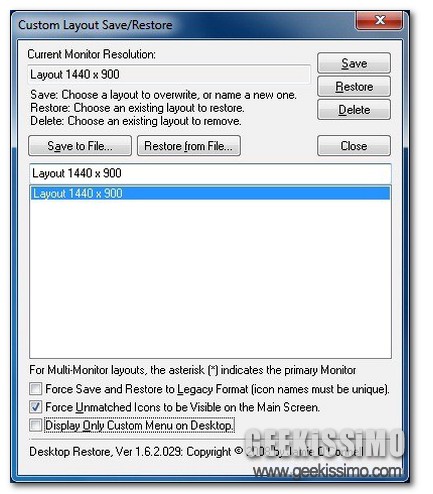
Desktop Restore, salvare e ripristinare la posizione delle icone sul desktop dal menu contestuale di Windows

Quando ci si ritrova ad avere a che fare con un certo numero di icone poste poste direttamente sul proprio desktop potrebbe senz’altro risultare estremamente utile salvarne la posizione in modo tale da poter riordinare il tutto con estrema facilità a fronte di un eventuale cambio di risoluzione, in conseguenza dell’azione di altri utenti sulla propria scrivania virtuale e chi più ne ha più ne metta.

Nel caso specifico di Windows, come di certo già saprà la maggior parte degli utenti redmondiani, di default non risulta disponibile alcuna opzione mediante cui eseguire un’operazione di tale tipologia.

La necessità in questione può però essere facilmente colmata ricorrendo all’utilizzo di un apposito ed efficiente strumento quale lo è Desktop Restore.

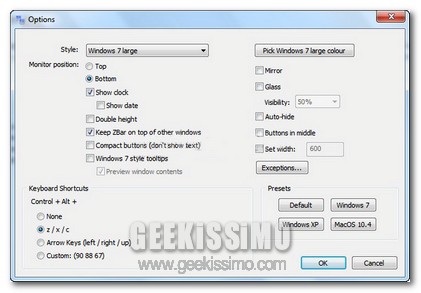
ZBar: estendere la taskbar di Windows nelle configurazioni dual screen, e non solo

Ricordate l’apposita guida, proposta non molto tempo fa qui su Geekissimo, mediante cui preparare e sfruttare al meglio una configurazione dual screen? Si? Bene, poiché nel caso in cui aveste deciso di estendere la vostra postazione multimediale aggiungendovi un ulteriore monitor o di ottimizzarne l’utilizzo qualora ne foste già in possesso, di certo non potrete lasciarvi sfuggire una fantastica ed efficiente utility quale Zbar.

Si tratta infatti di un applicativo specifico per OS Windows che pone come obiettivo proprio quello di rendere ancor più comodo e pratico l’utilizzo di una configurazione dual screen (ma anche di più!) estendendo la barra delle applicazioni anche al secondo monitor.

Nella guida alla quale si fa riferimento all’inizio del post viene infatti esposta anche la problematica relativa alla taskbar di Windows che, di default, non sarà visualizzabile anche sul secondo monitor restando dunque sempre nella medesima posizione a meno che non si decida di utilizzare appositi strumenti extra o dai settaggi piuttosto limitati o, in alternativa, a pagamento.

QuickShift, facilitare la gestione delle schede in Chrome quando si utilizza una configurazione multi monitor

Quest’oggi, per la gioia di tutti i lettori di Geekissimo che, per un motivo o per un altro, si ritrovano ad utilizzare una configurazione multi monitor per la propria postazione multimediale, diamo un occhiata ad una nuova, interessante e, soprattutto, utilissima estensione tutta dedicata al browser web di casa Google.

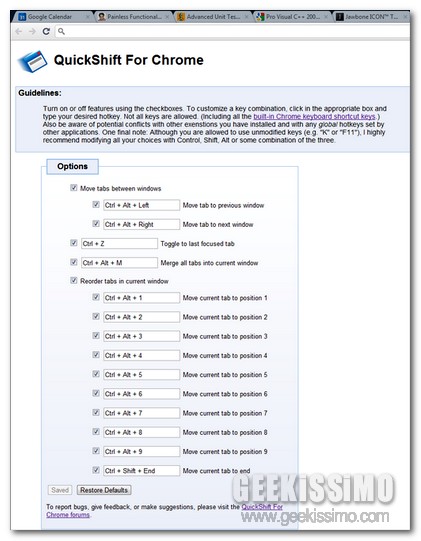
Si tratta, per l’appunto, di QuickShift, un add-on per Chrome utilizzabile gratuitamente che, una volta in uso, consentirà, senza troppi giri di parole, di spostare agevolmente le schede del browser da una finestra all’altra o, in alternativa, in una nuova posizione della stessa, il tutto ricorrendo all’impiego di comode e pratiche hotkey, rivelandosi dunque l’ideale per coloro che si ritrovano a gestire desktop estesi o che, molto più semplicemente, hanno spesso a che fare con un enorme quantità di tab.

EasyMon, gestire facilmente le finestre aperte su desktop multi monitor utilizzando apposite hotkey

Per tutti coloro che si ritrovano a dover gestire una configurazione multi monitor, ecco in arrivo un interessante ed utilissimo applicativo che, senza ombra di dubbio, renderà decisamente più semplice l’organizzazione e l’utilizzo di quelli che sono i contenuti, e, nello specifico, le finestre attive, presenti sulla propria scrivania virtuale.

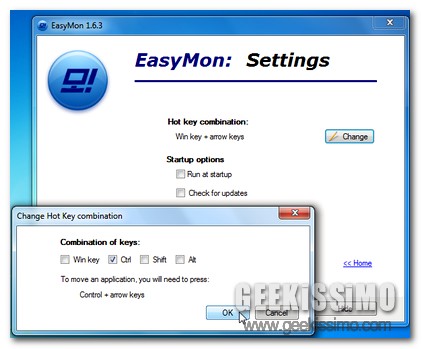
La risorsa in questione è EasyMon, un leggero software freeware specifico per sistemi operativi Windows che pone come obiettivo proprio quello di semplificare notevolmente lo spostamento delle finestre aperte quando ci si ritrova ad operare su configurazioni multi monitor ricorrendo all’utilizzo di tutta una serie di appositi tasti di scelta rapida.

Dual Monitor Tools: 4 utili strumenti per ottimizzare la gestione di più monitor in Windows

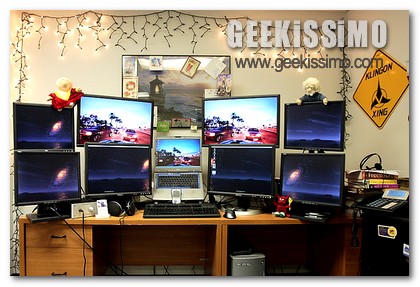
Utilizzare una configurazione multi-monitor per gestire al meglio le proprie attività da svolgere al PC di certo non appare come una scelta così rara, in particolare se si considera che la maggior parte degli utenti si ritrova a dover fronteggiare molteplici situazioni differenti in maniera simultanea.

Tenendo dunque in considerazione una situazione di questo tipo, uno strumento quale Dual Monitor Tools potrebbe rialesarsi decisamente utile al fine di gestire e configurare più monitor contemporaneamente nel migliore dei modi.

Si tratta, per l’appunto, di un apposita suite costituita da ben 4 utility open source, completamente gratuite ed utilizzabili esclusivamente su OS di casa Windows, il cui scopo consiste nel permettere di ottimizzare l’utilizzo e la configurazione di più monitor collegati ad un medesimo sistema nel giro di qualche click.

MonitorSwitch, spostare facilmente e velocemente le varie finestre aperte tra più monitor

Le installazioni multi-monitor sono senz’altro bellissime e, nella maggioranza dei casi, anche decisamente utili ai fini di una migliore visualizzazione e gestione dei vari contenuti presenti sul PC in uso.

Tuttavia, come ben sapranno tutti coloro che dispongono di un “desktop esteso”, tante volte ricorrere all’utilizzo di una configurazione di questo tipo può causare qualche piccola probelamatica a livello di organizzazione degli elementi, come ad esempio nel caso di una più rapida e veloce disposizione delle finestre aperte, analogamente a com’è possibile fare avendo a disposizione un solo ed unico schermo.

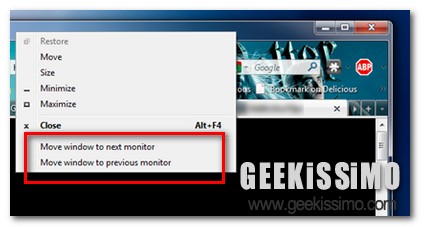
A tal proposito, se avete escogitato trucchi, sotterfugi e piani strategici di varia natura nel tentativo di muovere con estrema rapidità e comodità le eventuali finestre aperte tra i vari monitor utilizzati, allora è forse il caso di dare uno sguardo ad un ottima utility esattamente preposta a tale scopo.