ripristinare drive riavvio computer

Reboot Restore Rx, ripristinare il computer riavviandolo

ripristinare drive riavvio computer

Quando un computer viene utilizzato da più utenti per l’amministratore la sua gestione potrebbe diventare un vero e proprio problema.

La maggior parte di voi lettori di Geekissimo che si ritrova a dover condividere il proprio PC anche con altri utenti sicuramente ben saprà quanto può essere difficoltoso e, al contempo, fastidioso dover fare i conti con programmi indesiderati, fastidiose toolbar, file utili cancellati e quant’altro possa essere la conseguenza di più mani poggiate sulla keyboard.

Per far fronte alla situazione in questione si potrebbe però prendere in considerazione l’idea di sfruttare una risorsa quale Reboot Restore Rx.

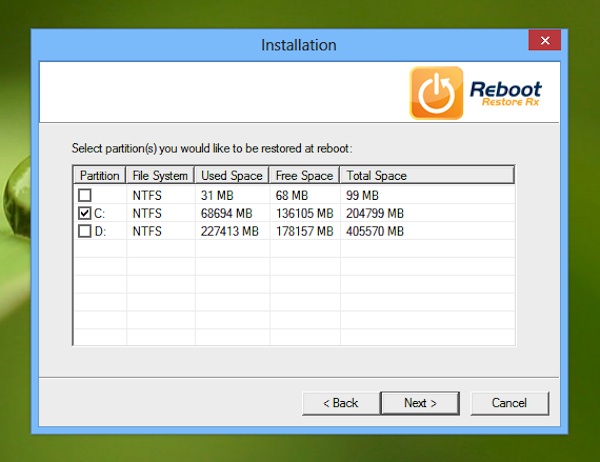
Si tratta, appunto, di un software completamente gratuito ed utilizzabile su tutti i sistemi operativi Windows (sia a 32-bit sia a 64-bit) che consente di ripristinare l’OS ad uno stato precedente semplicemente riavviandolo.

Backup applicazioni Windows 8

Windows 8 App Data Backup, eseguire il backup e il ripristino dei dati delle app per Windows 8

Backup applicazioni Windows 8

Tra le tante nuove caratteristiche che il team di Microsoft ha implementato in Windows 8 il Windows Store, il marketplace mediante cui effettuare il download di applicazioni ad hoc per l’ultimissimo sistema operativo della redmondiana, è senza alcun dubbio una tra le più interessanti.

Il Windows Store permette infatti di eseguire il download di applicativi specifici per Windows 8, alcuni gratuiti ed altri a pagamento, stando ben sicuri del fatto che si tratta di risorse autorizzate ed avendo la possibilità di evitare di ricorrere ad eventuali canali esterni.

Quando si installa un’app scaricata dal Windows Store, però, non è possibile modificare la posizione o ottenere dati direttamente dal percorso di installazione.

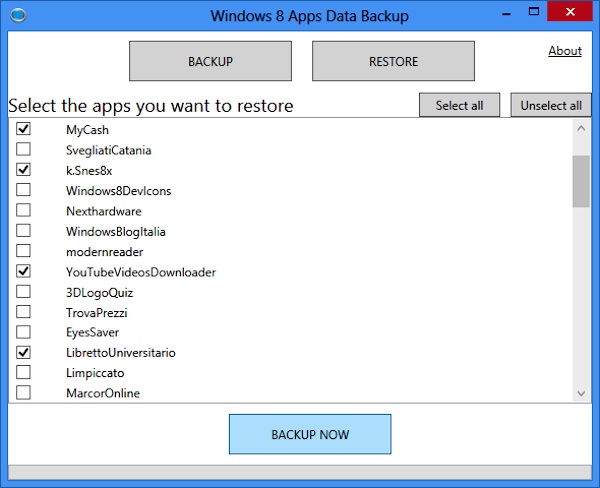
La cosa, in generale, non costituisce alcun problema ma possono comunque esserci dei casi in cui si desidera eseguire il backup dei dati delle applicazioni in uso su Windows 8 perchè si è intenzionati ad effettuare una nuova installazione dell’OS o, ancora, perchè si desidera impiegare tali applicativi anche su un altro computer.

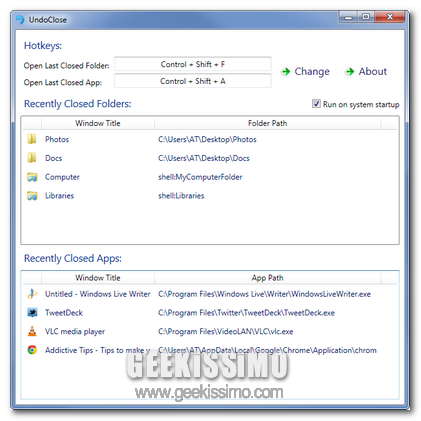
UndoClose, aprire applicazioni e cartelle chiuse di recente utilizzando apposite scorciatoie da tastiera

Tutti i browser web maggiormente diffusi, così come ben saprà buona parte di voi lettori di Geekissimo, consentono di aprire nuovamente ed in maniera rapidissima l’ultima scheda chiusa, accidentalmente o volutamente, di recente sfruttando l’hotkey Ctrl + Shift + T.

Si tratta di una funzionalità particolarmente comoda che potrebbe rivelarsi molto ma molto utile qualora applicata anche a Windows e, nello specifico, ad applicazioni e cartelle chiuse di recente.

Di default, purtroppo, non viene resa disponibile tale feature ma ricorrendo invece all’utilizzo di UndoClose sarà possibile ovviare facilmente a quanto appena accennato.

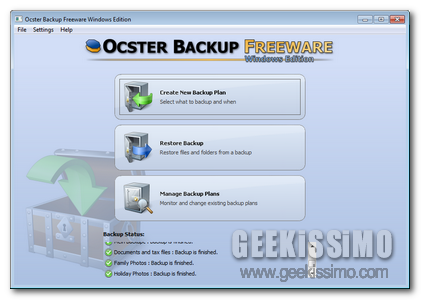
Ocster Backup Freeware Windows Edition, eseguire il backup di file e cartelle anche quando sono in uso

Eseguire un backup dei dati presenti sulla postazione multimediale in uso è molto importante al fine di evitare, così come già ribadito diverse altre volte, che a causa di eventuali problematiche possano andare perduti risultando dunque irrecuperabili.

Per eseguire eventuali operazioni di backup è possibile ricorrere all’utilizzo di uno dei tanti ed appositi software presenti sulla piazza ma, così come sicuramente ben saprà buona parte di voi lettori di Geekissimo, la maggior parte di essi non consente di effettuare l’operazione in questione qualora i file e le cartelle su cui agire risultino in uso.

Per rimediare nel migliore dei modi a tale problematica è però possibile sfruttare una risorsa quale Ocster Backup Freeware Windows Edition, un software totalmente gratuito ed utilizzabile senza alcun problema su tutti i sistemi operativi Windows (sia a 32-bit sia a 64-bit), che, una volta in uso, permetterà di effettuare dei backup incrementali dei dati e di memorizzare il tutto su dischi rigidi, unità USB o, ancora, nel cloud.

Revert Facebook Photo Viewer, ripristinare il vecchio visualizzatore delle foto su Facebook in un unico click (solo per Google Chrome)

Tutti gli accaniti utilizzatori di Facebook di certo, negli ultimi giorni, avranno avuto modo di notare personalmente i piccoli ma sostanziali aggiornamenti ai quali è stato soggetto il social network per eccellenza, come d’altronde annunciato anche qui su Geekissimo, tra cui, oltre alla rimozione del pulsante “Mi piace” dai link (momentaneamente?), ha fatto la sua comparsa anche una nuova modalità di visualizzazione delle foto basata sull’utilizzo della Lightbox.

Ovviamente, così come è logico che avvenga ogni qual volta si va incontro ad un cambiamento, i disappunti non sono mancati e, a tal proposito, nel caso specifico della seconda new entry, qualche giorno fa abbiamo avuto modo di visionare un insieme di appositi e semplici trucchetti grazie ai quali ripristinare la classica visualizzazione di foto ed immagini.

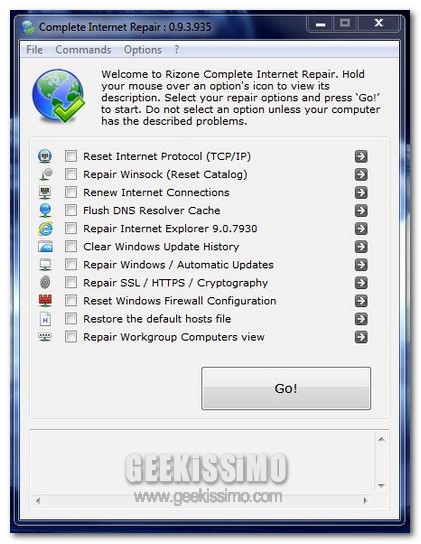
Complete Internet Repair, riparare e ripristinare la connessione ad internet

Quante volte vi è capitato di dover fare i conti con una connessione ad internet che, per un motivo o per un altro, non vuole proprio saperne nulla di funzionare in maniera corretta?

Si tratta infatti di una situazione piuttosto frequente che, inevitabilmente, suscita la rabbia di tutti noi utenti intenti a provare i più vari ed eventuali sistemi riparatori nella speranza di porre rimedio all’inconveniente.

Tuttavia, onde evitare di mettere a ferro e fuoco PC, router o quant’altro possa avere a che fare con la connessione al web, è possibile ricorrere ad un apposito tool gratuito che, così come per magia, una volta entrato in azione, consentirà di risolvere automaticamente le problematiche che impediscono di usufruire della propria connessione in maniera corretta.

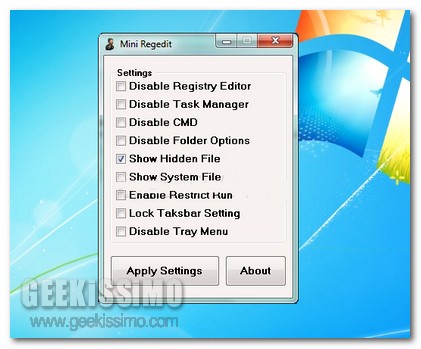
Mini Regedit, attivare rapidamente strumenti e funzionalità bloccati di Windows

Quando ci si ritrova a dover operare con un OS Windows di cui non si posseggono i privilegi di amministratore potrebbe risultare piuttosto problematico riuscire ad accedere ad alcune funzionalità specifiche del sistema che, per un motivo o per un altro, sono state bloccate.

Tuttavia una situazione di questo tipo potrebbe essere eventualmente risolta ricorrendo all’utilizzo di un pratico ed apposito tool quale Mini Regedit.

Si tratta, per l’appunto, di un programmino estremamente leggero, completamente gratuito ed utilizzabile su tutti i sistemi operativi targati Windows, che, mediante una pratica ed altamente comprensibile interfaccia utente, consentirà giust’appunto di ripristinare l’utilizzo di alcuni degli strumenti del sistema che risultano bloccati dall’effettivo amministratore, restituendo un esito positivo nella maggior parte dei casi.

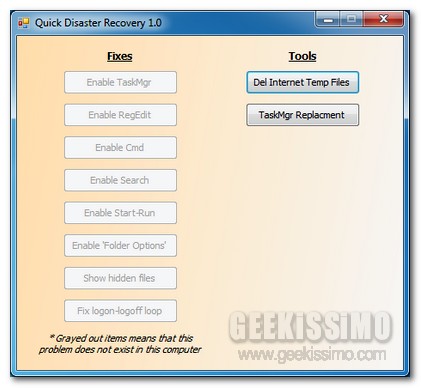
Quick Disaster Recovery, ripristinare facilmente le funzionalità disabilitate di Windows in seguito all’attacco di virus e malware

Tutti coloro che, purtroppo, si sono ritrovati a dover fronteggiare forti attacchi di virus sul proprio PC, magari anche a causa di una scarsa dose d’accortezza, di certo avranno avuto modo di notare personalmente che, talvolta, alcune funzionalità dell’OS vengono disabilitate, come nel caso dell’utilizzo del task manager, dell’editor del registro di sistema, quello del prompt dei comandi e molto altro ancora.

Al fine di ovviare ad una fastidiosa situazione di questo tipo e, soprattutto, nel caso in cui non ci definissimo propriamente degli “smanettoni” in grado di ripristinare autonomamente le fattezze originarie dell’OS, allora, di certo, un utilissimo e pratico tool quale Quick Disaster Recovery potrebbe risultare una più che valida alternativa da prendere in considerazione.

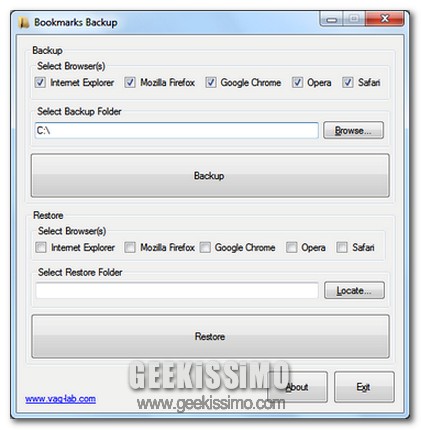
Bookmarks Backup: effettuare facilmente operazioni di backup e ripristino dei bookmarks…e non solo!

I boomarks si sa, costituiscono un qualcosa di essenziale per tutti coloro che si ritrovano a navigare online in maniera piuttosto frequente, permettendo dunque di accedere rapidamente alle pagine web d’interesse e di evitare di andare incontro ad eventuali e fastidiose dimenticanze.

Tuttavia, quando ci si ritrova a dover eseguire un operazione di formattazione sul PC in uso, quando risulta necessario trasferire le proprie attività su un’altra postazione multimediale o, molto più semplicemente, ogni qual volta in cui si decide di utilizzare un nuovo browser web, i preferiti archiviati sul proprio strumento di navigazione online di fiducia rischiano di andare in fumo costringendo dunque l’utente, in un secondo momento,a dover eseguire nuovamente l’intera operazione di ricerca e di archiviazione dei bookmarks.

Onde evitare di andare incontro ad una situazione di questo tipo, tra l’altro anche piuttosto fastidiosa, è però possibile ricorrere all’utilizzo di un utile ed efficiente applicativo quale lo è Bookmarks Backup.

GoneIn60s, ovvero come ripristinare rapidamente tutte le finestre chiuse in modo accidentale

Scommetto che anche a voi, cari lettori di Geekissimo, sarà capitato, almeno una volta nella vita, di chiudere erroneamente una data finestra aperta in Windows e che, guarda caso, si trattasse proprio di quella sulla quale stavate lavorando da ore nell’intento di reperire un file di fondamentale importanza nascosto nei meandri dell’OS, al fine di terminare la stesura dell’ultimo post per il proprio blog e chi più ne ha più ne metta.

Al susseguirsi dell’iniziale ed impulsivo attimo di rabbia immediato e conseguente la chiusura della finestra incriminata, la maggior parte dei geek decide dunque di riprendere la propria attività cercando di ottenere nuovamente, per quanto possibile, i risultati antecedenti al fatidico passo (o per meglio dire “click”) falso.

Tuttavia, nel caso in cui una situazione di questo tipo capitasse piuttosto spesso o, molto più semplicemente, fosse nostra intenzione tutelare in modo ancor più attento il proprio operato, allora, senz’altro, ricorrere all’utilizzo di un ottima utility quale GoneIn60s risulta tutt’altro che una cattiva idea!

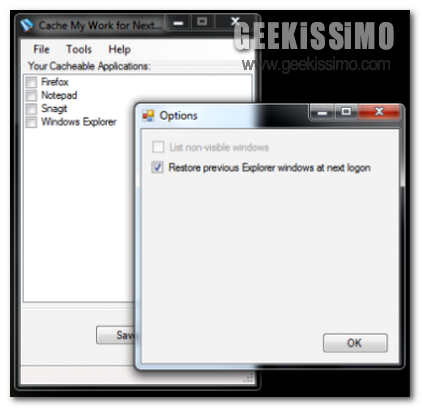
Cache My Work, ovvero come ripristinare automaticamente l’area di lavoro dopo aver riavviato Windows

In seguito all’installazione di un dato programma, all’applicazione di eventuali modifiche all’OS o comunque sia dopo l’esecuzione di particolari operazioni al PC, una tra le operazioni eseguite più di frequente è senz’altro il riavvio del sistema, inevitabile in talune circostanze al fine di veder applicati i cambiamenti in corso.

Tuttavia, sebbene si tratti di un operazione indispensabile, ciò che però potrebbe risultare fastidioso, soprattutto nel bel mezzo dell’esecuzione di una quale operazione particolare, è il ripristino dell’intera area di lavoro che, ovviamente, una volta riavviato l’OS va completamente persa.

Ovviamente l’unica cosa che è possibile fare in tali circostanze è quella di riaprire manualmente tutto quanto occorre una volta riavviato il sistema, a patto però che non vogliate ricorrere all’impiego di un utile strumento quale Cache My Work.

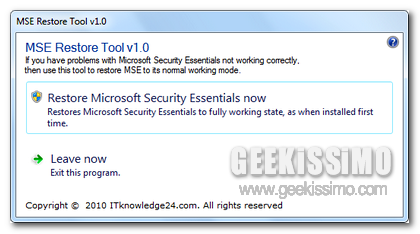
Microsoft Security Essentials ha smesso di funzionare correttamente? Riparalo con MSE Restore!

Proprio qualche giorno fa, qui su Geekissimo, avevamo avuto modo di dare un occhiata alla nuova versione di Microsoft Security Essentials, l’antivirus distribuito direttamente da casa Redmond ed ampiamente apprezzato da gran parte degli utenti alla ricerca di un buon servizio gratuito mediante cui difendere il proprio PC dalle possibili insidie informatiche.

Nonostante il netto miglioramento delle funzionalità offerte da questo performante prodotto, considerando la sua attuale fase di beta, sono ancora in tanti gli utenti che, al momento, prediligono l’utilizzo della sua precedente versione.

Senza girarci troppo attorno, purtroppo, potrebbe però accadere che, in determinate situazioni, l’efficiente antivirus in questione possa creare qualche piccolo problema, crashando continuamente ed in modo improvviso o, in alternativa, smettendo di funzionare in modo corretto, il che potrebbe verificarsi, in modo particolare, in seguito all’attacco di un qualche virus.

Trash Can, ripristinare facilmente le schede chiuse in Chrome

Tutti coloro che utilizzano assiduamente Google Chrome di certo avranno avuto modo di testare personalmente tutte, o quasi, quelle che sono le varie funzionalità messe a disposizione della vasta utenza.

Tuttavia, pur risultando estremamente performante sotto molteplici punti di vista, il mitico browser web di casa Google presenta però ancora qualche piccola pecca, nella maggioranza dei casi colmabile mediante l’aggiunta di apposite ed utilissime estensioni.

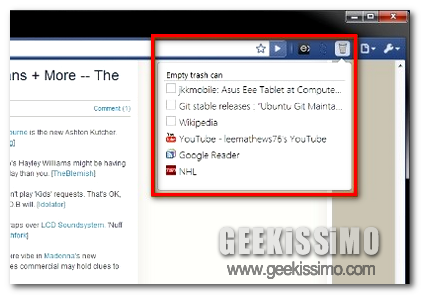
Proprio a tal proposito, quest’oggi, diamo uno sguardo ad un nuovo add-on disponibile per Chrome il cui scopo consiste giust’appunto nell’offrire la possibilità, a chiunque sia interessato, di visualizzare rapidamente le varie schede chiuse di recente, evitandoci dunque di cliccare più volte sul pulsante indietro e permettendo dunque di accedere in maniera immediata ai tab chiusi accidentalmente.

Icon Configuration Utility, ripristinare il layout del proprio desktop in modo facile e veloce

Il desktop, così come una scrivana vera e propria, costituisce quella zona del proprio PC in cui vengono collocati tutta una serie di elementi, almeno momentaneamente, in modo tale da poterli reperire, all’occorrenza, in maniera immediata.

Tuttavia, può però accadere che se il desktop diviene eccessivamente pieno d’icone o, magari , se si modifica la risoluzione del PC per giocare al nostro game preferito, allora quella che era la disposizione originaria degli elementi posti sulla nostra scrivania virtuale viene completamente stravolta, implicando dunque un successivo impegno da parte dell’utente nel tentare di sistemare nuovamente ogni cosa così com’era in origine, o quasi.

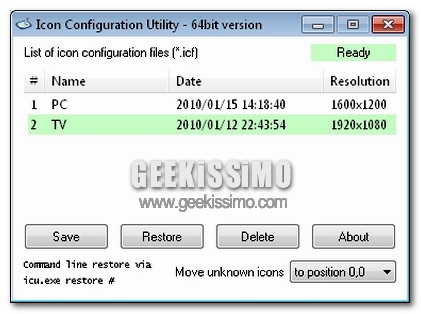
Se spesso vi ritrovate in situazioni di questo tipo allora è forse il caso di dare uno sguardo ad un interessante utility completamente gratuita che, nel giro di un istante, permetterà di eseguire esattamente quanto accennato.