Risparmiare carta inchiostro stampa

PrintEco Office, risparmiare carta ed inchiostro ottimizzando la stampa dei documenti

Risparmiare carta inchiostro stampa

Non sempre tutto ciò che viene stampato è effettivamente necessario e sicuramente anche a voi, cari lettori di Geekissimo, sarà capitato di ritrovarvi ad avere a che fare con pagine e pagine di documenti contenti parti inutili che non hanno fatto altro che consumare carta ed inchiostro.

Per evitare di incorrere in situazioni questo tipo e quindi per risparmiare carta ed inchiostro ed utilizzarli solo e soltanto per quel che è effettivamente necessario è però possibile impiegare un’apposita risorsa quale PrintEco Office.

Si tratta di uno strumento totalmente gratuito e disponibile sia come add-in per Microsoft Office sia come add-on per Internet Explorer, Mozilla Firefox e Google Chrome che, una volta in uso, permette di eseguire esattamente quanto precedentemente accennato.

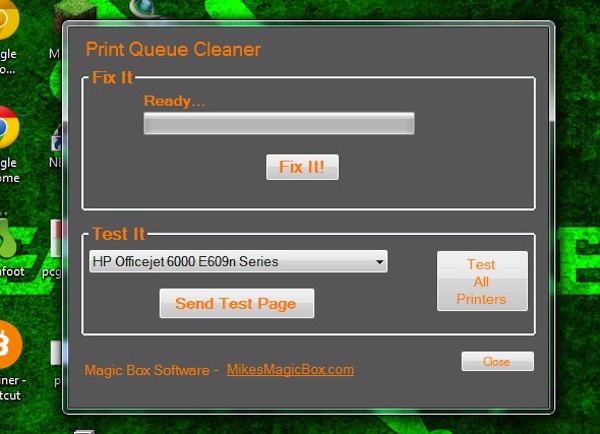
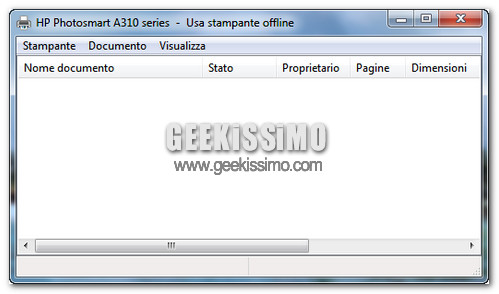
Print Queue Cleaner, pulire e cancellare la coda di stampa in un unico click

Chi si ritrova ad utilizzare frequentemente la stampante collegata al proprio computer sicuramente avrà avuto a che fare, con altrettanta frequenza, con fastidiose code di stampa bloccate, un inconveniente questo che può causare non poche perdite di tempo.

Per ovviare facilmente all’insorgenza di una situazione di questo tipo è però possibile ricorrere all’utilizzo di un apposito e semplice tool quale Print Queue Cleaner.

Si tratta, appunto, di un programmino totalmente gratuito ed utilizzabile senza alcun tipo di problema su tutti i sistemi operativi Windows che, una volta in uso, permette, mediante un unico click, di correggere i problemi e gli inconvenienti legati alla coda di stampa.

Symantec lancia l’allarme Milicenso, il malware che genera stampe infinite e incomprensibili

Qualora ci si ritrovasse ad avere a che fare con un processo di stampa infinito e destinato da interrompersi soltanto quanto terminata la carta allora, quasi sicuramente, la colpa del verificarsi di una situazione di questo tipo potrebbe essere imputabile a Milicenso, il trojan scoperto due anni addietro e che ora, stando a quanto reso noto da Symantec, ha iniziato a far sentire nuovamente la sua presenza con picchi di infezione registrati in tutto il globo terrestre.

Symantec ha infatti spiegato che il malware, proprio nel corso delle ultime ore, è riuscito ad infettare un enorme quantitativo di macchine presenti in numerosi uffici USA ma anche in India, in Europa ed in Sud America.

Il malware è in grado di infettare la postazione multimediale in uso sia visitando un dato sito web infetto sia in occasione dell’apertura di un allegato di posta elettronica che, ovviamente, risulta anch’esso infetto.

GreenCloud Printer, stampare risparmiando inchiostro e carta e riducendo l’impatto sull’ambiente

Stampare in maniera efficiente significare cercare di evitare di sprecare inchiostro e carta andando inoltre a ridurre, per quanto possibile, l’impatto sull’ambiente.

Un’operazione di questo tipo può essere eseguita in maniera semplice e senza troppi problemi ricorrendo all’utilizzo di un’apposita utility quale lo è GreenCloud Printer.

Si tratta di un software gratuito e specifico per sistemi operativi Windows che, mettendo a disposizione dell’utente diverse opzioni di stampa e combinandole insieme, consente di evitare inutili sprechi arrivando a risparmiare sino al 60% in inchiostro, carte e toner ed anche di ridurre all’osso l’impatto sull’ambiente.

GreenCloud Printer, nel dettaglio, una volta installato, risulta accessibile dalla sezione stampa di tutte le risorse in uso sul proprio PC e mediante l’apposita finestra che andrà ad aprirsi (ad inizio post ne è anche disponibile uno screenshot) sarà possibile unire più pagine e rimuovere quelle indesiderate, stampare su entrambi i lati di uno stesso foglio, modificare il layout di stampa e, dulcis in fundo, stampare sfruttando la scala di grigi o, ancora, utilizzando la modalità per risparmiare inchiostro.

WPrinter Lite, ovvero come cambiare rapidamente la stampante predefinita direttamente dalla barra di sistema di Windows

Tutti coloro che, in modo più o meno abituale, avvertono la necessità di dover utilizzare il proprio PC alfine di gestire molteplici operazioni di stampa (ad esempio quando ci si ritrova a dover operare all’interno di un ufficio), di certo avranno avuto modo di verificare personalmente quanto risulti decisamene poco pratico destreggiarsi tra le varie ed eventuali stampanti collegate.

Ovviamente si tratta di un operazione tutt’altro che faticosa ma, sicuramente, la procedura per effettuare il cambio di quella che è la stampante di default potrebbe apparire come una vera e propria perdita di tempo, in particolare quando, per vari motivi, deve essere eseguita per più di una volta.

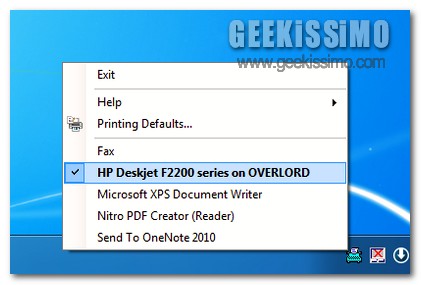
Tuttavia, se utilizzate un OS di casa Windows e se ci si ritrova perfettamente in quella che è la situazione sopra descritta, allora, senza alcun dubbio, uno strumento quale WPrinter Lite potrebbe risultare decisamente utile!

Windows: come azzerare la coda di stampa con un click

Quando la stampante, per un motivo o l’altro, non funziona correttamente e, al contempo, si è avviata la stampa di diversi documenti sotto Windows, si consuma quasi sempre un piccolo-grande dramma: la cancellazione impossibile della coda di stampa, che nonostante svariati colpi di mouse e di tastiera (a volte non solo figurati) non vuole saperne di svuotarsi.

Per fortuna, però, esiste un metodo semplice quanto efficace per superare questo ostacolo e azzerare la coda di stampa con un click. Di che si tratta? Ma ovvio, di uno script batch che fa per noi il “lavoro sporco”, quello che dovrebbe essere fatto “a manina” quando la gestione delle stampanti di Windows va in tilt e che richiederebbe tantissimi secondi preziosi per essere portato a termine.

Di seguito, il codice dello script. Vi basterà copiarlo nel Blocco Note (o digitarlo da zero, nel caso non dovesse funzionare col copia-e-incolla) e salvarlo come un file con estensione .bat.

Easy Poster Printer, creare dei poster personalizzati sfruttando Windows

Tante volte, qui su Geekissimo, è stato affrontato l’argomento riguardante la personalizzazione del PC e tutte le varie ed eventuali modifiche a livello “estetico” che è possibile applicare.

Tuttavia, dopo aver dedicato più e più volte ampio spazio a quanto appena accennato, oggi voglio prporre a tutti voi geek un valido strumento mediante cui sarà possibile personalizzare, in base al proprio gusto personale, non il computer ma, piuttosto, la propria abitazione.

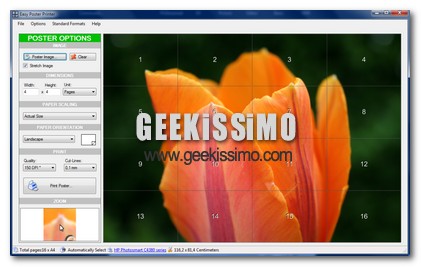
Ovviamente non si tratta di uno scherzo ma di un simpatico e funzionale programmino mediante cui sarà possibile creare dei fantastici poster grazie ai quali conferire un tocco in più alla propria casa o qualsiasi altro luogo si intenda addobbare.

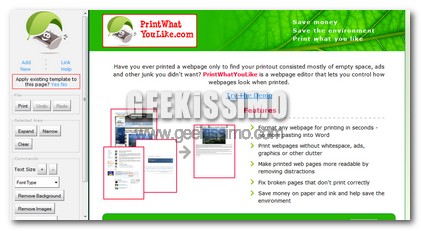
Ottimizza qualsiasi pagina web per la stampa con Print What You Like

Quante volte vi è capitato di voler stampare una pagina web, ma di non poterlo fare perchè la pagina non aveva una versione adatta per la stampa? Per evitare di stampare pubblicità, banner, spazi bianchi e menù, l’unica soluzione è copiare il contenuto su Word o un qualsiasi word processor e impostare la stampa da li.

Grazie a PrintWhatYouLike potete evitare questo noioso passaggio. Il servizio altro non è che un editor di pagine web online che permette di modificare i siti web dal browser stesso per creare delle versioni adatte alla stampa, svuotate di tutto ciò che non serve. Insomma, in pochi click potete eliminare banner, pubblicità, immagini e barre laterali da un sito web e stampare immediatamente la pagina.

Print Layout, anteprima di stampa, in Google Docs

Print Layout, anteprima di stampa, in Google Docs

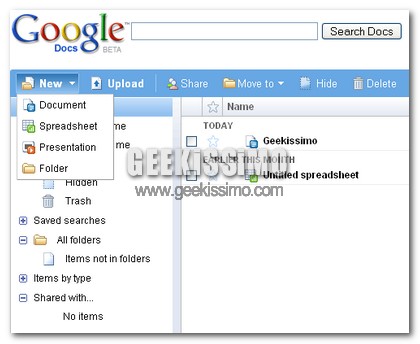
Google Docs ha ora un nuovo modo di visualizzare i documenti fixed-width page view, meglio nota come anteprima di stampa. Il documento risulta essere più leggibile e più fedele all’eventuale copia cartacea che andremo a fare.

Secondo il wiki di OpenOffice, ci sono due differenti modi di impostare il layouts, esiste il web layout ottimo per i documentu scritti per le presentazioni mentre il Print Layout, ovvero l’anteprima di stampa, implementa un editor WYSIWYG.

Creare libretti a partire da qualsiasi tipo di documento con BookletCreator

La scelta dell’ ordine in cui stampare le pagine di un documento risulta sempre abbastanza problematica, soprattutto se si ha a che fare con stampanti obsolete o software di difficile utilizzo.
Oggi questo problema può considerarsi definitivamente risolto grazie all’aiuto offertoci dal Web 2.0 e più in particolare daBookletCreator.

BookletCreator è uno servizio online gratuito che permette di creare un libretto a partire da un documento in PDF.
In sostanza, si occupa di riordinare le pagine e il loro layout in modo che dopo la stampa queste possano essere riunite in un vero e proprio libro, di semplice ed immediata consultazione.
Nonostante sia stato creato per funzionare solamente con i File Pdf, può essere utilizzato con la maggior parte dei documenti esistenti.