mettere a fuoco finestra

Le Dimmer, catalizzare l’attenzione sulla finestra attiva e sulla taskbar

mettere a fuoco finestra

Chi si ritrova ad avere spesso a che fare con una gran confusione sul desktop sicuramente ben saprà quanto, in alcune circostanze, possa essere difficile riuscire a prestare attenzione al contenuto di specifiche finestre aperte.

In situazioni di questo tipo, infatti, al fine di evitare distrazioni può essere sicuramente molto utile massimizzare la finestra di interesse.

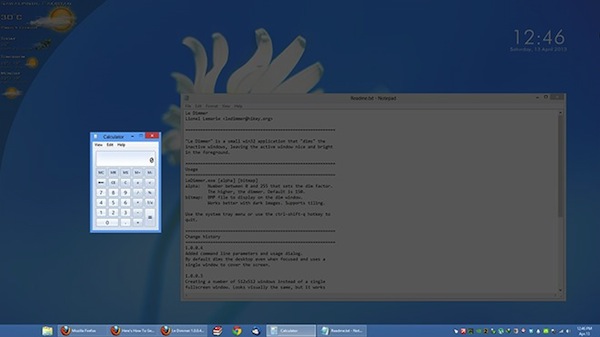
Chi, tra voi lettori di Geekissimo, è alla ricerca di un sistema altrettanto semplice ma decisamente ben più pratico e grazie al quale poter continuare a tenere sotto costante controllo la situazione sul proprio desktop allora sarà felice di poter fare la conoscenza di Le Dimmer.

Si tratta di un programmino totalmente gratuito ed utilizzabile su tutti i sistemi operativi Windows (sia a 32-bit sia a 64-bit) che è stato sviluppato per un solo ed unico scopo: cercare di catalizzare l’attenzione dell’utente sulla finestra in primo piano e sulla barra delle applicazioni.

Opaque Taskbar, disabilitare la trasparenza della taskbar di Windows 8

Windows 8, lo ripetiamo ancora una volta, ha portato con sé una vera e propria rivoluzione dal punto di vista grafico rispetto alle precedenti versioni del sistema operativo di casa Microsoft.

Tra gli esempi più evidenti vi è quello della rimozione della trasparenza dai bordi delle finestra.

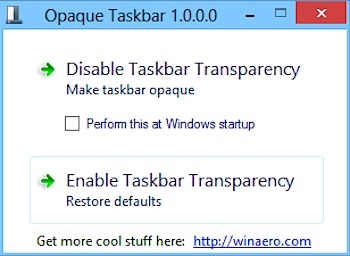
Nonostante ciò l’effetto trasparenza è stato però lasciato sulla taskbar nella modalità desktop, una scelta questa che sembra essere ben poco in linea con tutte le altre fatte dalla redmondiana.

Tenendo conto di quanto appena affermato chi utilizza Windows 8 si ritrova quindi ad avere a che fare con un sistema operativo dalle finestre opache ma con la barra delle applicazini caratterizzata comunque dall’effetto trasparenza.

Taskbar Hide, tante opzioni extra per la taskbar di Windows

La barra delle applicazioni funziona come un vero e proprio centro di controllo per Windows permettendo di gestire tutte le applicazioni in esecuzione, il lancio di nuovi progrmami mediante aventuali collegamenti, di accedere al menu di avvio e molto altro ancora.

Accedendo al pannello di settagio della barra delle applicazioni è possibile modificarne l’aspetto ed il “mouds operandi”.

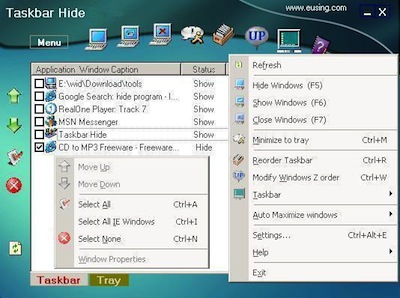
Chi, tra voi lettori di Geekissimo, è alla ricerca di uno strumento grazie al quale poter apportare ulteriori modifiche alla taskbar e, perchè no, implementare anche delle funzioni extra allora potrebbe provare a dare uno sguardo a Taskbar Hide.

Si tratta di un software totalmente gratuito ed utilizzabile su tutti i sistemi operativi Windows (sia a 32-bit sia a 64-bit) che, appunto, mette a disposizione degli utenti numerose opzioni aggiuntive per la barra delle applicazioni e grazie alle quali sarà possibile, ad esempio, nascondere le icone, nascondere o chiudere le finestre dei programmi aperti, modificare l’ordine di esecuzione delle applicazioni sulla taskbar, nasconderne una parte della barra delle applicazioni e molto altro ancora.

Perfgraph: monitorare CPU, memoria, rete e altro direttamente dalla taskbar

Ieri, qui su Geekissimo, abbiamo avuto modo di fare la conoscenza di AbpMon, un pratico programmino grazie al quale monitorare il sistema operativo e ricevere avvisi in caso di necessità, il tutto direttamente e comodamente dalla propria scrivania virtuale.

Quest’oggi, sempre a tal proposito, andiamo invece a dare uno sguardo a Perfgraph.

Ma di che cosa si tratta? Scopriamolo immediatamente!

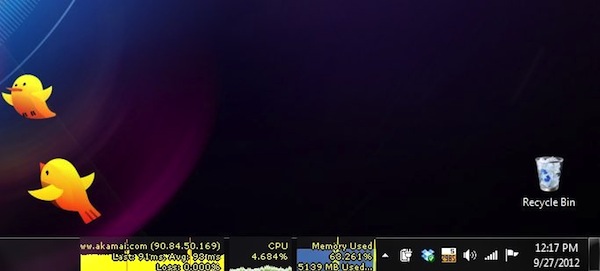
Perfgraph è un software completamente gratuito ed utilizzabile su tutte le versioni dei sistemi operativi Windows (sia a 32-bit sia a 64-bit) che, una volta in uso, consente di tenere sotto controllo l’utilizzo della CPU, quello della memoria, quello della rete, la velocità delle ventole e di ottenere varie altre informazioni utili, il tutto rappresentato graficamente e visualizzabile direttamente dalla barra delle applicazioni, così come illustrato anche nello screenshot presente all’inizio di questo post.

Taskbar Thumbnail Tuner, personalizzare la visualizzazione delle anteprime nella taskbar

Sia Windows 7 sia il nuovissimo Windows 8 offrono ai propri utilizzatori la possibilità di visualizzare le anteprime delle applicazioni sulla taskbar, una feature questa che si rivela particolarmente utile al fine di poter visionare rapidamente tutto ciò che risulta aperto ed in modo tale da potervi accedere in maniera decisamente ben più immediata evitando quindi inutili perdite di tempo.

Windows, però, così come già saprà gran parte di voi lettori di Geekissimo, non mette a disposizione alcuna opzione mediante cui personalizzare le fattezze delle anteprime a seconda di quelli che sono i gusti e le esigenze di ciascun utente.

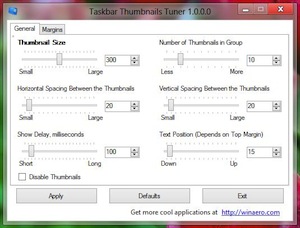
Per ovviare a questa piccola ma, talvolta, fastidiosa limitazione è però possibile ricorrere all’impiego di Taskbar Thumbnail Tuner, un software totalmente gratuito, di natura portatile (quindi per poter essere impiegato non necessita di alcuna installazione!) e perfettamente compatibile sia con Windows 7 sia con Windows 8 che, una volta in uso, permetterà di agire sulle anteprime regolandone le dimensioni, il numero disponibile per ciascuna applicazione, la spaziatura orizzontale e quella verticale, posizione della didascalia ed i margini.

Kwerty Gmail Notifier for Windows 7, gestire Gmail dalla taskbar sfruttando jump list ed anteprime

Gmail è senza alcun dubbio uno tra i servizi di posta elettronica maggiormente diffusi ed utilizzati mettendo a disposizione dei suoi utenti un buon numero di opzioni e di funzioni mediante cui gestire l’invio e la ricezione delle e-mail.

Sebbene le feature disponibili siano molteplici alcuni utenti potrebbero però desiderare di avere a propria disposizone una qualche risorsa extra mediante cui poterne geatire l’utilizzo direttamente e comodamente dal proprio desktop.

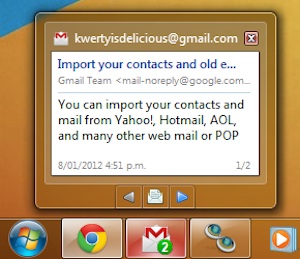
A tal proposito un programmino quale Kwerty Gmail Notifier for Windows 7 può rivelarsi molto utile.

MinWE, l’incrocio perfetto tra un application launcher e Windows Explorer

Già in diverse altre occasioni qui su Geekissimo abbiamo avuto modo di fare la conoscenza di appositi ed utili strumenti grazie ai quali accedere a file, cartelle, applicazioni e, eventualmente, anche collegamenti ad internet in maniera tanto pratica quanto, al contempo, veloce.

Si tratta di strumenti molto utili in tutti quei casi in cui quanto offerto di default dall’OS in uso non è più sufficiente e risulta necessario avere sempre e comunque a portata di mano le risorse maggiormente impiegate.

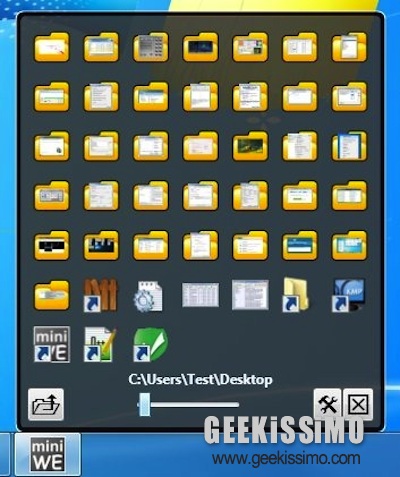
Quest’oggi, a tal proposito, andiamo quindi a dare un’occhiata ad un ulteriore software rientrante nella categoria in questione che va però a differenziarsi da tutti gli altri analoghi per la sua perfetta integrazione con la barra della applicazioni degli OS redmondiani.

Temp Taskbar for Windows 7, monitorare la temperatura della CPU in base alla colorazione assunta dalla taskbar di Seven

Giorni addietro, qui su Geekissimo, avevamo avuto modo di sperimentare l’utilizzo di un nuovo ed interessante applicativo che, una volta entrato in azione, permetteva di monitorare l’utilizzo della RAM andando a colorare la rinnovata taskbar di Windows 7.

Tutti coloro che hanno apprezzato tale risorsa e che, al tempo stesso, necessitano di validi strumenti mediante cui tenere sotto controllo le prestazioni del proprio fido PC mediante un sol colpo d’occhio, allora, di certo, quest’oggi saranno ben lieti di fare la conoscenza di un applicativo quale Temp Taskbar for Windows 7.

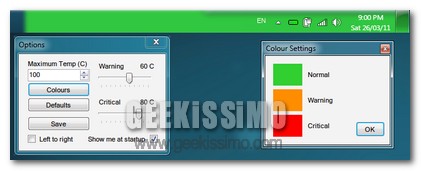
Si tratta infatti di un programmino gratuito e, così come suggerisce lo stesso nome, utilizzabile solo ed esclusivamente sull’ultimissimo OS redmondiano che, servendosi anch’esso delle fattezze della tanto amata barra delle applicazioni, consente di tenere sotto costante controllo la temperatura della CPU della postazione multimediale in uso andando a colorare la taskbar, analogamente a quanto illustrato anche nell’immagine d’esempio.

Windows 7 Taskbar Big Preview, ingrandire le anteprime della taskbar di Seven in un click

La features relative alla taskbar dell’ultimissima versione di Windows possono risultare particolarmente comode ed utili in una gran varietà di circostanze e, a tal proposito, la visualizzazione delle anteprime delle finestre non può certo essere definita come una pecca.

Tuttavia vi è però da considerare che, per quanto efficiente possa essere, la visualizzazione delle anteprime, a seconda delle diverse esigenze di ciascun utente ed in base alla circostanza, potrebbe però risultare piuttosto scomoda proprio a causa delle dimensioni ridotte.

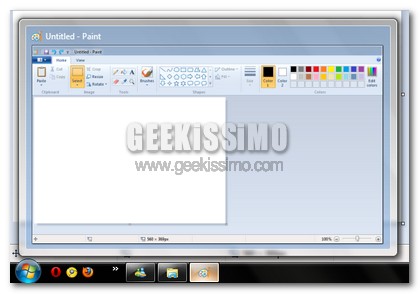
Di default, purtroppo, non è possibile ovviare in alcun modo alla cosa ma, invece, ricorrendo all’utilizzo di un semplicissimo programmino quale Windows 7 Taskbar Big Preview si!

RAM Taskbar, monitorare l’utilizzo della RAM in base alla colorazione assunta dalla taskbar di Seven

Monitorare costantemente l’utilizzo della RAM o, a seconda delle diverse esigenze, solo ed esclusivamente in specifiche circostanze, può risultare particolarmente utile al fine di un utilizzo ancor più performante della postazione multimediale in uso.

A tal proposito, nel corso del tempo, qui su Geekissimo abbiamo più volte dato uno sguardo a strumenti e risorse, più o meno congeniali a ciascun utente, al fine di eseguire la suddetta operazione.

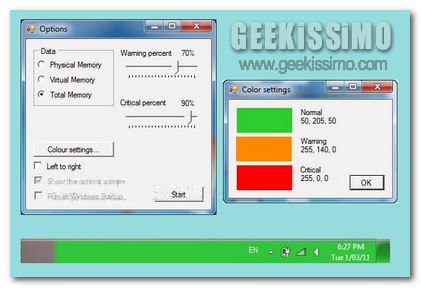
Quest’oggi, pur proseguendo sulla medesima linea, prestiamo però attenzione ad una nuova ed interessantissima applicazione che consentirà di monitorare l’utilizzo della RAM servendosi però delle fattezze della taskbar di Seven.

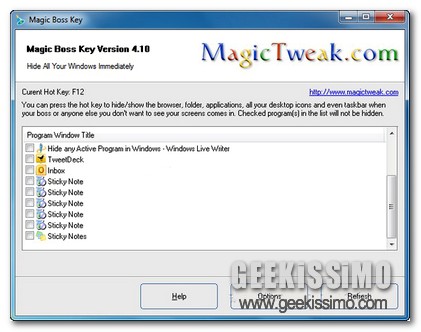
Magic Boss Key: nascondere tutte le finestre aperte, e non solo, mediante un’apposita hotkey

A tutti, almeno una volta nella vita durante l’intero arco di tempo di utilizzo del PC, sarà capitato di voler celare agli occhi altrui tutto quanto aperto direttamente sul proprio desktop, magari al fine di preservarne l’integrità o, molto più semplicemente, a causa del momento poco adeguato nel quale, per un motivo o per un altro, ci si è ritrovati a dover (o voler?) utilizzare molteplici risorse in simultanea.

Per intenderci, immaginate di essere in ufficio e di tenere aperti sul desktop Windows Live Messenger, browser con pagina web che punta dritta a Facebook, solitario di carte e quant’altro e, improvvisamente, di ritrovarvi il capo direttamente alle spalle a guardare sbigottito l’abile esperienza di multi tasking nella quale il suo dipendente è intento a destreggiarsi… ecco, in questo caso, di certo non ci sarebbe da aspettarsi il premio come migliori stacanovisti!

Tuttavia, partendo dal presupposto che sul posto di lavoro occorre mantenere un atteggiamento diligente e che l’impegno viene prima di tutto, qualora aveste deciso di concedervi una piccola pausa e vorreste evitare eventuali brutte sorprese in seguito agli agguati del capo, allora, di certo, un programmino quale Magic Boss Key potrebbe rivelarsi particolarmente utile.

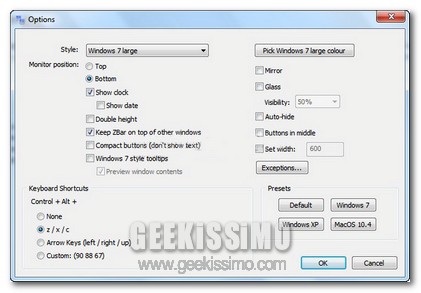
ZBar: estendere la taskbar di Windows nelle configurazioni dual screen, e non solo

Ricordate l’apposita guida, proposta non molto tempo fa qui su Geekissimo, mediante cui preparare e sfruttare al meglio una configurazione dual screen? Si? Bene, poiché nel caso in cui aveste deciso di estendere la vostra postazione multimediale aggiungendovi un ulteriore monitor o di ottimizzarne l’utilizzo qualora ne foste già in possesso, di certo non potrete lasciarvi sfuggire una fantastica ed efficiente utility quale Zbar.

Si tratta infatti di un applicativo specifico per OS Windows che pone come obiettivo proprio quello di rendere ancor più comodo e pratico l’utilizzo di una configurazione dual screen (ma anche di più!) estendendo la barra delle applicazioni anche al secondo monitor.

Nella guida alla quale si fa riferimento all’inizio del post viene infatti esposta anche la problematica relativa alla taskbar di Windows che, di default, non sarà visualizzabile anche sul secondo monitor restando dunque sempre nella medesima posizione a meno che non si decida di utilizzare appositi strumenti extra o dai settaggi piuttosto limitati o, in alternativa, a pagamento.

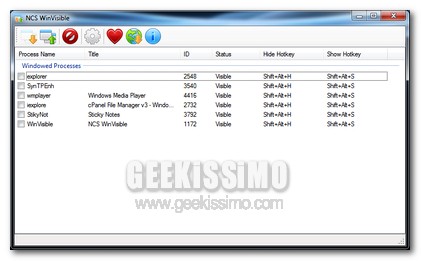
WinVisible, nascondere la visualizzazione di qualsiasi applicativo dalla taskbar di Windows 7

Tutti coloro che utilizzano Windows 7, l’ultimissimo OS redmondiano, di sicuro avranno avuto modo di notare, così come ribadito tante altre volte qui su Geekissimo, le fattezze e le funzionalità della rinnovata taskbar che, più di ogni altra cosa, sembra attirare l’intera utenza per la possibilità di gestire in modo semplice, veloce ed estremamente intuitivo tutti i vari ed eventuali applicativi aperti.

Non è detto però che tutti gli utilizzatori del performante OS siano d’accordo sul fatto di dover tenere in bella mostra, direttamente sulla barra delle applicazioni, programmi e risorse di varia natura in esecuzione.

Purtroppo, di default, non è disponibile nessuna opzione mediante cui nascondere tali elementi, tuttavia è comunque possibile far fronte ad una necessità di questo tipo grazie ad un piccolo ma efficace programmino quale WinVisible.

Seven Jump, creare jump list personalizzate in Windows 7 con risorse ed applicazioni preferite

Quando ci si ritrova ad operare al PC in maniera piuttosto frequente utilizzando tutta una serie di risorse ed applicativi ricorrenti, di certo la possibilità di avere tutto a portata di mano costituisce una gran bella comodità, in particolare in quelle situazioni in cui occorre destreggiarsi in maniera rapida e senza troppi intoppi tra i meandri del proprio OS.

Generalmente, per far fronte a tale tipo di situazione è possibile ricorrere all’utilizzo di appositi dock o launcher e, nel caso di Windows 7, anche le oramai celebri jump list hanno permesso di velocizzare enormemente l’esecuzione di molteplici operazioni.

Tuttavia se siete dei felici utilizzatori dell’ultimo e tanto amato OS redmondiano e siete alla ricerca di una valida alternativa in grado di conciliare l’utilità dei launcher con quella delle jum plist, allora, di certo, una risorsa quale Seven Jump è proprio quello che fa al caso vostro!

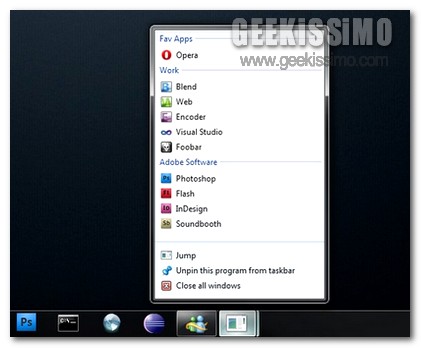
Si tratta infatti di una semplice applicazione completamente gratuita, portatile ed utilizzabile esclusivamente su Windows 7 previa installazione di Microsoft .NET Framework 4 che, in modo semplice e senza troppi problemi, consentirà di creare una jump list personalizzata costituita da tutte le varie ed eventuali risorse ed applicazioni preferite, suddividibili, eventualmente, in categorie, così com’è anche possibile notare dando un occhiata all’immagine d’esempio.