Scaricare i video e rimuovere i limiti su Megavideo [Video Tutorial]

http://www.youtube.com/watch?v=fVFdf1jYseI

Il fenomeno dello streaming è diventato di grandissime proporzioni, per questo motivo sono nati una grande quantità di siti online che permettono di caricare e visualizzare filmati online. Su Megavideo troviamo due diverse tipologie di account: gratuito e a pagamento. Nel caso dell’account gratuito, è possibile visualizzare qualsiasi filmato presente nei loro server, ma con un limite di 72 minuti al giorno. In questo modo si vuole influenzare l’utente a sottoscrivere l’account premium a pagamento. Sono presenti in rete varie soluzioni per aggirare questo problema, vediamo come scaricare i video e rimuovere i limiti.

Scaricare video
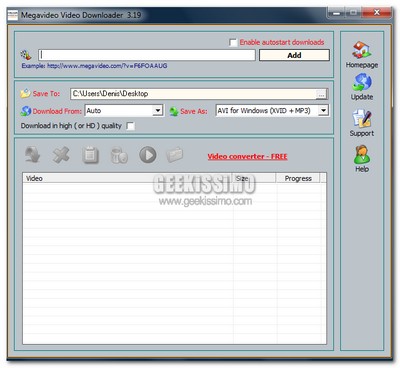
1.Scaricate ed installate sul vostro sistema questo software.

2.Eseguite il nuovo software installato e copiate nella parte alta della finestra il link del video da scaricare. Cliccate poi su add.

3.Selezionate la cartella in cui salvare il video.

4.Selezionate il tipo di file di cui si desidera l’output.

5.Cliccate Download.

6.Al termine dello scaricamento, è possibile visualizzare direttamente il video scaricato, cliccando play, oppure è possibile aprire la cartella in cui è stato salvato, cliccando Open Folder.

7.Lo stesso procedimento è possibile eseguirlo per video provenienti da un qualsiasi sito streaming.

Velocizzare Firefox Mozilla [Video tutorial]

http://www.youtube.com/watch?v=FT_tpyxWPkE

Mozilla Firefox è senza dubbio il software più utilizzato e più sicuro attualmente sul mercato; nonostante abbia letteralmente soggiogato qualsiasi concorrenza, molti utenti non sono ancora completamente soddisfatti e chiedono sempre di più. Si è cercato allora di cambiare alcune impostazioni del software per ottenere un livello ancora più alto di affidabilità e velocità nel caricamento delle pagine web.

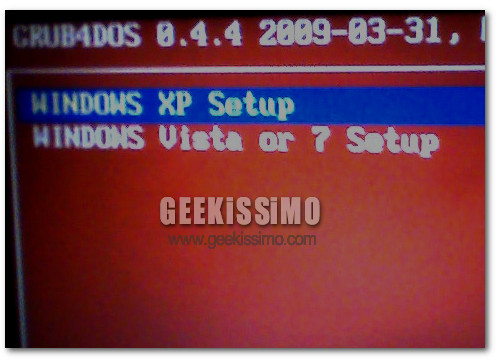
Guida: come installare Windows 7 e XP dalla stessa penna USB

Dopo aver visto insieme come creare un DVD d’installazione con tutte le edizioni di Windows 7 e come installare Windows 7 su un hard disk esterno, eccoci qui per proporvi una nuova interessante guida dedicata all’ultimo sistema operativo di Microsoft, la sua installazione… e un suo fin troppo illustre predecessore: Windows XP.

Come suggerisce il titolo del post, il tutorial di oggi riguarda la creazione di una penna USB multi-installazione, contenente sia il setup di Windows 7 che quello di Windows XP, grazie alla quale installare Windows 7 e XP dalla stessa penna USB.

Il metodo ideale per risparmiare tempo e fatica quando gli amici, almeno un paio di volte la settimana, ci chiamano per formattare le loro macchine e installare un nuovo sistema operativo su di esse. Ecco come procedere.

Cosa serve

  • Una penna USB da 4 GB (o superiore) da formattare
  • Un disco d’installazione di Windows XP
  • Un disco d’installazione di Windows 7
  • Il software WinSetupFromUSB (download | mirror)
  • File di boot (download | mirror)

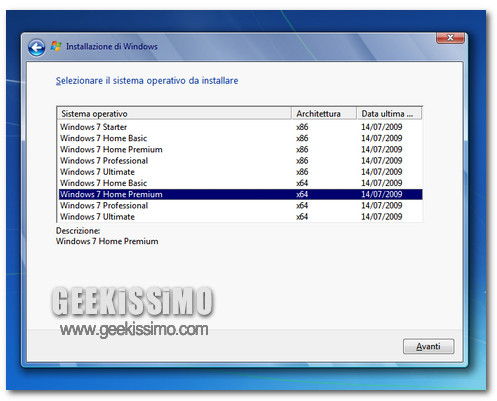
Windows 7: come creare un DVD d’installazione all-in-one con tutte le edizioni del sistema (32 e 64 bit)

Tra i (pochi) difetti che Windows 7 si è portato dietro dai tempi di Vista c’è sicuramente quello relativo alla disponibilità di tante, troppe, versioni del sistema operativo.

Se la maggior parte dei “comuni mortali” si accontenta di Windows 7 Home Premium, c’è infatti chi predilige la completezza delle edizioni Professional/Enterprise e chi, per fare lo “sborone”, pretende l’installazione della Ultimate. Una cosa che noi geek sappiamo molto bene, essendo spesso chiamati a casa di amici per formattare hard disk e reinstallare sistemi operativi in serie.

Dunque, che ne direste di risparmiare almeno un pizzico di fatica – quella dovuta al portarsi dietro i DVD con tutte le edizioni di Windows – creando un DVD d’installazione di Windows 7 all-in-one comprendente tutte le edizioni del sistema (Starter, Home Basic, Home Premium, Professional e Ultimate), sia a 32 che a 64-bit? Non ci vuole molto: basta seguire la procedura illustrata qui sotto.

Cosa serve

  • Un’immagine ISO di Windows 7 (non Enterprise) a 32 bit
  • Un’immagine ISO di Windows 7 (non Enterprise) a 64 bit
  • Il Windows Automated Installation Kit (AIK) per Windows 7
  • Un software per montare i file ISO (es. Daemon Tools)
  • L’utility di Microsoft Windows 7 USB/DVD Download Tool
  • Circa 15 GB di spazio libero su hard disk
  • 7-Zip/WinRAR

Cosa fare

  1. Creare una cartella denominata temp in C:;
  2. Entrare nella cartella temp e creare due cartelle, una denominata x86 e una denominata x64, in quest’ultima;
  3. Aprire l’immagine ISO di Windows 7 a 32 bit con WinRAR o 7-Zip ed estrarne il contenuto nella cartella temp/x86;
  4. Aprire l’immagine ISO di Windows 7 a 64 bit con WinRAR o 7-Zip ed estrarne il contenuto nella cartella temp/x64;
  5. Recarsi nella cartella x86/sources e cancellare i seguenti file: ei.cfg; install_Windows 7 HOMEBASIC.CLG; install_Windows 7 HOMEPREMIUM.CLG; install_Windows 7 PROFESSIONAL.CLG; install_Windows 7 STARTER.CLG e install_Windows 7 ULTIMATE.CLG (NON occorre fare la stessa operazione nella cartella x64);

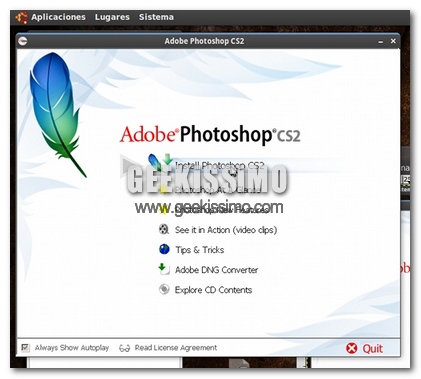
Installiamo Photoshop CS2 su Ubuntu 9.10

Photshop in Ubuntu 9.10

Quando si pensa a passare dal mondo Windows al mondo Linux, subito ci viene in mente il problema dei software. Molti utenti del mondo Microsoft, non passano a Linux proprio per questa difficoltà nell’ambientarsi in un mondo che offre grandi possibilità ad un costo pari a zero. Il problema dei software, all’interno del mondo Linux, non si pone, in quanto ogni programma EXE, ha una sua alternativa gratuita.

Ci sono, comunque, quegli utenti che non riescono a rinunciare al loro amato programmino su Windows. Photoshop è uno dei principali programmi per grafici e aspiranti tali. Tutti conosciamo l’enorme funzionalità di questo software e la sua immensa professionalità nello gestire foto e nel modificarle. Beh, per chi non lo sapesse è possibile installare Photoshop Cs2 su Ubuntu 9.10, grazie all’utilizzo di Wine. Oggi vediamo come fare.

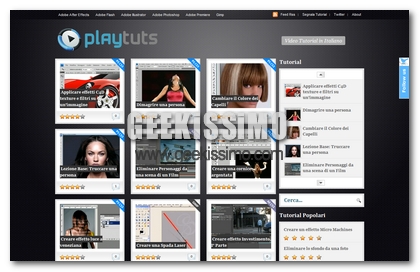
PlayTuts, un nuovo sito di tutorial in italiano

Playtuts

Come ben sapete, la rete è un’ottima fonte per documentarsi liberamente e imparare cose nuove che nella vita reale comporterebbero dei costi anche elevati e ore di apprendimento fuori casa. Grazie ad internet e alle guide presenti in rete è possibile imparare parecchie cose in pochissimo tempo. I tutorial nella maggior parte dei casi sono delle guide scritte che andrebbero stampate e poi rilette.

In questo ultimo periodo, però abbiamo visto un crescere sempre più rapido di Video tutorial, al contrario delle normali guide di testo, come dice il nome stesso, i video tutorial sono dei video che ci mostrano come creare un determinato effetto con un determinato programma, o più semplicemente, ci mostrano come sfruttare al meglio le potenzialità nascoste di un programma. I video tutorial sono principalmente dedicati al mondo della grafica ma anche per altri argomento.
[breakView=”play”]

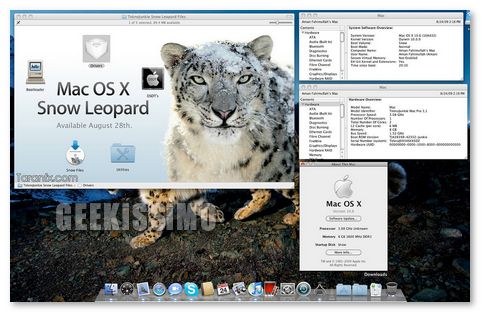
Guida: installare Mac OS X Snow Leopard su PC

Mac OS X Snow Leopard è finalmente tra noi e, benché non si tratti di un sistema rivoluzionario, tutti gli utenti della mela non vedono l’ora d’installarlo sulla loro macchina… anche quando si tratta di un comunissimo PC.

E già, perché la pratica di costruirsi un Hackintosh fatto in casa si sta diffondendo sempre più e, a poche ore dal debutto del nuovo OS Apple, sulla grande rete è già comparsa una guida su come installare Mac OS X Snow Leopard su PC.

Tutto quello che occorre per compiere questa nuova “geekata” è un PC con già installata una copia di OSX86, il DVD di SL, un hard disk o un dispositivo USB vuoto, qualche software scaricabile dalla grande rete e tanta, tantissima, pazienza. Pronti a cominciare?

Installare OS X la prima volta

  1. Creare una partizione da minimo 15GB (il file system utilizzato, in questa fase, è indifferente);
  2. Scaricare una versione di OS X per PC (iPC, iATKOS, Kalyway, iDeneb ecc.) in base al proprio hardware (qui la lista dei componenti compatibili con le varie versioni), per poi masterizzarla su un DVD;
  3. Effettuare il boot con il DVD di OSX86, digitare –v per entrare nel VERBOSE mode ed attendere 15-30 minuti affinché compaia la schermata d’installazione;

Windows 7: come aggiornare dalla RC alla RTM

Avete atteso tanto l’ufficialità di TechNet/MSDN per provare Windows 7 RTM ma, con somma amarezza, avete scoperto che è impossibile aggiornare da Seven RC alla versione finale del sistema?

Niente paura, nel mondo geek non esiste la parola “impossibile”. E, infatti, oggi siamo qui a proporvi una velocissima guida su come aggiornare da Windows 7 RC alla RTM: incredibile ma vero, si tratta della medesima procedura adottata in passato per aggiornare alla RC da qualsiasi altra build.

Allora, pronti a rimboccarvi nuovamente le maniche? Si comincia!
  1. Aprire l’immagine ISO di Windows 7 RTM con Daemon Tools (o simili);
  2. Copiare tutto il contenuto del disco virtuale in una cartella dell’hard disk;

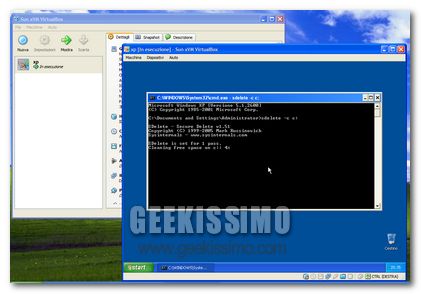
VirtualBox: come ridurre le dimensioni dei dischi fissi virtuali

Chissà quanti di voi ameranno utilizzare l’ottimo VirtualBox per gestire le proprie macchine virtuali (e quindi provare sistemi operativi e programmi senza intaccare il “vero” sistema) e chissà quanti di voi avranno scelto di adoperare un disco fisso virtuale ad espansione dinamica (che più aumentano i dati in esso contenuti e più aumenta in dimensioni). Peccato che questi ultimi si facciano sentire negativamente, molto negativamente, quando lo spazio sull’hard disk, quello “vero”, inizia a scarseggiare.

E sì, cari amici geek, il principale difetto dei dischi virtuali in formato VDI è che, nonostante l’eventuale cancellazione di dati e programmi, una volta espanse, le loro dimensioni non tornano più quelle iniziali. Insomma, si finisce presto con l’avere un file grande il doppio di quanto in realtà serva, e questo, da bravi “smanettoni”, non possiamo proprio permetterlo.

Eccoci quindi pronti a vedere insieme come ridurre le dimensioni dei dischi fissi virtuali in VirtualBox. Rimbocchiamoci le maniche e mettiamoci subito al lavoro!

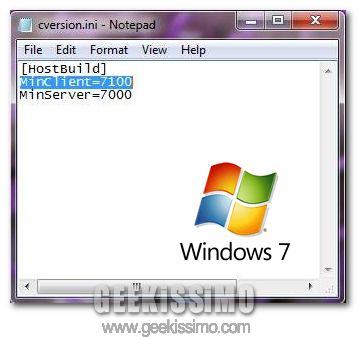
Windows 7: come aggiornare alla RC da qualsiasi altra build

La tanto attesa release candidate di Windows 7 è dietro l’angolo. A dimostrazione di ciò c’è l’approdo sulla rete torrent della versione “6.1.7105.0.090404-1235_x86fre_client_en-us_Retail_Ultimate-GB1CULFRER_EN_DVD” del successore di Vista, la quale promette un miglioramento nel supporto delle reti, la risoluzione di alcuni problemi di compatibilità con le applicazioni, qualche piccola revisione dell’interfaccia grafica, un’estensione del supporto ai touch-screen ed una manciata di ottimizzazioni del kernel.

Quasi inutile sottolineare che questa versione non ufficiale dell’OS Microsoft va ad aggiungersi alle tante altre trapelate sulla grande rete nei mesi trascorsi e che, per il dispiacere di coloro che utilizzano queste ultime, è già stato reso noto che sarà impossibile aggiornare dalle beta alla RC di Seven. A meno di qualche trucchetto geek che consenta di bypassare il controllo della versione di “Sette” installata sul PC, come quello che vi proponiamo di seguito (sennò che ci stiamo a fare qua?).

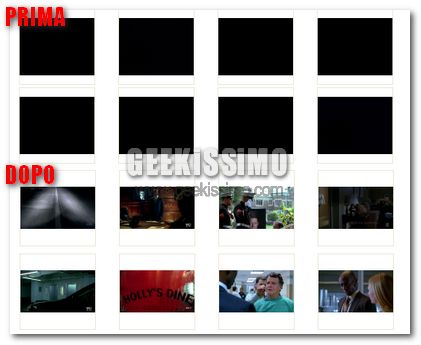
Windows XP: cosa fare quando le anteprime dei video sono tutte “nere”

Centinaia di quadrati neri che invadono lo schermo. Non c’è che dire, è proprio un bel “pugno nell’occhio” quello che molti utenti del caro vecchio Windows XP sono costretti ad incassare quando consultano la loro collezione di video digitali.

Motivo? L’ostinazione del sistema operativo a creare le anteprime dei filmati (thumbnails per gli amici intimi) basandosi esclusivamente sul primo fotogramma di questi ultimi (che, nel 90% dei casi, è un desolante schermo nero). Tranquilli però, è tutto risolvibile in una manciata di click e senza spendere un soldo, alla geek, tanto per intenderci. Ecco come, in dettaglio:

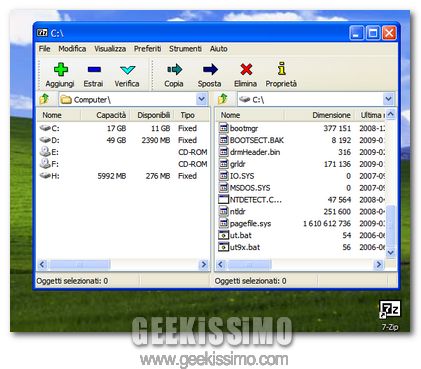
Guida: come usare 7-Zip come file manager

Poco più di 5MB di RAM occupati, estrema rapidità nell’avviarsi, supporto per quasi tutti i formati di archivio attualmente su piazza, interfaccia grafica a due colonne facilissima da usare, menu dei preferiti e comode opzioni per lo spostamento dei file. Non sappiamo se c’avete già fatto caso, ma 7-Zip ha proprio tutte le carte in regola per assumere il compito di file manager in Windows, andando a sostituire in diverse circostanze il talvolta pachidermico explorer.

Proprio alla luce di ciò, oggi vogliamo proporvi una simpatica guida su come usare 7-Zip come file manager. Non vi cambierà la vita, ma è da prendere in considerazione più di quanto molto utenti possano immaginare. Ecco cosa fare:

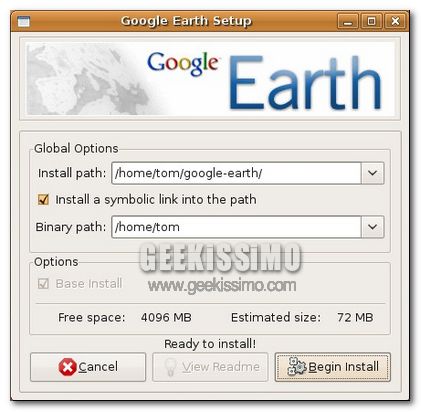
Ubuntu Linux: come installare Google Earth 5

Come abbiamo evidenziato qualche settimana fa, ha finalmente visto la luce il tanto atteso Google Earth 5. L’ultima versione del programma di esplorazione virtuale targato “big G” che, come previsto, è approdato anche su Linux.

Oggi vedremo insieme come installarlo facilmente su Ubuntu Linux, nonché come risolvere uno dei problemi più comunemente riscontrati. Si comincia!