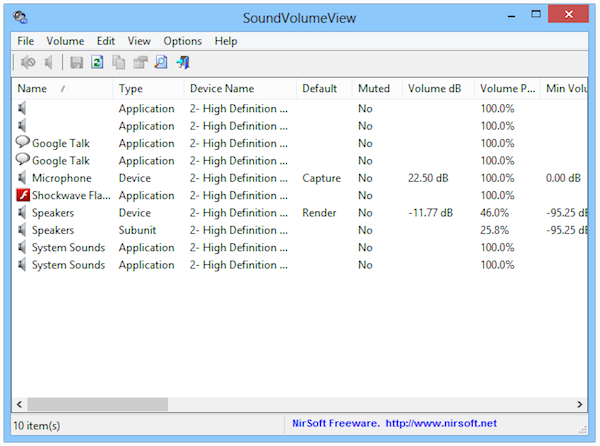
SoundVolumeView, creare profili volume personalizzati Windows

SoundVolumeView, creare profili volume personalizzati su Windows

SoundVolumeView, creare profili volume personalizzati Windows

Da quando Windows è stato creato Microsoft non ha mai evoluto troppo la modalità di gestione del volume audio del computer.

Accedendo infatti all’apposita sezione mediante cui gestire l’audio del PC è possibile decidere se alzare o abbassare il volume. Alle più recenti versioni di Windows è stato aggiunto un mixer che consente di gestire il volume a seconda dei programmi aperti ma risulta comunque una funzione abbastanza limitata.

Gli utenti che desiderano una miglior gestione dell’audio del PC potrebbero dunque considerare l’idea di utilizzare un apposito ed utile tool quale SoundVolumeView.

Si tratta di un software totalmente gratuito, di natura portatile (quindi non necessita di installazione per poter essere utilizzato!) e compatibile con tutti i sistemi operativi Widows (sia a 32-bit sia a 64-bit) che permette di creare più profili audio impostando selettivamente il volume di ogni dispositivo e di ogni applicazione aperta.
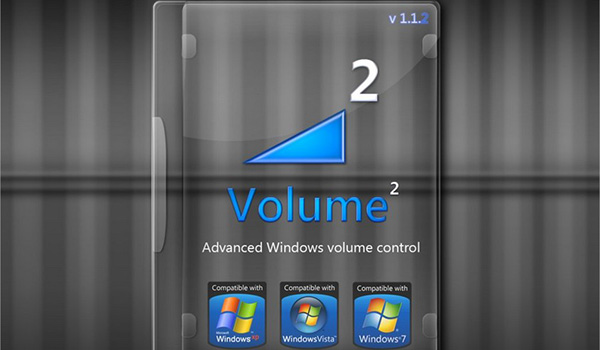
Volume 2: controlli rapidi da tastiera per regolare il Volume

volume-2

Quasi tutte le tastiere, sia dei computer fissi sia dei notebook, posseggono dei tasti rapidi che vi permettono di gestire direttamente il volume del PC. Nella maggior parte dei casi abbiamo tre bottoni: per abbassare, alzare oppure per disattivarlo.

Molti utenti sono più che soddisfatti da tali tasti veloci, ma per chi desidera avere ancora maggior controllo sul volume potrà utilizzare un comodo programma per Windows: Volume 2.

automatizzare regolazione volume

Speaker Admin, regolare automaticamente il volume in base all’ora

automatizzare regolazione volume

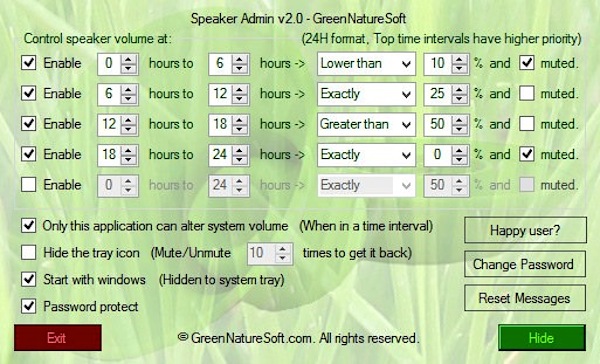
Regolare in maniera differente il volume della postazione multimediale in uso in base alle attività eseguite al momento e agli orari del giorno è sicuramente una necessità comune a molti utenti.

Per poter eseguire tale operazione è possibile agire manualmente o, in alternativa, ricorrere all’impiego di risorse extra purtroppo non disponibili di default su Windows.

Tra i vari tool adibiti allo scopo in questione Speaker Admin è sicuramente una risorsa degna di nota.

Si tratta di un software totalmente gratuito ed utilizzabile senza alcun tipo di problema su tutti i sistemi operativi Windows (sia a 32-bit sia a 64-bit) che, una volta in uso, permette di automatizzare la regolazione del livello del volume a seconda del momento della giornata.

Regolare livello volume file audio video

Audio Amplifier Free, regolare facilmente il livello del volume dei file audio e video

Regolare livello volume file audio video

A tutti voi lettori di Geekissimo sarà capitato, almeno una volta, di ritrovarvi ad avere a che fare con brani musicali o con file video con un audio troppo basso o troppo alto costringendovi quindi a dover regolare a più riprese il livello del volume della postazione multimediale in uso.

Per far fronte in maniera semplice ed efficace al verificarsi di una situazione di questo tipo è però possibile utilizzare un apposito ed utile strumento quale Audio Amplifier Free.

Di che cosa si tratta? Scopriamolo immediatamente!

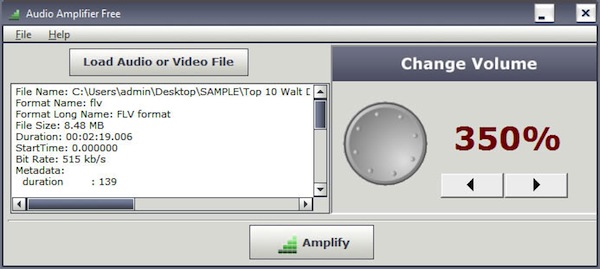
Audio Amplifier Free è un software totalmente gratuito ed utilizzabile senza alcun tipo di problema su tutti i sistemi operativi Windows (sia a 32-bit sia a 64-bit) che una volta in uso permette di amplificare il volume di una traccia audio o di un file video ed anche di ridurne il livello.

Il software è in grado di agire su tutte quelle che sono le estensioni di file più comuni come, ad esempio, AVI, MP4, FLV, MPG, WMV, MP3 e molti altri ancora.

Utilizzare il software è davvero molto semplice e non richiede alcuna conoscenza particolare da parte dell’utente.

VolumeOut, diminuire gradualmente e automaticamente il volume del PC

Chi, tra voi lettori di Geekissimo, ha l’abitudine di ascoltare musica o di guardare un film prima di andare a dormire o nel tentativo di conciliare il sonno sicuramente sarà d’accordo sul fatto che avere a portata di mano una feature che consenta di abbassare gradualmente il volume del computer può rivelarsi molto comoda ed utile in circostanze di questo tipo.

La maggior parte dei player adibiti alla riproduzione dei file multimediali non integrano però la funzionalità in questione.

In questi casi per abbassare gradualmente il volume del computer sarà quindi necessario agire manualmente o, in alternativa, sfruttare una risorsa extra così come nel caso di VolumeOut.

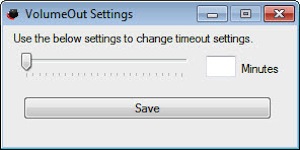
Questo software, completamente gratuito ed utilizzabile su tutti i sistemi operativi Windows (sia a 32-bit sia a 64-bit), è stato sviluppato proprio per lo scopo in questione e consente, appunto, di diminuire gradualmente il livello del volume del computer, il tutto in maniera completamente automatica e specificando un intervallo di tempo entro cui dovrà essere eseguita l’azione dell’applicativo.

QMP3Gain, normalizzare gli mp3 agendo in batch

Talvolta può accadere di ritrovarsi ad avare a che fare con file mp3 e di dover fare i conti con il loro volume, una situazione questa che, generalmente, si verifica in tutti quei casi in cui vengono effettuate operazioni di conversione da un formato all’altro o, ancora, quando viene eseguito il download da internet di una traccia audio.

Fortunatamente esistono appositi applicativi grazie ai quali è possibile normalizzare il volume dei propri file audio andandone a migliorare il suono.

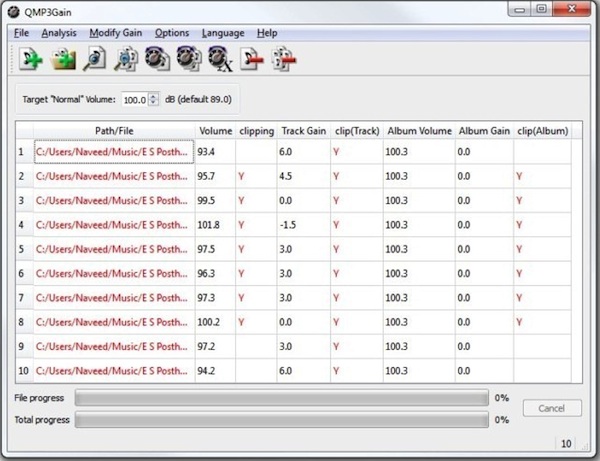
È questo il caso di QMP3Gain, un software totalmente gratuito, di natura open source utilizzabile su tutti i sistemi operativi Windows (sia a 32-bit sia a 64-bit) che consente, appunto, di agire sul volume dei file in formato mp3 normalizzandolo senza però andare ad incidere sulla qualità.

I file su cui agire potranno essere aggiunti a QMP3Gain singolarmente o, ancora, selezionando intere cartelle e, ovviamente, sarà possibile rimuovere gli elementi non desiderati, il tutto agendo mediante gli appositi pulsanti annessi alla finestra del software (ad inizio post ne è anche disponibile uno screenshot illustrativo).

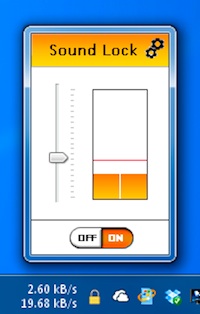
Sound Lock, limitare il livello massimo del volume del PC

Talvolta, stando al PC, capita di dover prestare attenzione al livello dell’audio onde evitare di recare disturbo agli altri o, ancora, a sé stessi.

Quando si guarda un film al PC, ad esempio, può accadere che il livello dell’audio cambi improvvisamente.

Considerando quanto appena affermato ed al fine di rimediare in maniera semplice ed efficace all’insorgere di situazioni di questo tipo quest’oggi, cari lettori di Geekissimo, andiamo a dare uno sguardo a Sound Lock.

Si tratta di un software totalmente gratuito ed utilizzabile su tutti i sistemi operativi Windows (sia a 32-bit sia a 64-bit) che, una volta in uso, permettere di evitare di andare incontro ad una situazione analoga a quella precedentemente descritta limitando il volume massimo del computer.

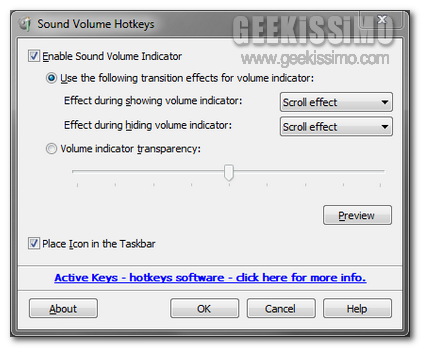
Sound Volume Hotkeys, regolare il livello del volume utilizzando apposite hotkey globali

Molti player audio, così come sicuramente avrà già avuto modo di sperimentare personalmente buona parte di voi lettori di Geekissimo, consentono di regolare il livello del volume scorrendo la rotellina del mouse, così com’è anche possibile fare con Windows previo click sull’icona annessa alla system tray mediante cui controllare l’audio.

L’esecuzione di tale operazione è tutt’altro che complicata ma non è comunque da escludere il fatto che alcuni utenti possano desiderare di velocizzarla ulteriormente sostituendo click e rotella del mouse con tutta una serie di apposite e praticissime hotkey… ma come? Bhe, la risposta è molto semplice: utilizzando Sound Volume Hotkeys.

Si tratta di un software totalmente gratuito ed utilizzabile su tutti gli OS Windows che, una volta in uso, offre l’opportunità di aumentare e di diminuire il volume del sistema utilizzando apposite hotkey globali, quali, rispettivamente, Ctrl + freccia sù e Ctrl + freccia giù.

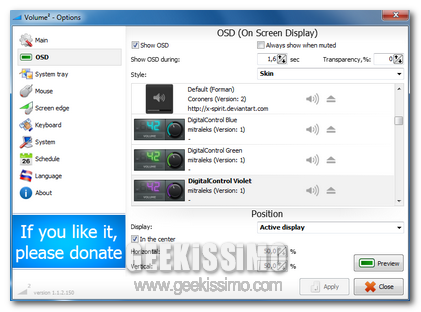
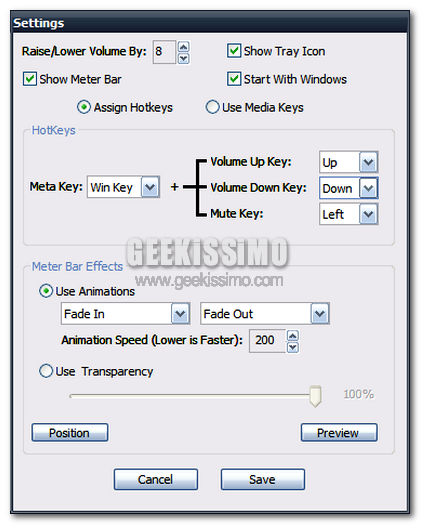
Volume2, un pannello di controllo avanzato per gestire e controllare il volume di Windows

I sistemi operativi Windows integrano, di default, un’apposita sezione mediante cui controllare il livello del volume e gestire l’audio del PC, il tutto in maniera abbastanza semplice e senza troppe complicazioni.

Alcuni utenti, nonostante ciò, potrebbero però desiderare di avere a propria disposizione ulteriori funzionalità come, ad esempio, apposite scorciatoie da tastiera grazie alle quali aumentare e diminuire in maniera ancor più rapida di quanto già non lo sia il livello del volume.

Di default, purtroppo, un’operazione di questo tipo non risulta fattibile ma utilizzando invece Volume2 sarà possibile eseguire esattamente quanto precedentemente accennato ed anche molto di più.

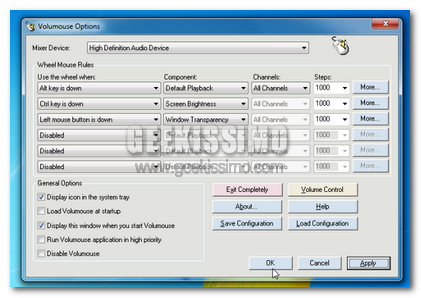
Volumouse: utilizziamo la rotella del mouse per regolare l’audio, e non solo, in Windows

La maggior parte delle tastiere, allo stato attuale delle cose, integra appositi comandi mediante cui gestire e regolare facilmente l’audio di Windows, evitandoci dunque di dover agire direttamente da quelli che sono gli appositi comandi di regolazione integrati nel sistema e permettendo quindi di eseguire l’operazione in questione in modo decisamente ben più veloce.

Tuttavia, vi è però da considerare che, purtroppo, non tutte le tastiere supportano la funzione in questione, implicando dunque, per ovvie ragioni, l’impossibilità da parte dell’utente di sfruttare tali comandi.

Fortunatamente la situazione può però essere facilmente risolta mediante l’utilizzo di un apposita ed efficiente utility adibita allo scopo in questione e non solo!

VolControl, impostare apposite hotkey per il controllo del volume in Windows

Avere la possibilità di gestire in modo pratico ed immediato una vasta gamma di comandi relativi alle operazioni più comuni da eseguire con il proprio OS costituisce senz’altro una gran bella comodità, oltre che risultare un ottimo sistema mediante cui velocizzare di gran lunga la propria attività al PC.

A tal proposito, qualora siate in possesso di un OS Windows, potrebbe rivelarsi particolarmente utile ricorrere all’utilizzo di un apposita risorsa quale VolControl mediante cui rendere ancor più rapido ed immediato il controllo del volume sul proprio PC, come d’altronde è facile dedurre dal nome stesso dell’applicativo.

Il programmino, completamente gratuito e dall’utilizzo piuttosto semplice, consentirà dunque di creare apposite scorciatoie da tastiera mediante cui, in modo tanto semplice quanto veloce, ciascun utente avrà la possibilità di gestire il livello del volume aumentandolo o diminuendolo e, inoltre, passando alla disattivazione degli altoparlanti qualora necessario.

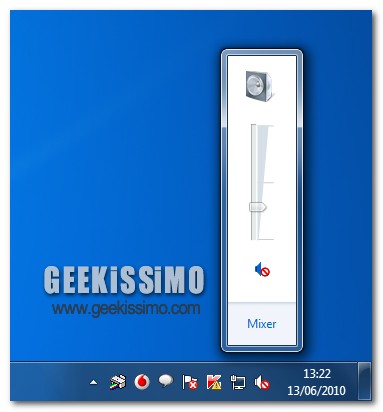
SndVolPlus, disattivare il volume di windows 7 con un click

Capita molte volte di dover spegnere le casse acustiche perché qualcuno sta dormendo, oppure perché navigando in internet partono delle musiche di sottofondo altissime senza darci la possibilità di bloccarle, oppure perche stiamo giocando con il nostro videogioco preferito e non vogliamo essere distratti dalla musica. Si, ma se le nostre casse non hanno un pulsante per l’accensione o come nel mio caso sono integrate nel monitor? La soluzione è certamente quella di abbassare il volume sul mixer di windows, oppure cliccare su disattiva audio Altoparlanti.

Ma se ve ne siete accorti in windows 7 per disattivare il volume è necessario prima cliccare sull’altoparlante in basso a destra e poi sul secondo altoparlante che appare sotto il mixer. Oggi vediamo un semplice programmino che ci dà la possibilità di disattivare il volume del nostro sistema, cliccando direttamente sull’altoparlante nella barra delle applicazioni il suo nome è SndVolPlus.

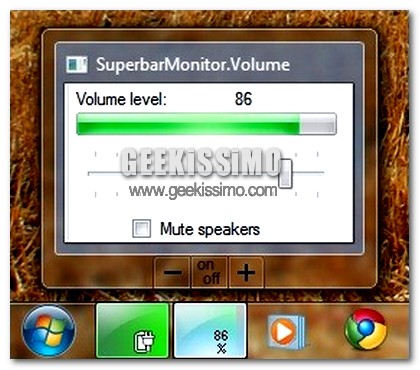
SuperbarMonitor, un fantastico set di utility da taskbar per mantenere il controllo di Seven

Con l’avvento di Windows 7 sul mercato, la personalizzazione della superbar è divenuta un qualcosa di tanto utile quanto essenziale, per cui, al fine di far fronte alle richieste del vasto pubblico ed alle più moderne esigenze, sono stati ideati, nel corso dei mesi, tanti utili strumenti immediatamente accessibili ed individuabili direttamente dalla fatidica e rinnovata barra delle applicazioni.

Proprio a questo proposito, qualche tempo fa, qui su Geekissimo, era stato proposto un set di utility mediante cui monitorare le prestazioni dell’OS direttamente dalla taskbar.

Seguendo la medesima linea, quest’oggi, ecco far capolino un altro interessante gruppo di apposite utility da commutare alla propria barra della applicazioni così da permettere un più agevole controllo e monitoraggio di Seven, il tutto mediante un interfaccia utente estremamente invitante e, ammettiamolo, anche piuttosto decorativa.

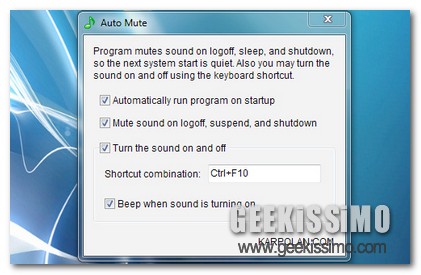
Auto Mute, un pratico sistema per ammutolire il proprio PC in alcune fasi specifiche

Tutti coloro che soventemente si ritrovano ad utilizzare il proprio laptop in un luogo pubblico e frequentato da una moltitudine di gente, come ad esempio una biblioteca, di certo ben sapranno quanto può essere importante fare in modo che la propria postazione di lavoro portatile non disturbi le persone circostanti, evitando quindi di far sentire loro suoni quali l’avvio di Windows e la relativa chiusura dell’OS.

Ovviamente, finchè si tratta di rendere silenzioso il proprio PC a sessione avviata possiamo fare tranquillamente ricorso al ben noto ed utilizzatissimo comando mute, così da evitare ogni qual si voglia tipo di imbarazzo.

Tuttavia, se spesso ci ritroviamo ad affrontare problemi di questo tipo e, inevitabilmente, urge trovare un sistema mediante cui ammutolire il PC solo ed esclusivamente in determinate fasi, allora di certo Auto Mute potrebbe rivelarsi una risorsa estremamente utile.