Foto che mostra l'icona di Windows Media Center

Windows 10 dice addio a Windows Media Center

In occasione di un meeting privato tenutosi durante l’appuntamento della conferenza Build 2016 un dirigente di Microsoft ha fatto sapere che in Windows 10 non ci sarà più spazio per Windows Media Center.
Foto che mostra l'icona di Windows Media Center

Trattasi di una notizia che di certo non piacerà alla maggior parte degli utenti Microsoft, in primis ai più tradizionalisti, a coloro che praticamente da sempre apprezzano la piattaforma multimediale in oggetto e che speravano in una sua integrazione, anche sotto forma di add-on così come verificatosi per Windows 8.

MediaPortal, una valida alternativa gratuita a Windows Media Center

Chi, tra voi lettori, dispone di Windows 8, la più recente versione del sistema operativo di casa Microsoft, avrà sicuramente notato la gran quantità di applicativi realizzati appositamente per il neo OS e grazie ai quali effettuare svariate operazioni.

Sino a questo momento qui su Geekissimo abbiamo avuto modo di fare la conoscenza di svariati ed appositi programmi per Windows 8 ma nel caso in cui foste alla ricerca di un software da utilizzare come alternativa a Windows Media Center allora potreste provare a dare uno sguardo a MediaPortal.

Si tratta di un software totalmente gratuito, di natura open source ed utilizzabile sia sull’ultimissimo OS Microsoft sia sulle precedenti versioni del sistema operativo della redmondiana che può essere una valida soluzione alternativa al Media Center di Windows e che, appunto, permette di trasformare il proprio computer in un avanzato centro multimediale mettendo a disposizione degli utenti tonnellate di funzioni. 

Microsoft “regala” Windows 8 ai pirati per errore

Molti parlano di Microsoft come un’azienda dagli atteggiamenti “morbidi” nei confronti della pirateria. Avere milioni di copie “a scrocco” di Windows ed Office in giro per il mondo aiuta il colosso di Redmond a mantenere il suo monopolio, si dice. Probabilmente qualcosa di vero esiste dietro tutto ciò, ma possiamo assicurarvi che nessuno avrebbe mai immaginato una cosa come quella che è successa in questi giorni.
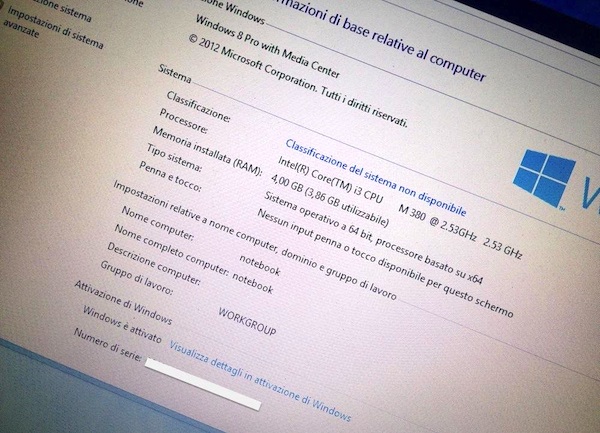
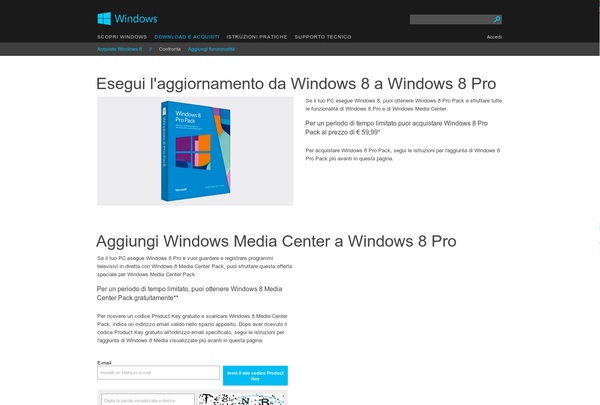
Ricordate i seriali che Microsoft ha regalato per attivare gratuitamente Windows Media Center su Windows 8 Pro? Bene, si è scoperto che quegli stessi product key, ottenibili semplicemente digitando il proprio indirizzo email sul sito della promozione, sono utilizzabili per attivare regolarmente qualsiasi copia di Windows 8, comprese quelle pirata.

Windows 8: Dolby sì, DVD no

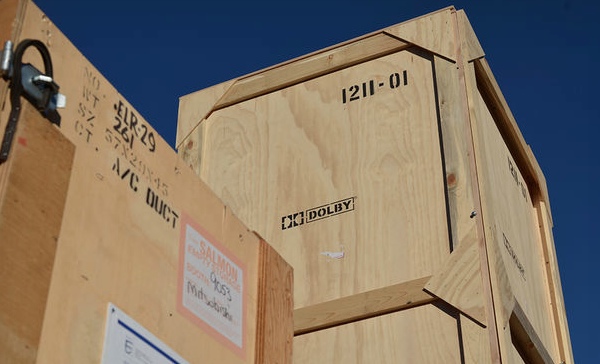
Svolta inaspettata nel comparto multimediale di Windows 8. Al contrario di quanto si potesse immaginare fino a poco tempo fa, il prossimo sistema operativo di Microsoft includerà la tecnologia audio Dolby ma – a sorpresa – non consentirà la riproduzione dei film in DVD.

Chi vorrà avvalersi della riproduzione nativa dei DVD da parte del sistema operativo, non potrà accontentarsi dell’edizione Home di Windows 8 ma dovrà acquistare il componente aggiuntivo Windows 8 Media Center Pack per Windows 8 Pro. Una decisione che farà sicuramente discutere, anche se presa in un momento storico in cui la fruizione dei contenuti multimediali si sta trasferendo rapidamente dai supporti fisici al download digitale (e poi, di player alternativi gratis ce ne sono a bizzeffe!).

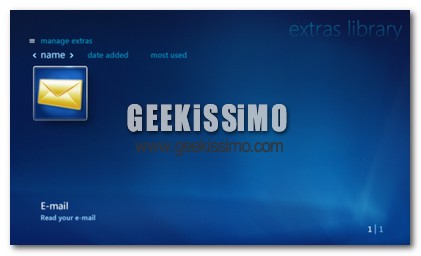
Media Center Mail, leggere e gestire la posta elettronica direttamente da Windows Media Center

Tutti coloro che dispongono di un OS Windows e, in questo caso specifico, di Vista o Seven, di certo si saranno serviti in svariate occasioni del ben noto media center ad essi annesso per gestire e riprodurre i propri file multimediali.

Tuttavia, così come già illustrato in passato, Windows Media Center può però essere arricchito di ulteriori funzionalità mediante l’applicazione di appositi plugin che, in men che non si dica, consentono di trasformare la celebre risorsa in uno strumento utile non soltanto per quanto concerne la sfera del multimediale.

Ad esempio, WMC, oltre che essere impiegato per le sue funzionalità offerte di default, si potrebbe utilizzare anche come risorsa mediante cui visionare e gestire la posta elettronica ricevuta andandosi dunque a configurare come valido sostituto agli appositi client preposti allo scopo in questione.

Nel caso in cui siate dell’idea che quanto appena accennato possa risultarvi utile ed interessante allora, molto probabilmente, è forse il caso di dare uno sguardo a Media Center Mail.

Aggiungere canali TV in streaming su windows 7 media center

Ormai è di moda utilizzare il termine “oggi con il pc si fa di tutto”. Ed è proprio vero, infatti grazie ai tanti software e hardware è possibile fare cose che qualche decennio fà erano impensabili. Tra questi la possibilità di guardare la TV stando comodamente seduti d’avanti al PC.

Oggi è possibile farlo utilizzando i tanti software a disposizione come ad esempio Windows media center. Ma siamo restiamo bloccati se sul nostro pc non è installata una scheda di sintonizzazione. Certamente una valida alternativa è il video streaming. Vediamo oggi come è possibile integrare il video streaming su windows media center.

GoogleReader MCE, come visualizzare Google Reader Play direttamente in Windows Media Center

Qualche tempo fa, qui su Geekissimo, avevamo dato un occhiata a Google Reader Play, un nuovo ed accattivante servizio web rilasciato direttamente dal gran colosso del web mediante cui visualizzare i feed-RSS in modo decisamente innovativo rispetto a quanto offerto di default dal noto ed apposito lettore targato big G.

Innanzitutto, se non avete ancora provato il servizio in questione il consiglio è senz’altro quello di testare immediatamente il tutto, in secondo luogo, nel caso in foste in possesso di Seven, potreste considerare l’idea di sfruttare un apposito e performante plugin completamente gratuito grazie al quale, in modo pratico e veloce, sarà possibile visualizzare Google Reader Play direttamente da Windows Media Center.

Per eseguire l’operazione in questione tutto ciò che dovrete fare non sarà altro che scaricare ed installare GoogleReader MCE seguendo l’apposita procedura guidata, assicurandosi del fatto che Windows Media center non sia in esecuzione.

Terminato il processo di installazione avviate dunque Windows Media Center, aprire la libreria Extra dal menu principale e selezionare dunque l’icona relativa a Google Reader Play.

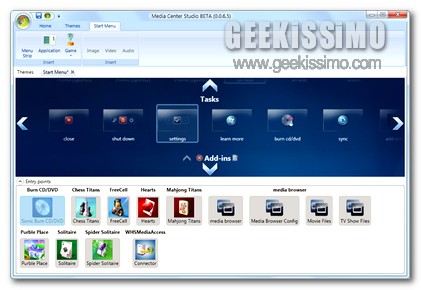
Media Center Studio: come personalizzare completamente Windows Media Center in Vista e Seven

Analogamente alla maggior parte degli elementi presenti negli OS di casa Redmond, anche Windows Media Center può essere personalizzato aggiungedovi ulteriori funzioni secondo quelle che sono i gusti e le esigenze dei diversi utenti, così come abbiamo avuto modo di verificare qui su Geekissimo in diversi post.

Quest’oggi, però, diamo uno sguardo ad uno strumento del tutto nuovo che, in modo gratuito e mediante un pannello di controllo di facile utilizzo, consentirà di customizzare l’interfaccia utente di Windows Media Center in Vista e Seven.

MacroTube, i video di YouTube, Dailymotion e Soapbox in Windows Media Center

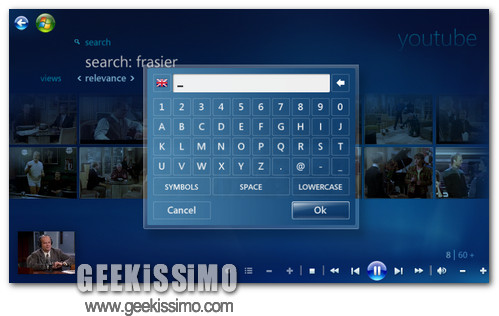
Vi piacerebbe poter guardare i video di YouTube stando belli spaparanzati in poltrona di fronte al vostro televisore LCD da oltre 30 pollici? Sì? E allora installate MacroTube, un ottimo componente aggiuntivo per il Windows Media Center di Windows 7 che consente di cercare, sfogliare e visualizzare tutti i video presenti su YouTube, Dailymotion e Soapbox nel centro multimediale di casa Microsoft.

Disponibile sia in versione a 32 che a 64 bit, MacroTube si installa in quattro e quattr’otto ed è accessibile dal menu principale di Windows Media Center. Una volta aperto, basta poi scegliere il sito di video sharing su cui navigare e godersi lo show.

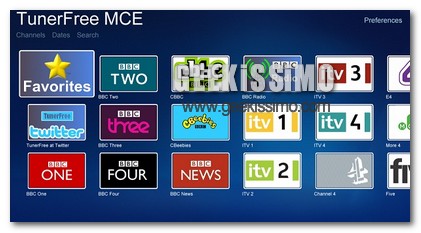
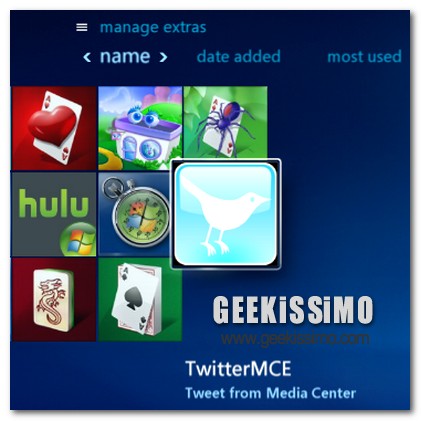
TwitterMCE, come integrare ed utilizzare Twitter in Windows Media Center

Come già ribadito più e più volte, Twitter, allo stato attuale delle cose, si configura come uno dei principali servizi di social network maggiormente utilizzati dall’intero globo, spingendo dunque inevitabilmente alla creazione dei più svariati servizi ed applicativi mediante cui sfruttare al meglio il noto strumento di micro blogging.

A tal proposito, se siete degli accaniti utilizzatori del servizio dall’uccellino azzurro e, al contempo, amate gestire la vostra postazione multimediale mediante il ben noto Windows Media Center, allora è forse il caso di dare uno sguardo ad un interessante plugin mediante cui combinare insieme le due cose.

Scopriamo quindi insieme come integrare gratuitamente Twitter in Windows Media Center semplicemente ricorrendo all’utilizzo di un apposito applicativo.

Media Center RSS Reader, come trasformare Windows Media Center in un lettore di feed

Negli ultimi giorni, qui su Geekissimo, abbiamo visto come sia possibile integrare in Windows Media Center alcune nuove ed interessanti funzionalità mediante cui rendere ancor più pratico ed efficiente l’utilizzo del ben noto prodotto di casa Microsoft.

Seguendo la medesima linea, quest’oggi vediamo invece come trasformare WMC in un vero e proprio lettore di feed-RSS in cinque semplici passaggi.

1- Innanzitutto, per eseguire esattamente quanto appena accennato, sarà necessario abbonarsi a quelli che sono i nostri feed preferiti mediante Internet Explorer (se non siete già iscritti al feed di Geekissimo fatelo subito!), dopodiché sarà necessario recarsi a questa pagina web, registrarsi ed attivare dunque Media Center RSS Reader, ossia il servizio del quale ci serviremo per visualizzare i feed direttamente in Windows Media Center.

2- A questo punto non dovremo far altro che scaricare il plugin Media Center RSS Reader cliccando qui ed installarlo seguendo la pratica e veloce procedura di configurazione del servizio mantenendo quelle che sono le impostazioni di default.

Heatwave, come visualizzare il meteo utilizzando Windows 7 Media Center

Qui su Geekissimo, più e più volte, si è parlato di servizi online ed applicazioni di varia natura mediante cui prendere visione delle condizioni meteorologiche riguardo la propria località e non solo.

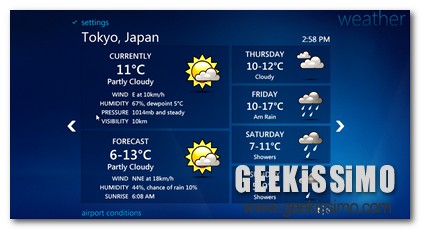
Esattamente a tal proposito, quest’oggi vediamo invece come integrare le previsioni del tempo direttamente in Windows 7 Media Center, ricorrendo all’utilizzo di un pratico ed apposito plugin.

Tanto per cominciare, al fine di poter effettuare quanto appena accennato, risulterà un operazione indispensabile procedere all’installazione di Heatwave, ossia lo strumento mediante cui ciascun utente avrà la possibilità di visualizzare quello che è il bello e il cattivo tempo di una qualsivoglia zona del globo.